
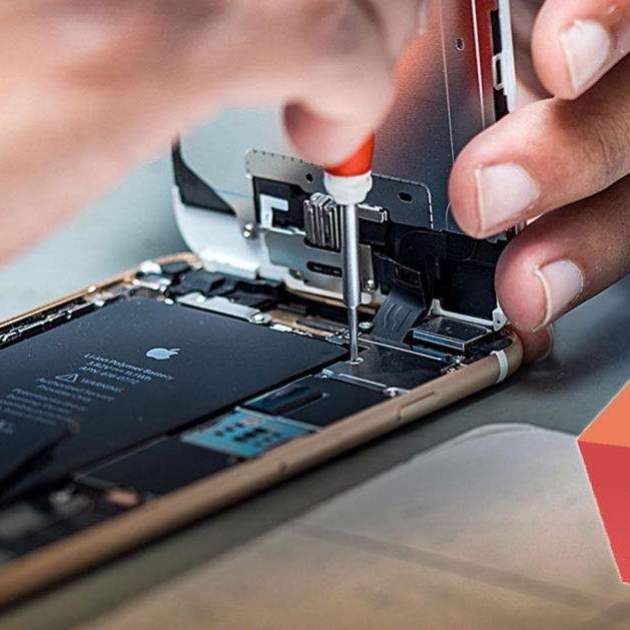
Els telèfons mòbils tenen l'avantatge, com qualsevol dispositiu tecnològic, de canviar els components del maquinari si algun d'aquests fallen. Els equips d'Apple gaudeixen d'un control especial a l'hora de canviar una bateria o un sensor de la càmera, però encara així cal continuar tenint cura. Aquí descobriràs com comprovar si el teu iPhone recondicionat té peces falses.
El mercat dels reacondicionats compta amb gran importància dins de la segona mà, per ser mòbils relativament nous que han estat posats a la venda i revisats per botigues o comerços. No obstant això, tant si acudeixes a buscar un iPhone en aquest estat o vols canviar una peça del teu smartphone actual, has d'assegurar-te que el recanvi és de qualitat i original d'Apple.
Això es nota en el preu, és clar que sí. Però ja et pots imaginar les conseqüències d'estalviar-te una petita quantitat de diners i col·locar una peça falsa o de mala qualitat: iPhone a les escombraries en poc temps. El funcionament del mòbil després del recanvi tornarà a ser igual de nefast que abans i comprometrà l'estat del mateix en un futur.
Com comprovar si l'iPhone té peces falses amb 3uTools
El curiós és que, gràcies al registre que fa Apple de totes les seves peces, és possible comprovar si el canvi d'una peça s'ha fet bé o malament. Abans de res, això no es tracta de cap article patrocinat, simplement es tracta de una de les millors opcions per revisar les peces del teu iPhone recondicionat.
Gràcies al programa 3uTools, pots revisar si la peça prové dels magatzems d'Apple o si el reemplaçament resulta ser el més proper a una chapuza. És un programa de PC molt senzill de descarregar i d'instal·lar, ja que pesa molt poc i requereix d'escasses peticions. Al seu interior compta amb una extensa base de dades que li permet comparar les referències de les peces que té el teu iPhone amb el que hauria de tenir si fos original.
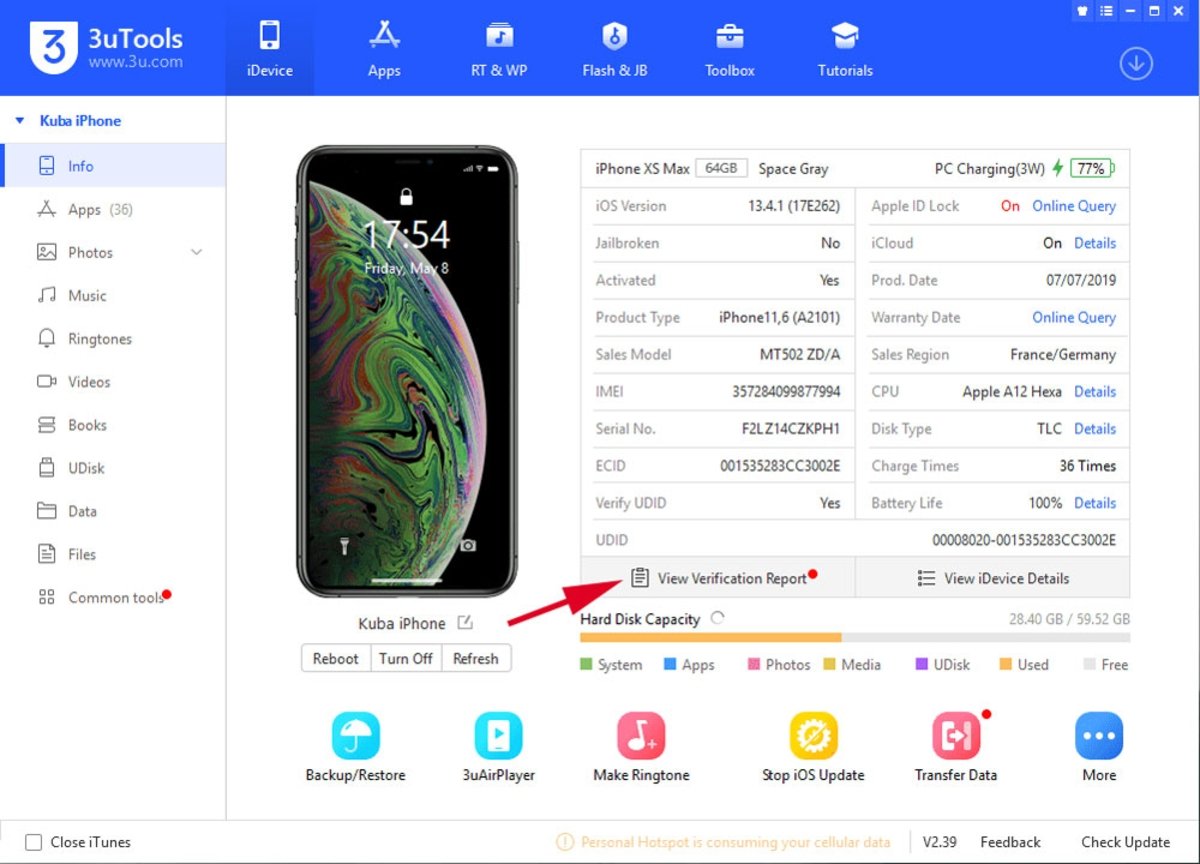
Únicament has d'accedir a la web oficial per descarregar 3uTools i instal·lar l'arxiu executable a Windows. Un cop fet, obre el programa i connecta el teu iPhone al PC amb el cable Lightning, atorga els permisos d'accés i automàticament apareixerà el dispositiu a la seva interfície. Es mostrarà una pantalla amb la maqueta de l'iPhone i una taula amb la informació més bàsica.
Per veure els detalls dels seus components, només has de prémer al botó "View Verification Report", just sota dita taula. Allà t'apareixeran totes les referències de cada peça, ja sigui dels sensors de la càmera, de la pantalla, número de sèrie, etc. A la part dreta de la finestra, hi ha una columna anomenada "Test Result", que és on el sistema t'indica si les peces coincideixen amb la versió original o no. Si n'hi ha algun que no és igual, veuràs un missatge en vermell que dirà "X may be changed".
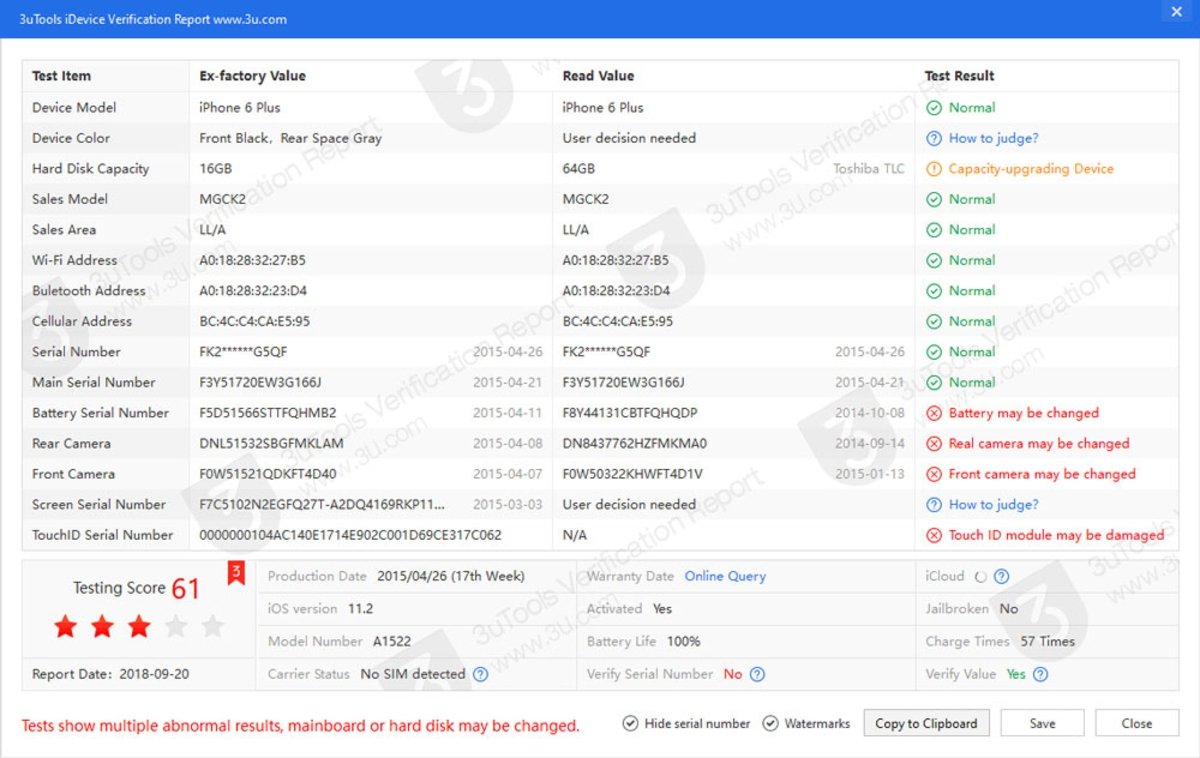
Després de l'anàlisi del dispositiu, fa un recompte i marca en vermell les referències que no coincideixen, significat que alguna cosa no s'ha fet com hauria en el teu mòbil recondicionat. El problema és que només compta amb una versió per a Windows, per la qual cosa no serveix per a macOS.
Prova l'Historial de peces des del teu iPhone
Les peces originals d'Apple s'han dissenyat, provat i fabricat segons els estàndards de qualitat i rendiment d'Apple. L'anterior mètode és el més genèric i efectiu de tots, ja que serveix per a totes les versions. No obstant això, la companyia és conscient que aquesta mala praxi es continua practicant, per la qual cosa ja ha desenvolupat un sistema de verificació en el propi dispositiu. Si tens iOS 15.2 o una versió posterior, pots veure l'historial de servei i peces del teu iPhone.
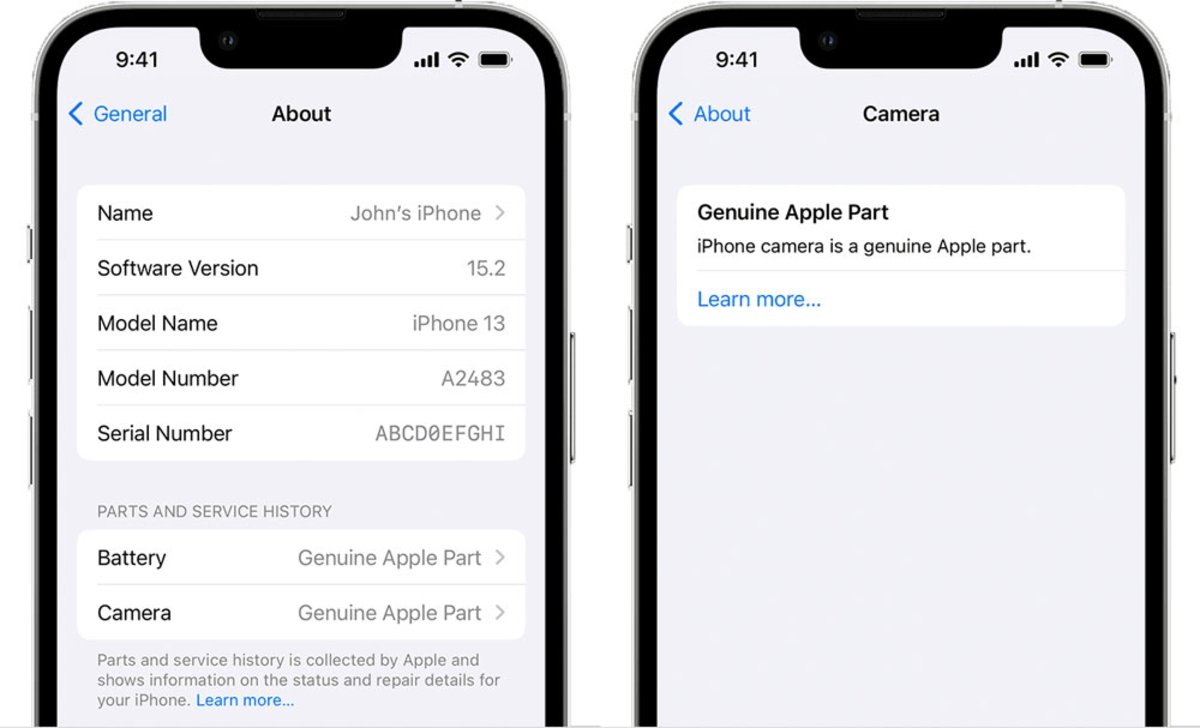
La manera de consultar aquesta informació en el sistema operatiu de l'iPhone és molt senzilla, ja que només has d'entrar a Configuració, accedir a l'apartat "General" i prémer a "Informació". Aquestes són les diferents informacions que pots veure, depenent del model que tinguis:
- A l’iPhone XR, XS, XS Max i models posteriors, entre els quals s’inclou l’iPhone SE (2a generació), pots veure si s’ha canviat la bateria.
- Als models de l’iPhone 11, iPhone 12 i iPhone 13, pots veure si s’ha canviat la bateria o la pantalla.
- Als models de l’iPhone 12 i iPhone 13, pots veure si s’ha canviat la bateria, la pantalla o la càmera.
Si el servei s'ha realitzat amb peces i eines originals d'Apple, veuràs "Peca original d'Apple" al costat. Veureu un missatge conforme la peça és desconeguda si la instal·lació d'aquesta peça no s'ha completat o si aquesta s'ha substituït per una peça que no prové d'Apple.