
La bateria és un apartat fonamental per a la major durabilitat del telèfon mòbil. Encara que sembli que té un desgast inevitable, el bon manteniment d'aquest component resulta vital. Una manera de monitoritzar-ne l'estat és veure el cicle de càrrega del teu iPhone, el qual pots comprovar directament des d'iOS.

El sistema operatiu permet consultar aquest tipus de mètriques, sense la necessitat de descarregar cap aplicació de tercers i sense fer jailbreak, tal com passa a Android. T'explicarem com fer-ho pas a pas, encara que el procés és realment senzill.
Com veure els cicles de càrrega del teu iPhone sense aplicacions
Les bateries dels mòbils tenen una quantitat de cicles determinada en què la bateria es troba en un estat òptim. Per norma general, l'iPhone té al voltant de 500 cicles de càrrega, una xifra per sobre de la mitjana. En superar aquesta quantitat, la bateria del teu iPhone comença a drenar-se i a desgastar-se més ràpidament. Això fa que la seva capacitat màxima de càrrega i el seu rendiment vagin baixant progressivament.
Consultar aquesta dada resulta fonamental per saber què pot estar donant-te problemes en el desgast de la bateria. Per això, Apple va incloure una funció que permet veure l'estat de la bateria, així com aquesta dada dels cicles de càrrega de l'iPhone. Tot terminal que compti amb iOS 11.3 en endavant, pot tenir aquestes mètriques al seu sistema.
Això sí, has de comprendre que no comptarà com a càrrega cada vegada que connectis el teu iPhone a la corrent. El requisit per quantificar-ho ha de ser una càrrega completa, és a dir, arribant al 100% del cicle. Tot i així, et permetrà comprovar si la bateria està funcionant al màxim rendiment o a un nivell inferior.
Per comprovar-ho, simplement cal explorar una mica més el menú d'ajustos. Des d'allà, accedeix a 'Bateria' i seguidament a 'Estat de la Bateria'. Des d'allà podràs veure la capacitat màxima de la mateixa, mostrada en percentatge. Es considera una capacitat decent fins al 80%. Menys d'aquesta xifra, significa que l'autonomia del terminal no duri ni un dia complet.
El teu iPhone realitza autodiagnòstics de manera periòdica, on es recullen diferents dades. Un d'aquests diagnòstics recopila els cicles de càrrega realitzats, i per accedir a aquesta informació, has de fer el següent:
- Obre l'app Configuració al teu iPhone o fins i tot al teu iPad.
- Entra a l'apartat de 'Privadesa'.
- A la part inferior de la pantalla, prem a 'Anàlisis i millores'.
- Accedeix a 'Dades de l’anàlisi'.
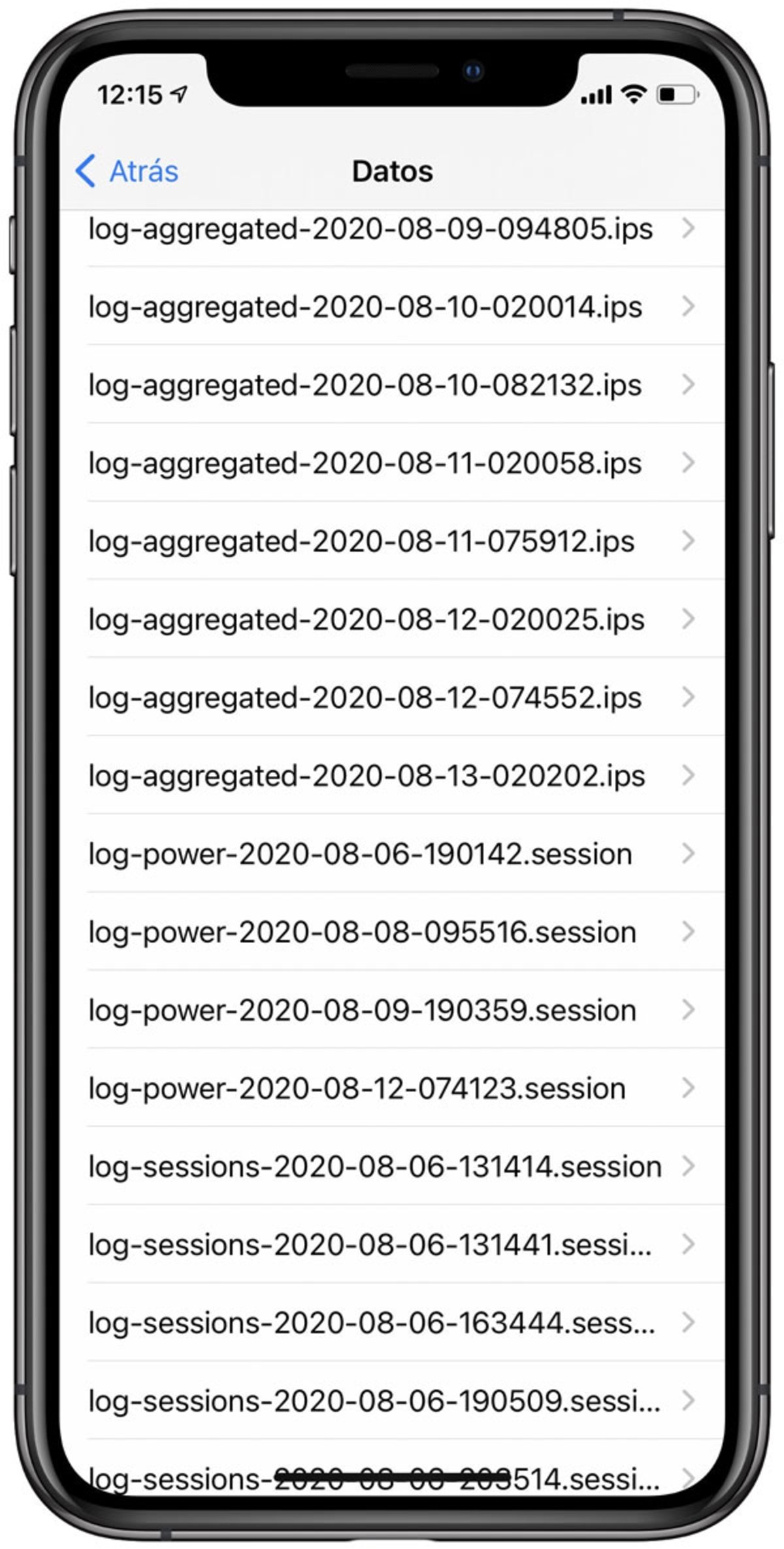
Aquí trobaràs diferents arxius que contenen aquesta informació. Aquesta part del procés és una mica més complexa, però veuràs que no és tan difícil. El que has de fer és buscar l'últim arxiu, que estarà al final del menú. El nom del mateix ha de començar per 'log-aggregated'.
Dins d'aquell arxiu hi ha molta informació, mentre que el que tu busques és una línia concreta per veure els cicles de càrrega. Per localitzar-la, el que faràs és seleccionar el contingut, bé arrossegant el dit per tot el text o triar 'Seleccionar tot', i prémer a 'Copiar'.
Seguidament, entra a l'app de Notes i en crea una de nova. En aquest fitxer, enganxa el text que has seleccionat anteriorment des dels ajustaments. Per a fer-ho, mantén el dit premut a la pantalla i prem a 'Enganxar'.
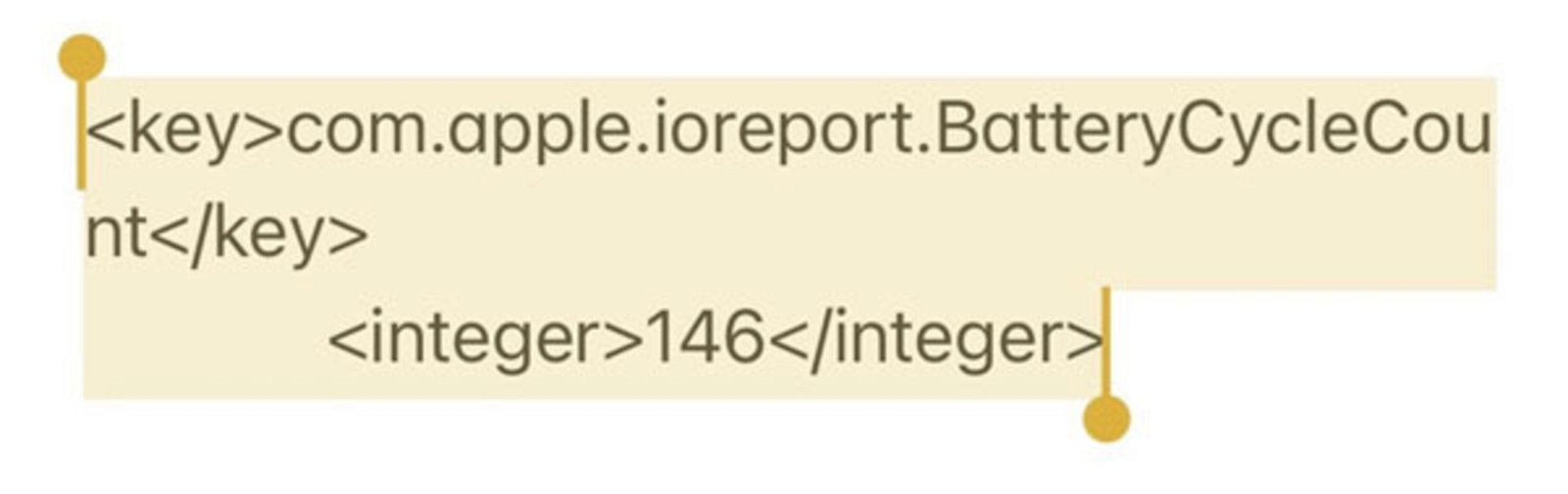
A continuació, selecciona el botó de 'Compartir' per buscar dins de la nota. Seguidament, escriu o copia el següent al cercador: batterycyclecount. Automàticament apareixerà el text ressaltat en groc amb aquesta paraula, on es mostrarà un valor entre els dos 'integer'. Aquest número és la quantitat de cicles de càrrega del teu iPhone, després de tots els passos realitzats.
També pots comprovar la bateria del teu MacBook
I és que no només és una funció única per a iOS, sinó que també pots fer-ho des del teu MacBook. A través del seu sistema operatiu, és possible realitzar un seguiment de la bateria al teu portàtil. Simplement has de dur a terme els següents passos.
- Selecciona el menú Apple, situat a la cantonada superior esquerra.
- A 'Informació del sistema', navega fins que trobis l'apartat d''Energia' a la secció de 'Maquinari'.
- Des del menú d''Energia' pots veure l'estat de la bateria i la seva capacitat màxima.
Aquest és un tema important per a Apple, ja que des de la seva pàgina web mostra els cicles de càrrega límit en cadascun dels models MacBook. Depenent del model que tinguis, els cicles poden anar des dels 300 fins als 1.000 cicles de càrrega.