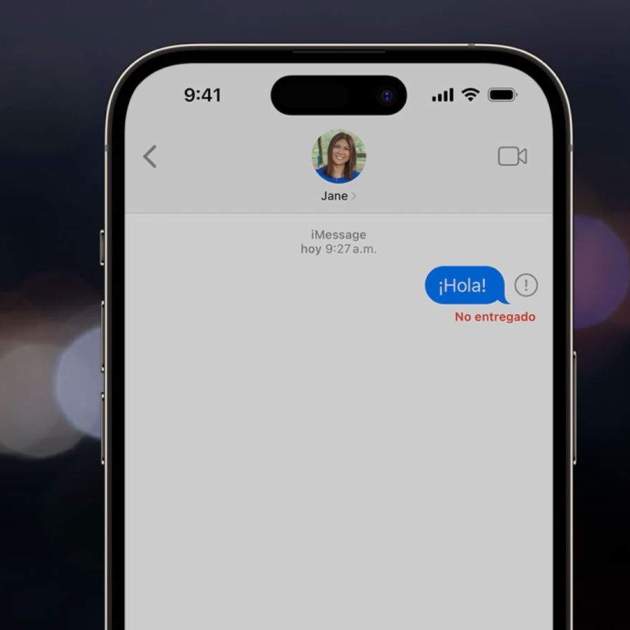
Missatges són de les poques aplicacions natives a Apple que té un toc diferenciador en el seu funcionament, una situació que ha escalat tant a nivell social i en el punt d'evidenciar els usuaris als Estats Units i l'anomenat fenomen de les bombolles verdes. Alguns usuaris d'Apple el prefereixen per sobre de WhatsApp i ha pres rellevància en les últimes actualitzacions d'iOS per les seves funcionalitats. Si un grup d'amics té iPhone, és més factible que tinguin un grup a iMessage que a WhatsApp o una altra app de missatgeria. En ocasions, la comunicació pot veure's afectada quan els missatges no s'entreguen. Com solucionar aquest important problema? Avui veurem diversos exemples per solucionar-ho si és que t'ha passat fa poc temps.
Per què el meu iPhone diu que no s'ha lliurat el missatge?
L'origen de la fallada podria ser des del nostre dispositiu, per connexió a internet o dades mòbils o en rares ocasions pel dispositiu de destinació, és a dir, a qui enviem el missatge. El més important és identificar el tipus de dispositiu al qual estem enviant aquest missatge. Si el número és de color blau, això significa que té un dispositiu Apple; en cas contrari, s'enviarà de color verd, que significa un missatge de text. Aquestes són les solucions més pràctiques al problema d'iMessage no lliurat.
iMessage ha d'estar activat, verifica que així sigui
El més senzill de fer per solucionar problemes amb Missatges d'Apple és verificar que estigui activat l'apartat d'iMessage. Si està activat, tot i així és recomanable apagar l'interruptor verd i esperar 1 minut per tornar a encendre'l.
Revisar activació d'iMessage
- Ves a Configuració a la secció de Missatges
- Desactiva l'interruptor d'iMessage durant 1 minut i torna a activar-lo en verd
Tingues en compte les adreces on reps iMessage a més de l'iPhone. En un cas molt particular, no tenia iMessage a l'iPhone pel fet que no em va arribar en el seu moment la verificació al número mitjançant SMS (un SMS invisible de confirmació). També és bo preguntar al destinatari si el servei d'iMessage està activat al seu iPhone o dispositiu d'Apple. Un reinici no va gens malament.
Tens connexió a internet Wi-Fi o dades mòbils actius?
Aquest és dels errors més increïbles de detectar ja que en ocasions no ens adonem que s'ha anat la connexió a internet o que sortim de casa sense tenir dades mòbils.
Verificar Wi-Fi
- Ves a Configuració i prem a Wi-Fi
- Desactiva l'interruptor i torna a activar-lo si és que tens aquesta connexió vigent
- També ves a les teves dades mòbils a la secció Xarxa cel·lular, desactiva i activa l'interruptor
Revisa l'estat del sistema sobre Missatges d'Apple
Després dels dos passos següents no has aconseguit enviar el missatge, revisa l'estat del sistema d'Apple per verificar que no hi hagi cap inconvenient als seus servidors. De tant en tant solen fallar i normalment ningú es pren la molèstia d'avisar-nos que hi ha alguna cosa malament a Cupertino.
Estat de sistema a Apple iMessage
Envia el missatge com a SMS
Si la connexió a internet, el dispositiu o Apple eviten que el teu missatge sigui enviat, no queda cap altra opció que enviar aquest important contingut de text via SMS.
- Escriu el teu missatge i envia'l
- Tot seguit, mantén premuda la bombolla blava i selecciona del menú emergent l'opció Enviar com a missatge de text
- El missatge s'enviarà si el teu número de telèfon té actiu el servei d'SMS
Enviar iMessage com a SMS
Tens problemes constants de connexió a internet o dades mòbils? També pots indicar al teu iPhone que enviï els missatges automàticament com a SMS quan no hi hagi bona connexió.
- Ves a Configuració a la secció de Missatges
- Desplaça't cap avall i activa l'interruptor d'Envia com a SMS
Ara ja no t'hauràs de preocupar quan un missatge no s'enviï, el teu iPhone l'enviarà com a SMS en cas que iMessage no estigui disponible.
No s'envia cap dels meus missatges, ¿què faig? Aplicar una vella confiable
Al final, el millor per solucionar aquests problemes d'enviaments de missatges és aplicar un reinici al teu iPhone.
El procés d'apagat de l'iPhone, tot i que diferent, continua sent molt senzill.
- Si tens un iPhone amb Face ID, prem el botó de bloqueig i un dels botons de volum fins que aparegui el menú d'apagat. Llisca l'interruptor per apagar. Després espera un parell de minuts per tornar-lo a encendre amb el botó de bloqueig.
- Si el Touch ID és el teu, només hauràs de prémer el botó de bloqueig perquè aparegui l'interruptor d'apagat. De nou, espera un parell de minuts per tornar-lo a encendre
Finalment, revisa les actualitzacions de programari
Actualització de programari iOS
Ets dels usuaris que no actualitza constantment el seu iPhone? Normalment, Apple corregeix errors a iOS mitjançant actualitzacions de programari. Si fa temps que tens aquests errors a Missatges, no està de més revisar quan tinguis una actualització pendent i aplicar-la.
- Ves a Configuració a la secció General
- Després a Actualització de programari
- Espera uns segons per veure si tens una actualització pendent. En aquest cas, descarrega i instal·la aquesta actualització.
Desitgem que no tinguis inconvenients futurs en l'enviament dels teus missatges a través d'iMessage.