
Diuen que per un amic cal fer qualsevol cosa, encara que això es compleix fins a cert punt. A no ser que et trobis en una situació d'emergència, prestar el teu mòbil és una de les situacions més incòmodes que et poden ocórrer. Vaja, que preferiries deixar diners a un conegut abans que el telèfon. Això s'acaba gràcies a Apple si saps com activar el mode convidat a l'iPhone.
Aquesta curiosa funció la pots tenir al dispositiu si compleixes una sèrie de requisits i que et resultarà molt útil si has de cedir-li el mòbil a un amic, familiar o persona propera sense que toqui res de la teva informació personal, ja sigui intencionadament o no.
Requisits per tenir aquesta manera al teu iPhone
Els requisits estan relacionats amb mantenir actualitzat el teu iPhone a una versió mínima. No és per tenir la funció en si, sinó perquè abans has de configurar el que es coneix com a mode Concentració. Aquest mode només està disponible a partir d'iOS 15, per la qual cosa el teu iPhone ha d'estar actualitzat a aquesta versió com a mínim.
Tenint això clar, només queda habilitar el mode Concentració, que és el No molestar de passades generacions. En principi, serveix per evitar distraccions amb el mòbil mentre estàs fent una tasca, encara que tens moltes utilitats més. Aquesta eina és la que et permetrà usar el mode convidat i prestar l'iPhone a qualsevol persona, sense que perilli la teva informació personal.
Com activar el mode convidat per prestar l'iPhone a qualsevol persona
En primer lloc, has d'activar el mode Concentració. Per crear una nova configuració, entra a Configuració, accedeix a l'apartat ''Concentració'', prem la icona ''+'' que trobaràs a la cantonada superior dreta i segueix els passos que es mostren a la pantalla.
Quan arribis a la pantalla "En què vols concentrar-te?", prem a "Personalitzat". Seguidament, tria un nom i un emoji per al teu mode personalitzat. Apareixeran dues pantalles més per preguntar-te si vols rebre trucades i notificacions de les apps. En ambdues, prem "No permetre cap" perquè el convidat no tingui aquest tipus d'accessos.
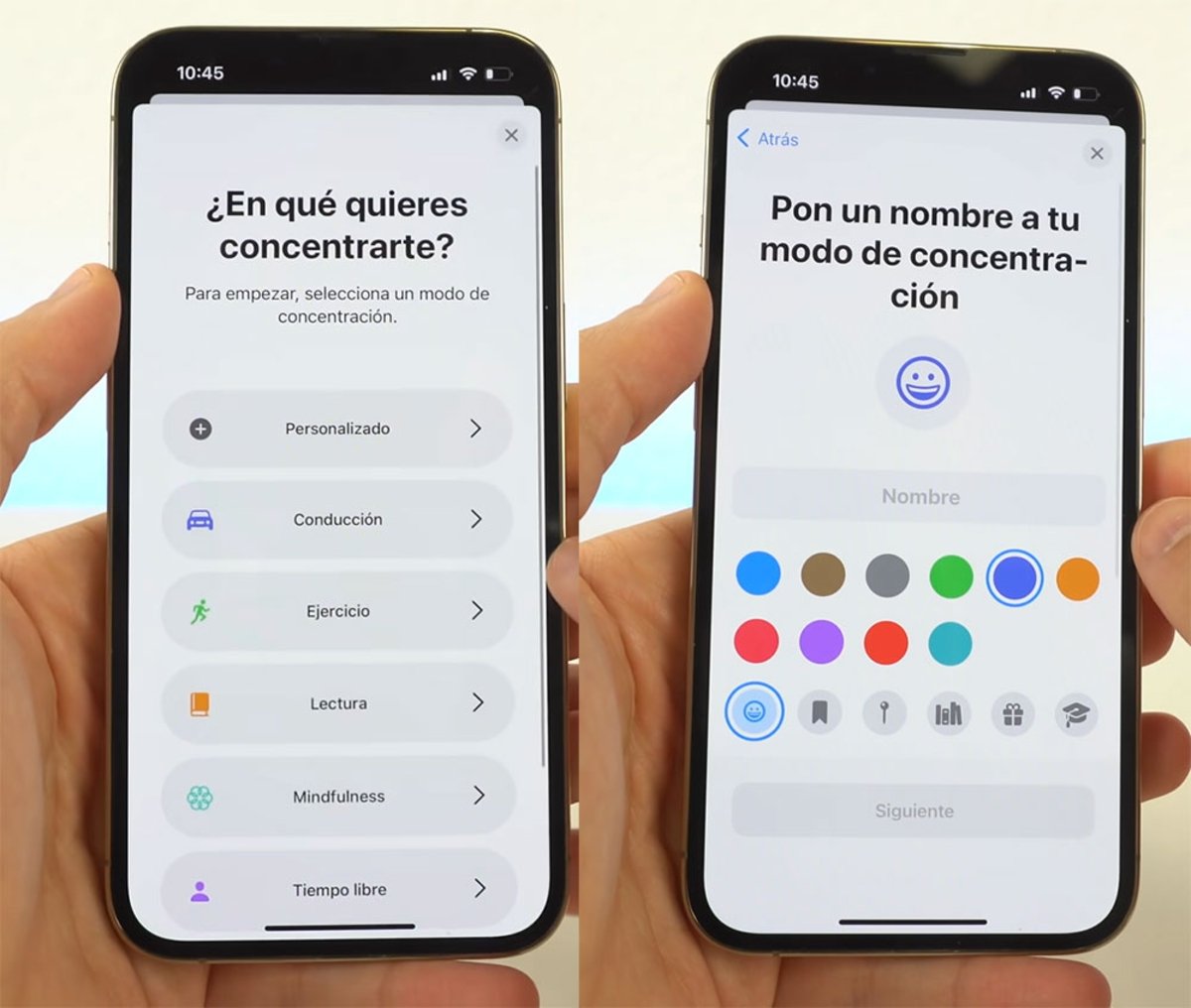
El següent pas és habilitar les pantalles que sí podrà veure l'usuari convidat, que això ja va al gust de cadascú. A "Pantalla d'inici", pots habilitar "Ocultar globus de notificació" i "Pàgines personalitzades" per establir pantalles on no es vegi cap app. Amb això, tan sols tindrà accés a la biblioteca d'apps del terminal, encara que això també té matisos.
Com bloquejar la pantalla al convidat per accedir a les aplicacions
A través de la manera Concentració, tens la possibilitat de configurar el bloqueig de pantalla quan l'usuari intenti accedir a l'app Fotos o a WhatsApp, per exemple. Així, evites que aquest usuari vegi les teves converses o les fotos que tinguis al dispositiu.
Això no és altra cosa que un automatisme que es pot crear des de l'app Atallets. Obriu aquesta eina, premeu a "Crear automatització personal" i busqueu la secció "Vigenta". Des d'aquí, podeu posar la condició d'esperar uns segons per al bloqueig i afegir l'acció "Iniciar l'accés guiat". Premeu a "Següent" i desactiveu el botó "Sol·licitar confirmació" perquè es faci de manera autònoma.
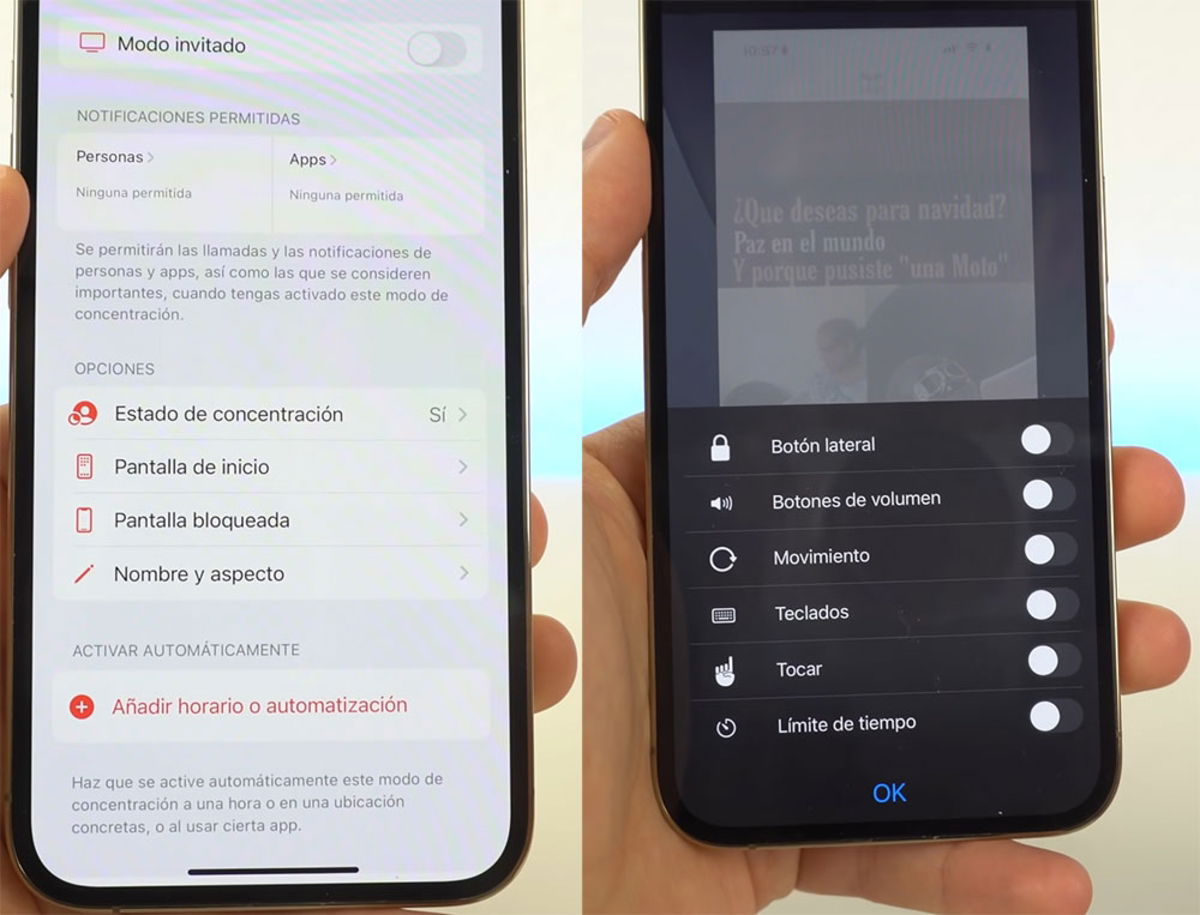
Entra en una app qualsevol i activa el convidat des de mode Concentració. Quan comenci l'accés guiat, prem tres vegades el botó d'encesa per configurar-lo. Des d'aquesta nova pantalla, selecciona "Opcions" i desactiva totes les accions disponibles perquè aquest usuari no pugui fer res.
Òbviament, el terminal es quedarà totalment bloquejat. Per sortir d'aquest accés guiat, premeu 2 vegades el botó d'encesa i introduïu la contrasenya que tingueu a l'iPhone. De manera immediata, el dispositiu tornarà a estar sota el vostre control.
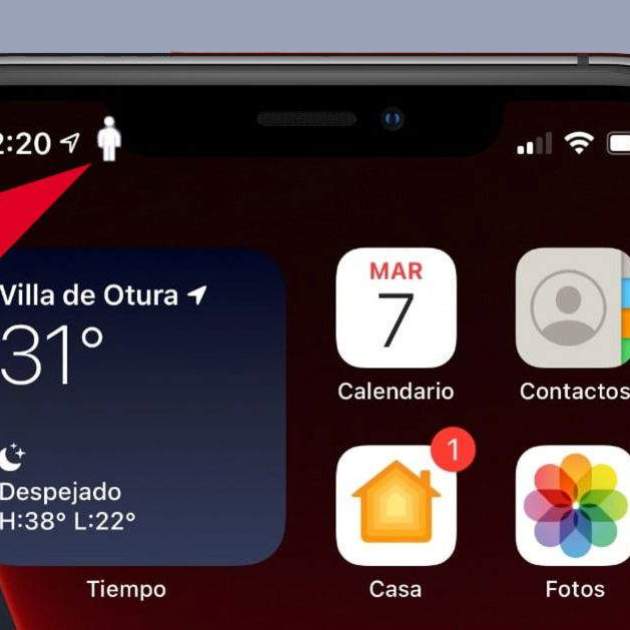
I com saps si segueix la manera convidat activada? La barra d'estat de l'iPhone et mostrarà la icona blanca d'una persona quan la tinguis activada. En alguns casos, pot ser que en lloc d'aquesta icona aparegui la fletxa de la localització. Per treure aquest símbol de la barra d'estat, només has d'ocultar-la des d'Ajustaments.
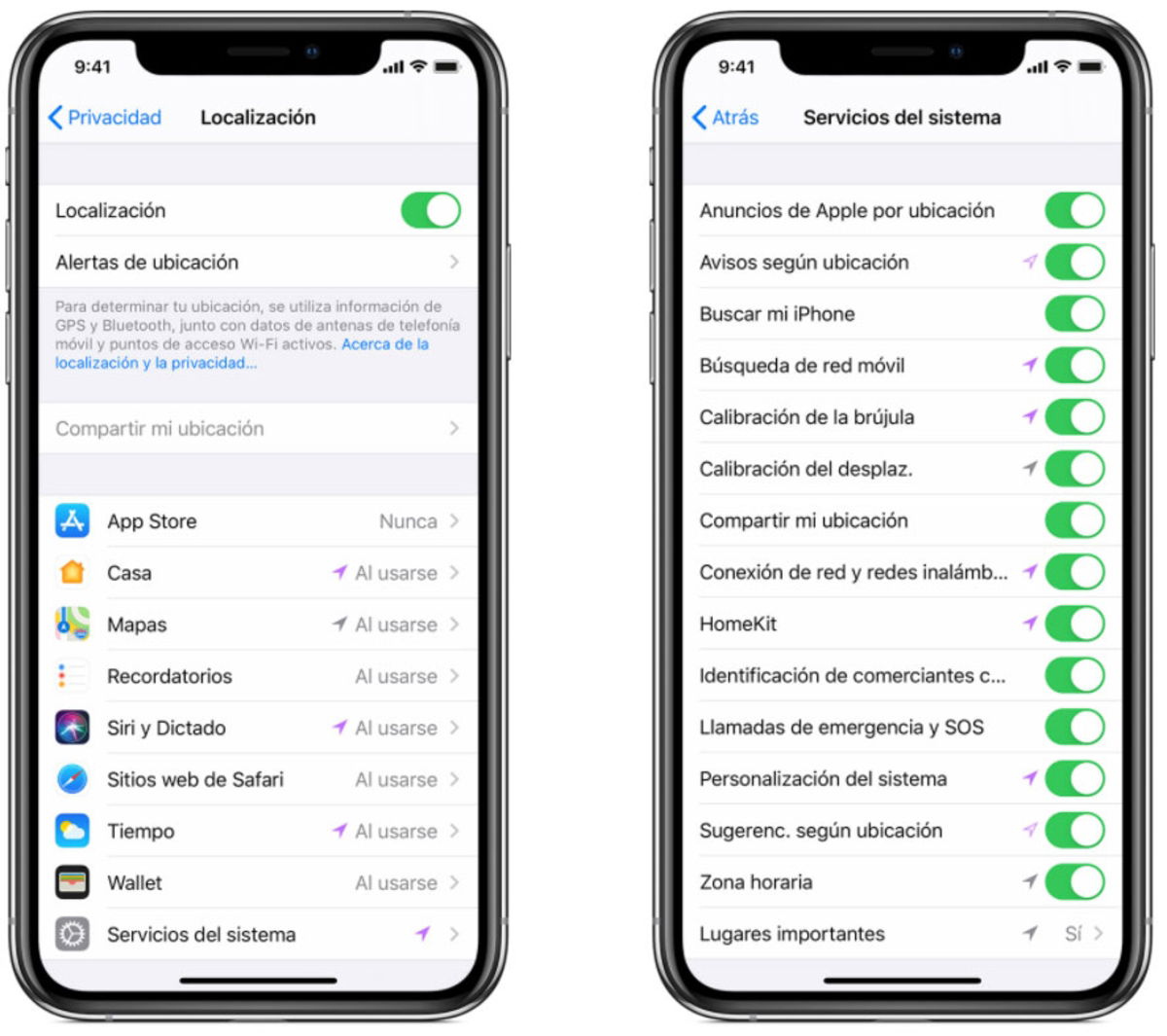
Entra a l'apartat ''Privacitat'' i selecciona ''Localització''. Des d'aquest menú, baixa fins al final per entrar a ''Serveis del sistema'', on pots desactivar l'opció ''Icona a la barra d'estat'', també a la part final del menú. Amb això ja apareixeria la icona de l'usuari convidat quan l'activis.