
Safari s'ha convertit a poc a poc en un dels navegadors web mòbils més importants de la indústria gràcies a totes les últimes novetats que Apple ha anat incorporant a través d'actualitzacions de programari. Però com qualsevol altra aplicació, Safari pot tenir els seus errors i en ocasions la descàrrega de fitxers pot fallar.
Potser hagis provat de descarregar una foto, un vídeo, un fitxer PDF, un àudio o un altre document des de Safari i t'hagis trobat amb la sorpresa que no funciona. En aquest article mencionarem quines són les possibles causes dels errors de descàrrega i proporcionarem les solucions més convenients.
[index][/index]
Els errors de descàrrega més comuns de Safari
Abans de començar és imperatiu destacar que si no has pogut descarregar un fitxer des de Safari no implica necessàriament que hi hagi algun problema amb el teu iPhone o iPad. També podria ser degut al fet que el fitxer en qüestió ja no es trobi allotjat als servidors de la pàgina web que estàs visitant.
Aquests són els problemes més comuns que et pots trobar a l'hora d'intentar descarregar un fitxer des de Safari al teu iPhone i iPad:
- Safari rebutja la descàrrega en diversos llocs web.
- La descàrrega del fitxer s'inicia però s'atura d'improvís.
- La descàrrega del fitxer falla just abans de completar-se.
- L'enllaç de descàrrega s'obre però mostra una pàgina en blanc i la descàrrega no s'inicia.
Les principals solucions en els errors de descàrrega de fitxers de Safari a l'iPhone i a l'iPad
Si una descàrrega de Safari ha fallat, intenta no preocupar-te, pren-t'ho amb calma i tingues en compte que hi ha moltes solucions per a aquest tipus de problemes de l'iPhone i de l'iPad.
Torna a intentar la descàrrega
Safari és actualment un dels millors navegadors web per a iPhone i iPad
Si has tingut problemes amb la descàrrega d'un fitxer, ja sigui perquè la descàrrega no s'inicia o perquè s'atura en un punt donat, una de les solucions més eficients és simplement tornar a intentar descarregar el fitxer. Si no funciona, actualitza la pàgina web i torna a provar.
Pausa i reprèn la descàrrega
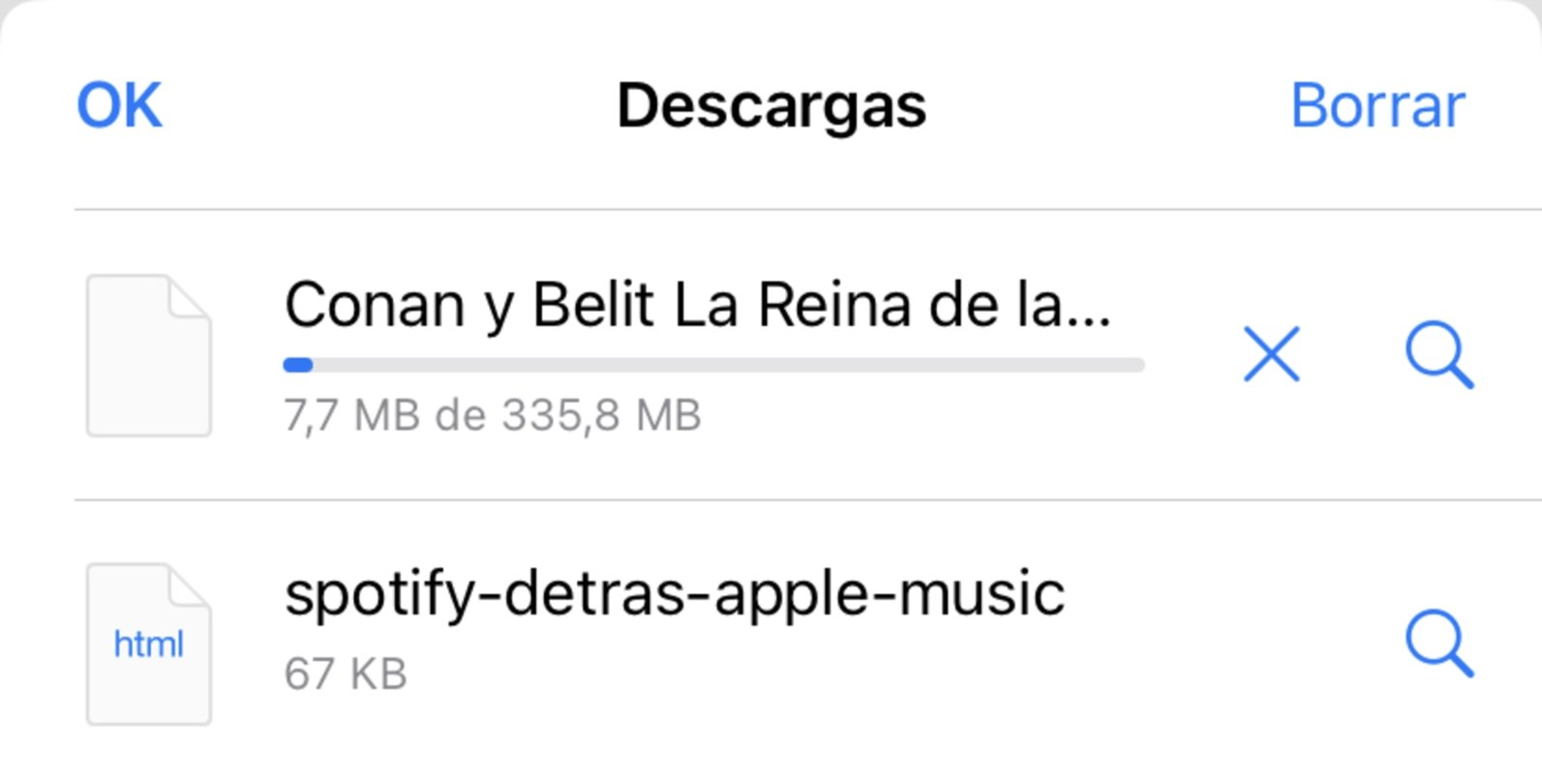
Totes les solucions per als problemes de descàrregues a Safari
¿La descàrrega del teu fitxer s'ha quedat bloquejada i no progressa? Una altra de les solucions que pots provar és la mateixa a la qual hem acudit des de sempre en qualsevol ordinador: atura i reprèn de nou la descàrrega.
Comprova la teva connexió Wi-Fi
La connexió Wi-Fi podria estar impedint la descàrrega des de Safari
Quan tinguis algun problema amb una descàrrega a Safari assegura't que la teva connexió Wi-Fi es troba en bon estat, fins i tot pots provar reiniciant el teu encaminador. D'altra banda, si estàs utilitzant dades mòbils –encara que es tracti de la connectivitat 5G– tingues en compte que la descàrrega d'arxius des de Safari sol ser molt més lenta que amb una connexió Wi-Fi. Però de totes maneres recorda revisar el teu pla de dades.
- Reinicia el teu encaminador.
- Desactiva els serveis VPN.
- Comprova el teu pla de dades mòbils.
Permet les descàrregues en un lloc web

Safari permet descarregar pràcticament qualsevol fitxer
Has de tenir en compte que moltes pàgines web sol·liciten permís abans d'iniciar una descàrrega a Safari. En aquests casos veuràs una finestra emergent que pregunta si vols permetre les descàrregues des d'aquest lloc web. Prem el botó "Permetre" des del teu iPhone o iPad quan això passi.
Revisa l'emmagatzematge del teu iPhone o del teu iPad

Dades sobre la capacitat d'emmagatzematge del sistema
De la mateixa manera que no és possible descarregar una aplicació de l'App Store si no tens prou espai d'emmagatzematge, tampoc es poden descarregar fitxers de Safari si no hi ha espai lliure.
- Accedeix a Ajustos al teu iPhone i al teu iPad.
- Dirigeix-te a la secció General.
- Entra a "Emmagatzematge de l'iPhone".
- Comprova la capacitat d'emmagatzematge i fes servir aquests trucs per alliberar espai d'emmagatzematge al teu dispositiu.
Esborra l'historial de Safari i la seva memòria cau
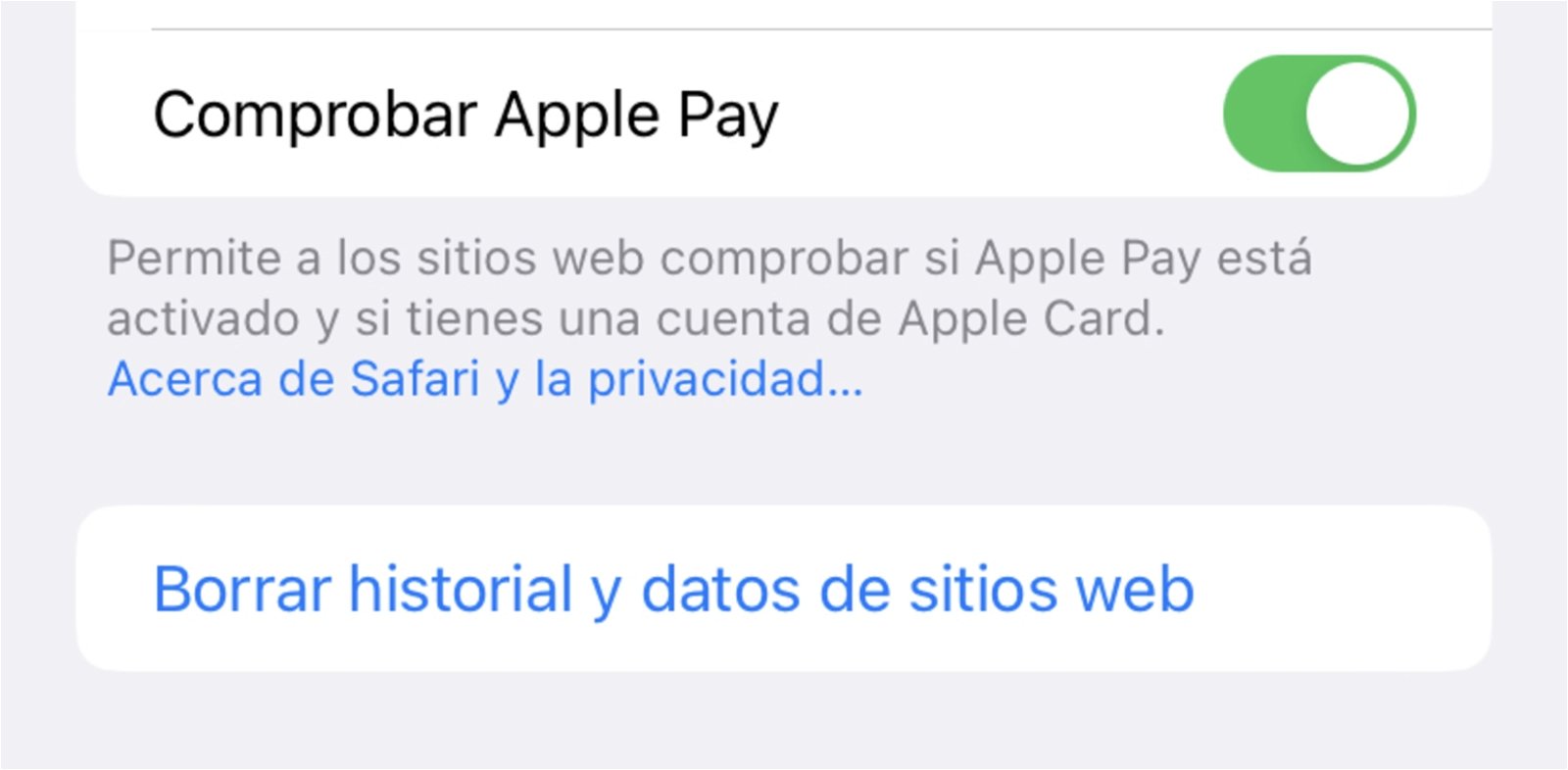
Esborrar l'historial de Safari eliminarà totes les teves pàgines web visitades
Una altra de les possibles solucions al problema de descàrrega de fitxers de Safari pot ser netejar o esborrar l'historial de navegació i les dades de llocs web. Pots fer-ho des de Configuració.
- Entra a Ajustos des del teu iPhone o iPad.
- Accedeix a la secció de Safari.
- Prem sobre el botó Esborrar historial i dades de llocs web.
- Finalment, confirma l'acció en el missatge d'advertiment.
Conclusió
Aquestes són totes les solucions més efectives que pots practicar si has tingut algun tipus d'error amb les descàrregues de Safari. Esperem que hagis pogut trobar la solució ideal i que hagis pogut descarregar aquest fitxer que necessitaves a Safari. Si no ha funcionat cap d'aquests mètodes, sempre pots provar restaurar el teu iPhone o el teu iPad.