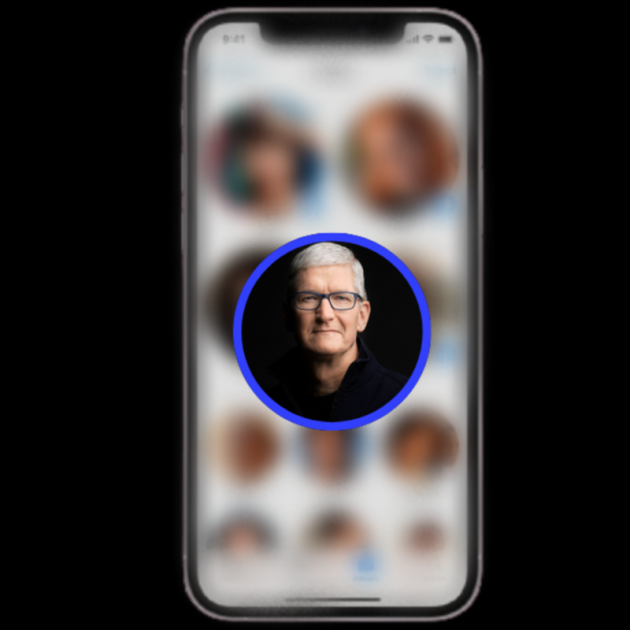
Des de fa algunes versions, iOS permet aprofitar el reconeixement facial per agrupar les imatges de les mateixes persones que apareixen en elles. Aquestes les podem veure a l'app Fotos, a l'àlbum Persones. Així, cada rostre únic a l'aplicació Fotos té un àlbum separat dedicat, gràcies al qual podem executar altres funcions més.
La funció "Persones" s'actualitza dinàmicament a mesura que importes o fas noves fotos. Si l'aplicació reconeix una cara que encara no ha estat identificada, et permet assignar un nom a aquesta persona i agrupa les fotos corresponents, tal com t'expliquem de seguida.
Actualitza, edita o elimina imatges de l'àlbum Persones a Fotos
Per executar les accions disponibles a l'àlbum Persones, el primer és anar a l'app Fotos i buscar aquesta opció, disponible per a aquells usuaris amb iOS 14 en endavant.
- Ves a l'aplicació Fotos al teu iPhone.
- Selecciona la icona Àlbums.
- Cerca la secció Persones i llocs.
- Tria l'àlbum de Persones.
- Selecciona la cara d'una persona per veure totes les fotos en què apareix.
L'àlbum Persones agrupa automàticament les imatges, gràcies al reconeixement facial
Optimitza la identificació de les persones a l'app Fotos
Tot i que les Fotos de l'iPhone pot identificar cares i crear àlbums específics per a elles, és possible que no sigui precisa. Però és una cosa que també es pot solucionar.
- Ves a l'aplicació Fotos al teu iPhone.
- Selecciona la icona Àlbums.
- Cerca la secció Persones i llocs.
- Tria l'àlbum de Persones.
- Selecciona la cara d'una persona.
- Tria Seleccionar.
- Selecciona Mostrar cares.
- Toca una cara identificada incorrectament per seleccionar-la.
- Selecciona una cara identificada incorrectament per seleccionar-la.
- Tria "Aquesta no és aquesta persona" al menú que s'obre.
Fusiona totes les fotos d'una mateixa persona a l'app Fotos
L'aplicació Fotos de l'iPhone pot crear diversos àlbums per a una persona. Per fusionar totes les fotos en un grup, això és el que ha de fer:
- Vés a l'aplicació Fotos al teu iPhone.
- Selecciona la icona Àlbums.
- Cerca la secció Persones i llocs.
- Tria l'àlbum de persones.
- Prem Seleccionar a la cantonada superior dreta de l'àlbum Persones.
- Selecciona la cara de les persones que vols fusionar.
- Toca Fusionar a la cantonada inferior dreta de la pantalla.
- Selecciona Sí per confirmar que les cares pertanyen a la mateixa persona.
Podem gestionar algunes característiques de l'àlbum Persones per aconseguir més precisió
Com eliminar algú de l'àlbum Persones
Això significa que una imatge aleatòria d'un estrany també pot tenir un àlbum separat. Així és com pots eliminar una persona del teu àlbum de persones.
- Ves a l'aplicació Fotos al teu iPhone.
- Selecciona la icona Àlbums.
- Cerca la secció Persones i llocs.
- Tria l'àlbum de persones.
- Prem Seleccionar a la cantonada superior dreta de l'àlbum Persones.
- Selecciona la cara de la persona que vols eliminar.
- Toca el botó Eliminar a la cantonada inferior esquerra.
Com identificar favorits a l'àlbum Persones?
Perquè sigui més fàcil trobar imatges de les persones amb qui interactues més, pots marcar-les com a favorites.
- Ves a l'aplicació Fotos al teu iPhone.
- Selecciona la icona Àlbums.
- Cerca la secció Persones i llocs.
- Tria l'àlbum de persones.
- Selecciona la icona del cor al costat de la foto de la persona.
Com afegir noms a les cares a l'àlbum Persones de Fotos?
Afegir noms a les cares a l'àlbum Persones de Fotos facilita la navegació entre les milers d'imatges que pot arribar a tenir una galeria, per a això:
- Vés a l'aplicació Fotos al teu iPhone.
- Selecciona una imatge en la qual vulguis afegir una cara.
- Selecciona la icona 'i' a la barra de menú inferior.
- Toca la cara a la qual vols afegir el nom.
- Tria Etiqueta amb nom.
- Afegeix el nom i toca Següent a la cantonada superior dreta.
- Toca Fet a la cantonada superior dreta per confirmar el nom.
L'opció Persones en Fotos representa una eina útil per organitzar les imatges, especialment aquelles dels models freqüents de les nostres captures. Us animeu a provar-la?