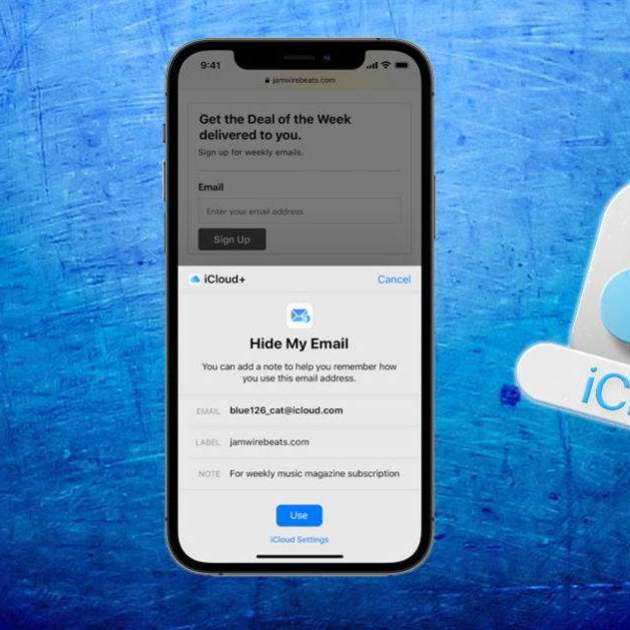
La privacitat està adoptant un nivell d'importància per als usuaris que les empreses tecnològiques no han deixat passar. Els fabricants de mòbils porten temps desenvolupant els seus sistemes operatius perquè siguin més segurs i guardin les dades personals. Apple ha treballat molt en aquest sentit, per això et parlarem de la funció Ocultar el meu correu, disponible a iOS 15.
És una de les múltiples novetats d'iOS 15 centrades en la seguretat amb què compta aquesta actualització del sistema per a dispositius mòbils. Aquesta sens dubte és la més destacada, ja que permet gestionar d'una manera més avançada el teu correu electrònic.
Què és Ocultar el meu correu electrònic en iOS 15
Aquesta interessant funció arriba a iOS per resoldre un dels problemes més comuns quan navegues per internet. Quantes vegades has hagut de utilitzar el teu correu per registrar-te en una pàgina web, comprometent la tranquil·litat de la teva safata d'entrada amb l'arribada inesperada d'anuncis i remetents estranys. Tot això el correu electrònic ho classifica com a spam o correu no desitjat.
No obstant això, la intel·ligència artificial del mateix correu no és suficient perquè arribi tot aquest contingut inútil a la teva safata principal. Una solució parcial és l'ús de correus electrònics temporals on pots rebre els correus d'activació o confirmació, i així estalviar-te utilitzar el teu personal. En qualsevol cas, continua sense ser el més còmode del món.
El servei d'Ocultar el meu correu l'ha desenvolupat Apple amb una tècnica millorada, amb una perspectiva millorada a aquests correus temporals. Com sempre passa a Apple, aquesta funció es troba molt ben implementada en el sistema operatiu, per la qual cosa l'experiència es fa molt fluida. Tant és així, que Safari la reconeix per oferir-te la creació d'una nova adreça, en el cas que un web et demani un correu.
Aquesta eina permet gestionar les subscripcions des de l'app de Mail a pàgines web que es generen en acceptar un enllaç d'activació o de confirmació. Moltes d'elles t'hi solen oferir la possibilitat de donar-te de baixa a dites subscripcions, però cal fer-ho de manera manual i continua resultant molest.
Amb Ocultar la meva adreça electrònica, pots tenir la teva safata d'entrada neta d'anuncis i promocions. El que fa és donar-te la possibilitat per a compartir adreces de correu electrònic úniques i aleatòries que reenvien els missatges a la teva safata d'entrada principal, però mantenint la privacitat del correu personal. Aquestes adreces no caduquen, així que pots utilitzar-les tantes vegades com vulguis, fins que les desactivis.
Com utilitzar Oculta la meva adreça de correu electrònic al teu iPhone
Com t'hem esmentat, aquestes adreces es poden crear de manera automàtica des de Safari, o bé de manera manual des dels Ajustaments. En qualsevol cas, cap remitent coneixerà la veritable adreça del teu correu electrònic, ja que aquests comptes aleatoris tenen la denominació @icloud.com. Només n'hi ha prou amb afegir un nom qualsevol al davant.
Per crear una adreça utilitzant el servei d'Ocultar la meva adreça electrònica, t'explicarem la manera manual, és a dir, per la via dels Ajustos. I és que no sempre et trobaràs a Safari perquè te'l generi de manera automàtica. Això és el que has de fer:
- Inicia l'app Ajustaments al teu iPhone.
- A l'inici de la pantalla, veuràs el perfil del teu compte d'Apple. Si el selecciones, entraràs en un altre menú.
- Prem a l'apartat "iCloud".
- Dins d'aquesta nova pantalla, veuràs directament una secció amb el nom "Ocultar el meu correu".
- Seguidament, veuràs un botó amb el nom "Crear una adreça nova". Després d'això, pots donar-li una etiqueta d'identificació a aquest correu, per diferenciar-lo de la resta.
- En continuar i prémer a "Acabar", ja podràs rebre correus i respondre'ls des d'aquesta adreça aleatòria. Això sí, no pots enviar una nova entrada.
Per desactivar el mateix correu aleatori des de la Configuració, has de seguir el mateix full de ruta que el procediment anterior. L'única diferència és que apareixerà el correu que has creat, al qual pots accedir per eliminar el compte. A més, també tindràs l'opció de canviar el nom del correu, que la veuràs en la mateixa pantalla d'aquest correu electrònic.