
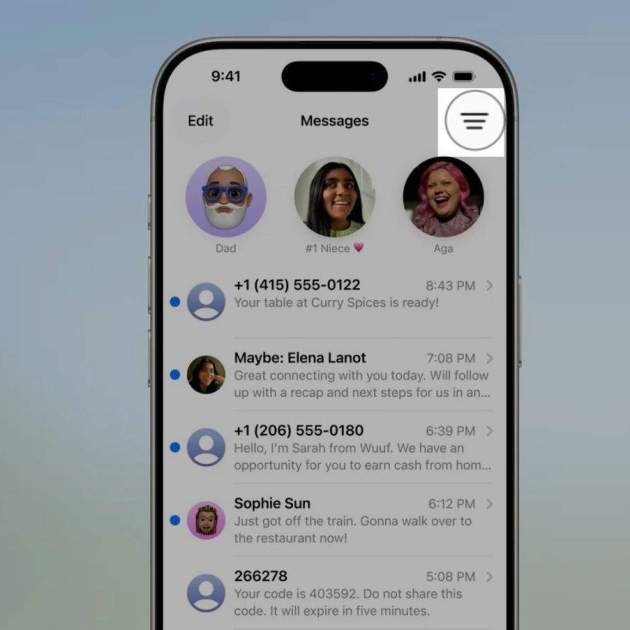
L'actualització de iOS 26 porta un munt de millores als iPhone, el millor és que també Apple ha pensat en la nostra seguretat i ha aplicat tant filtres per a trucades desconegudes com també per a missatges amb la finalitat d'evadir remitents desconeguts o no desitjats. Anteriorment, tots els missatges arribaven directament a la safata principal però ara està classificada per categories com si tinguéssim un correu electrònic. Si per algun motiu estaves esperant un SMS important, t'ensenyem on pots trobar-lo.
Així funciona el filtre de missatges
Tenia la impressió que en estar amb un iPhone no compatible amb Apple Intelligence aquesta funció no estaria disponible. Tot el contrari, no és necessari ja que és una funció que podria ser important per evitar llegir missatges no desitjats o de desconeguts. El que és una realitat és que cal activar aquesta funció.
Apple Intelligence podria ajudar-te però no ho fa directament ja que el sistema ho fa tot en automàtic i cataloga qualsevol missatge de contactes no afegits o números diferents com a desconegut. Pot ser que t'arribi un missatge del teu operador de telefonia, del banc o de qualsevol altre servei contractat i que no el trobis precisament per això últim. Vegem com pots activar primer el filtre de missatges i després com consultar-los.
Activa el filtre de missatges a iOS 26
- Obre l'app de Configuració, ves al final i prem a Apps
- Cerca Missatges i selecciona'l
- Activa Filtra remitents desconeguts
- Prem a Permetre notificacions a la secció de Remitents desconeguts si ho requereixes
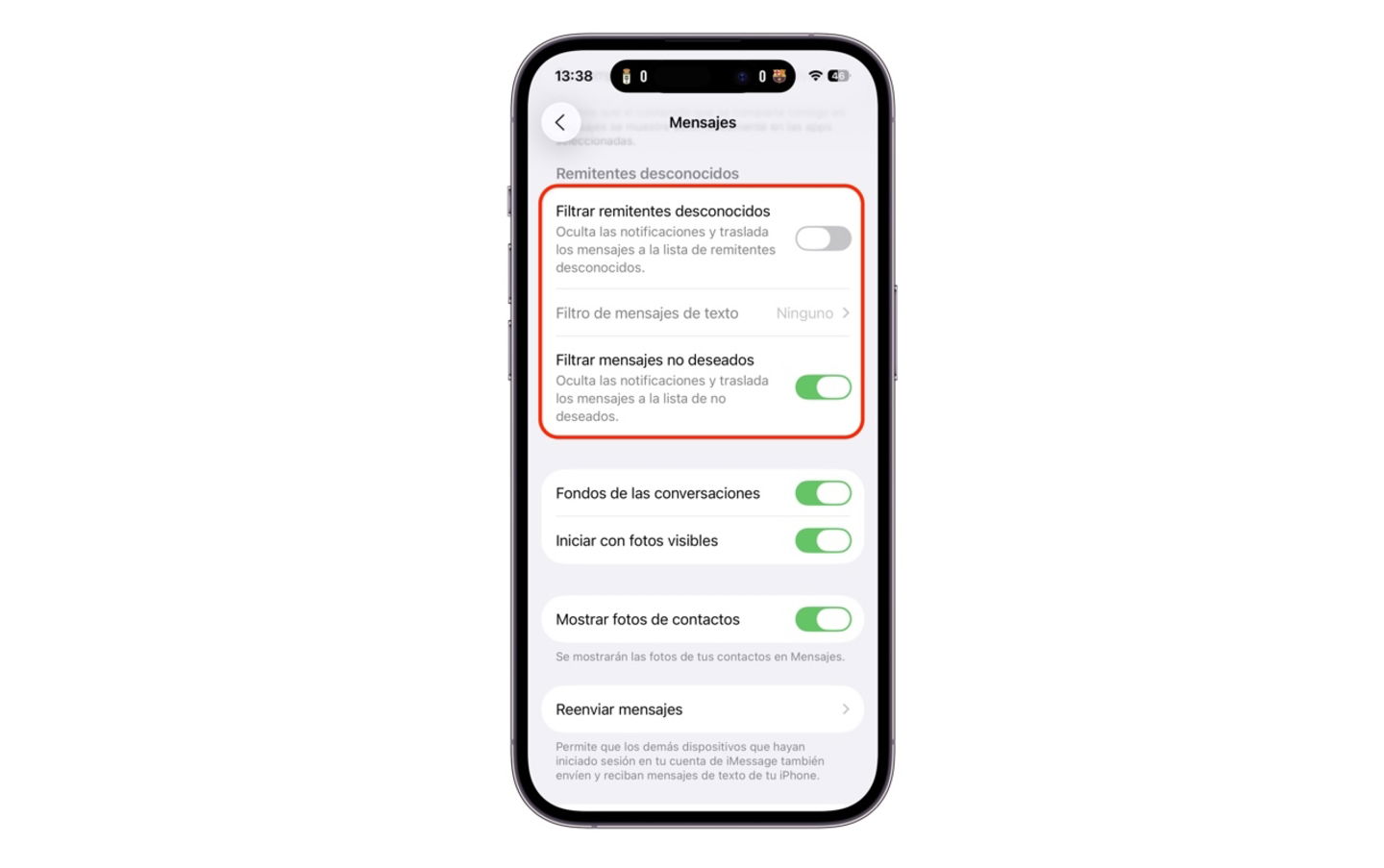
Activar el filtre de missatges desconeguts i no desitjats
Pots activar les notificacions una vegada que et apareguin les categories corresponents. El remitent pot ser conegut en cas que hagis intercanviat missatges o si vas enviar un correu electrònic. L'ideal és que aquesta funció no afecti l'enviament de codis de verificacions, sol·licituds urgents, etc.
Revisa les categories de Remitents desconeguts i no desitjats
Ara pots revisar les categories adequadament des dels teus missatges a l'iPhone.
- Obre l'app Missatges i toca el menú de les tres línies horitzontals a la cantonada superior dreta
- Toca el botó de Remitents desconeguts o no desitjats
- Aquí trobaràs aquests missatges si és que en vas rebre alguns que estaves esperant o completament desconeguts
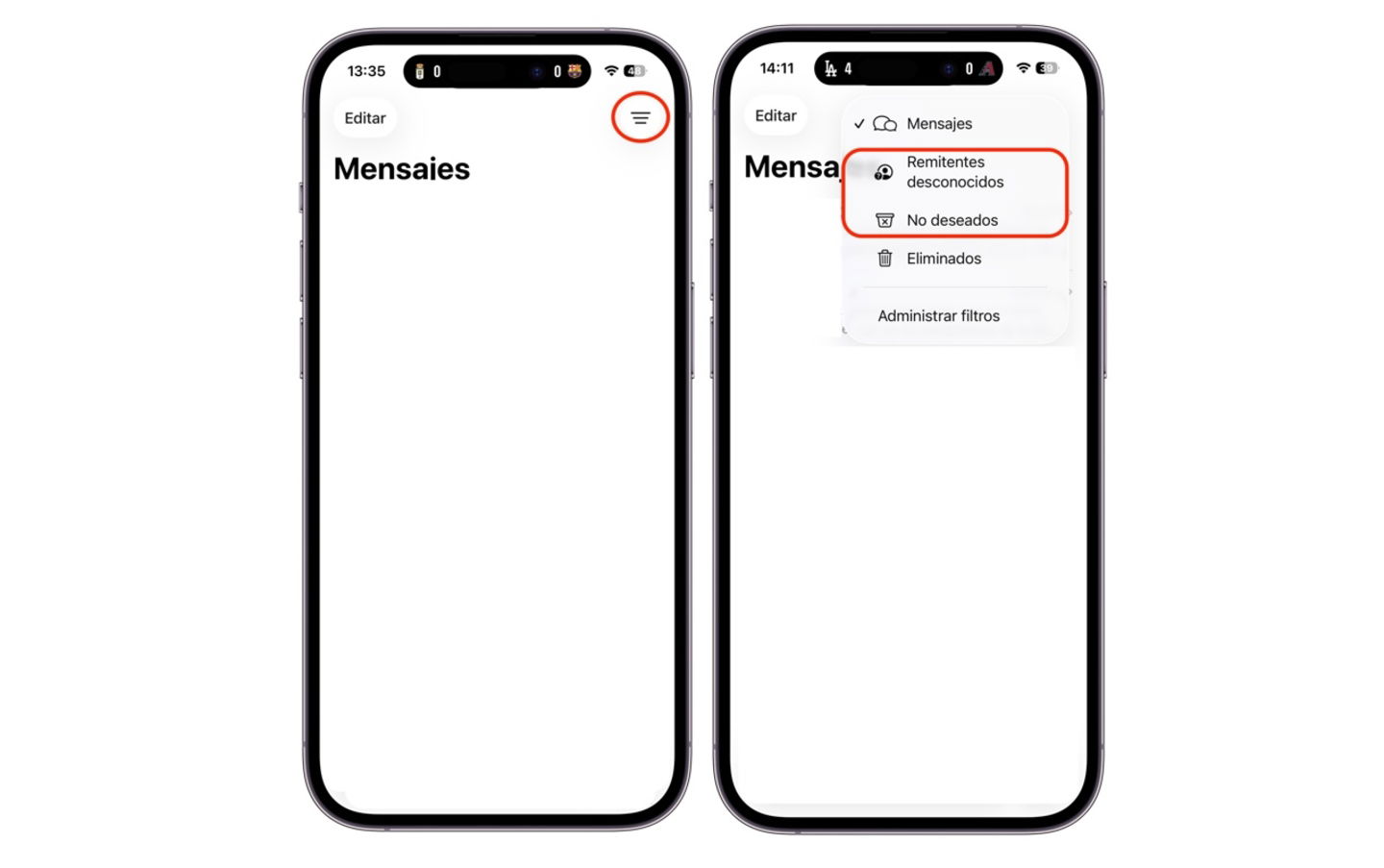
Veure missatges desconeguts o no desitjats
¿Què passa si vas rebre un missatge d'un remitent que ja vas identificar però te l'envia a alguna de les categories abans esmentades? És qüestió de convertir-lo a remitent conegut amb un sol botó. Obre el missatge i a la part inferior selecciona l'opció Marcar com a conegut. Això t'assegurarà que la pròxima vegada que t'enviïn un missatge arribi a la teva safata principal.
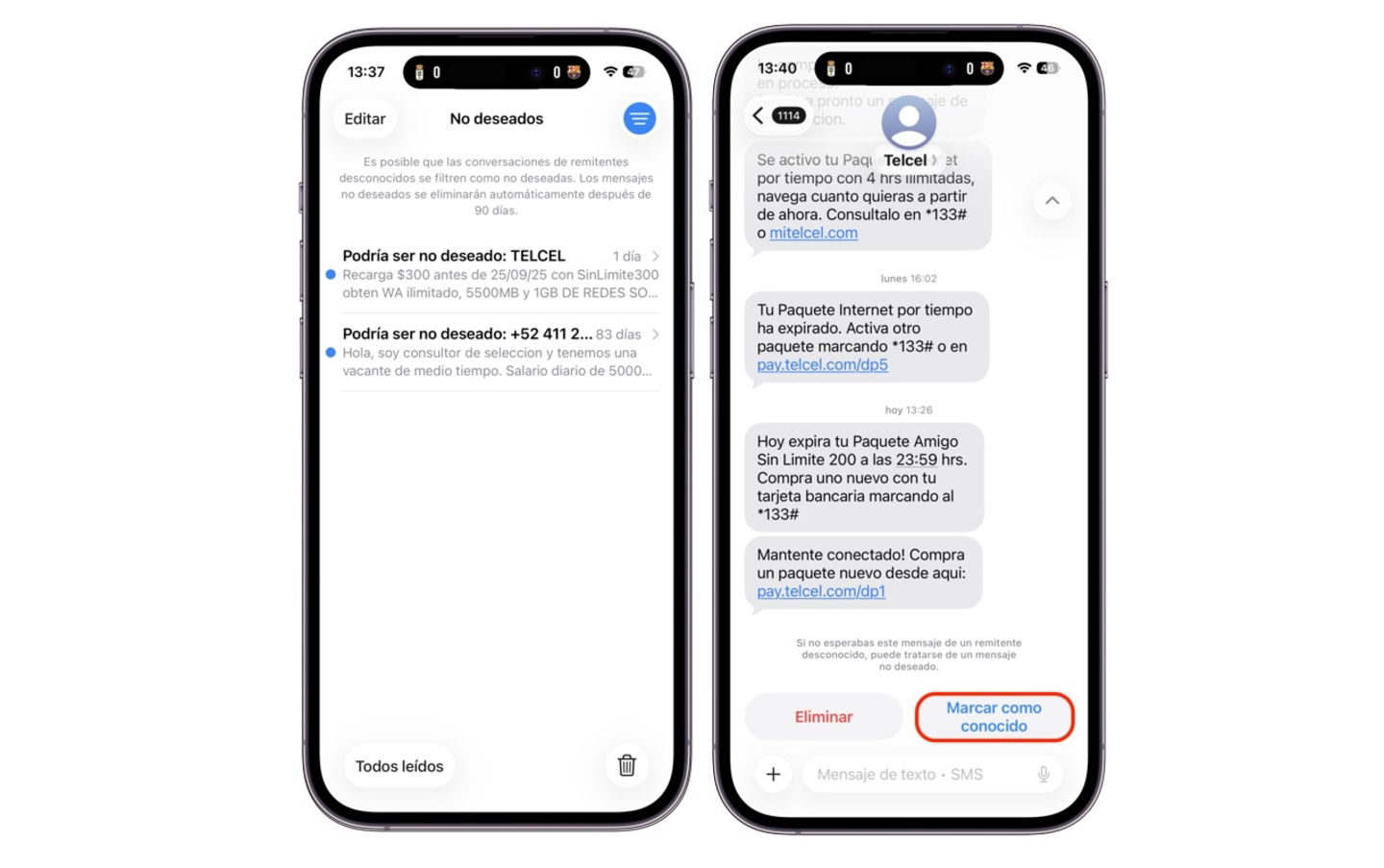
Missatges no desitjats i marcar com a conegut
També el pots desar com a contacte en cas que es tracti d'una persona o una empresa amb la qual establiràs comunicació. Tingues en compte que empreses de serveis com bancs o telefonia utilitzen números diferents per establir connexió, per la qual cosa podries rebre un missatge desconegut novament. Només t'has d'assegurar de revisar les teves categories de missatges.