
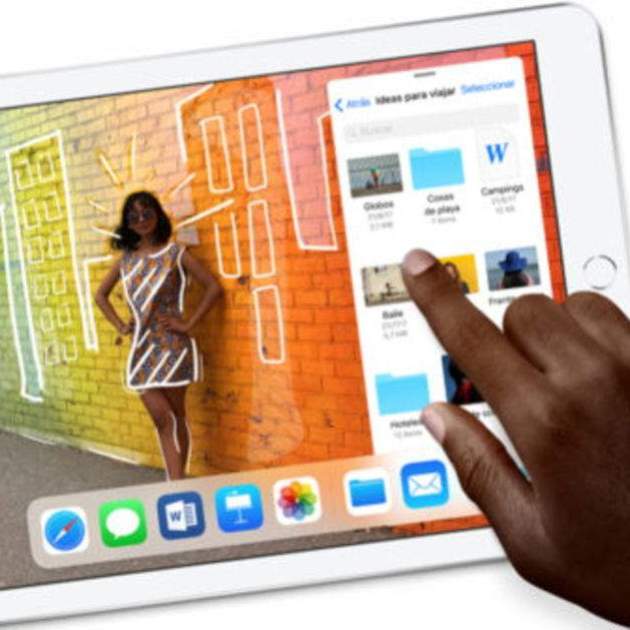
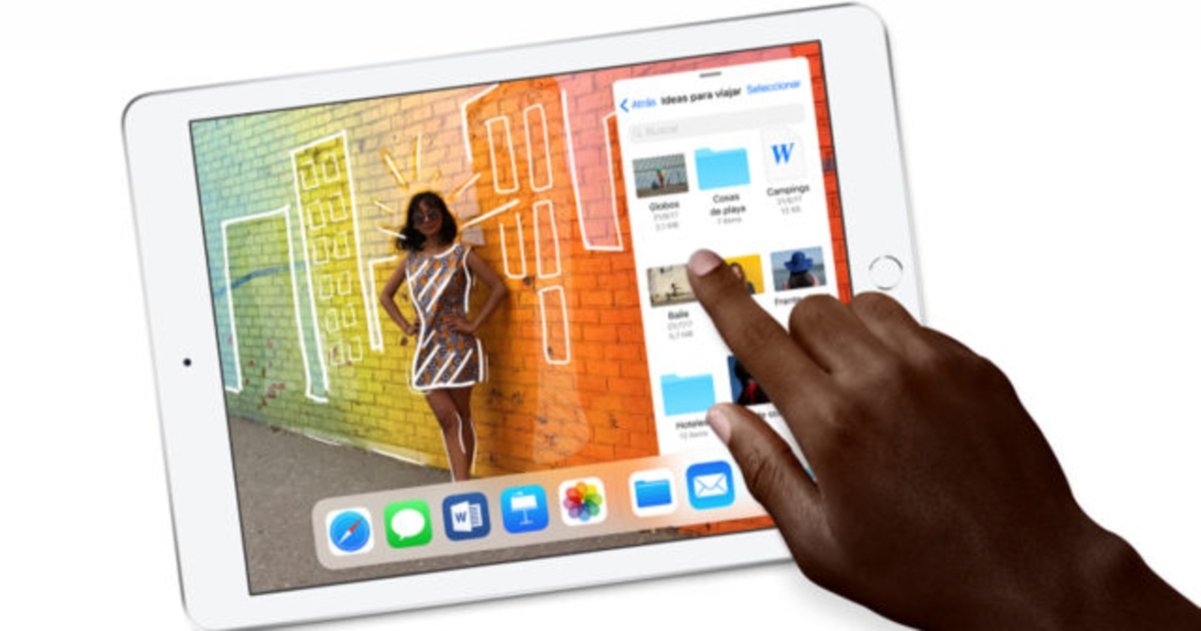
L’iPad 2018 que Apple va presentar durant el mes de març a la conferència educativa a Chicago és una gran tauleta amb característiques molt interessants a un preu molt atractiu de cara al consumidor. Gràcies al seu assequible preu, a partir de 349 euros, podem dir definitivament que és el millor moment per comprar un iPad.
El nou iPad low-cost de la companyia de la poma mossegada compta amb un processador A10 Fusion, i ha estat la primera tauleta fora de la línia iPad Pro a obtenir compatibilitat amb l’Apple Pencil. Així doncs, parlem d’una eina molt útil per treballar en projectes i per estudiar, es tracta d’una tauleta ideal per a escoles, instituts i universitats.
Per altra banda, encara que el nou iPad de 2018 no tingui masses novetats pel que fa a la resta de tauletes de la companyia, sí que ofereix algunes funcions molt útils per als usuaris d'iOS 11. En aquest article esmentarem totes aquelles funcions que pots fer servir amb el nou iPad de 2018. La gran majoria d'aquests trucs van arribar amb iOS 11, i també es poden fer servir en altres models d'iPad.
Et pot interessar | Comparativa iPad (2017) vs iPad (2018)
1. Edició instantània
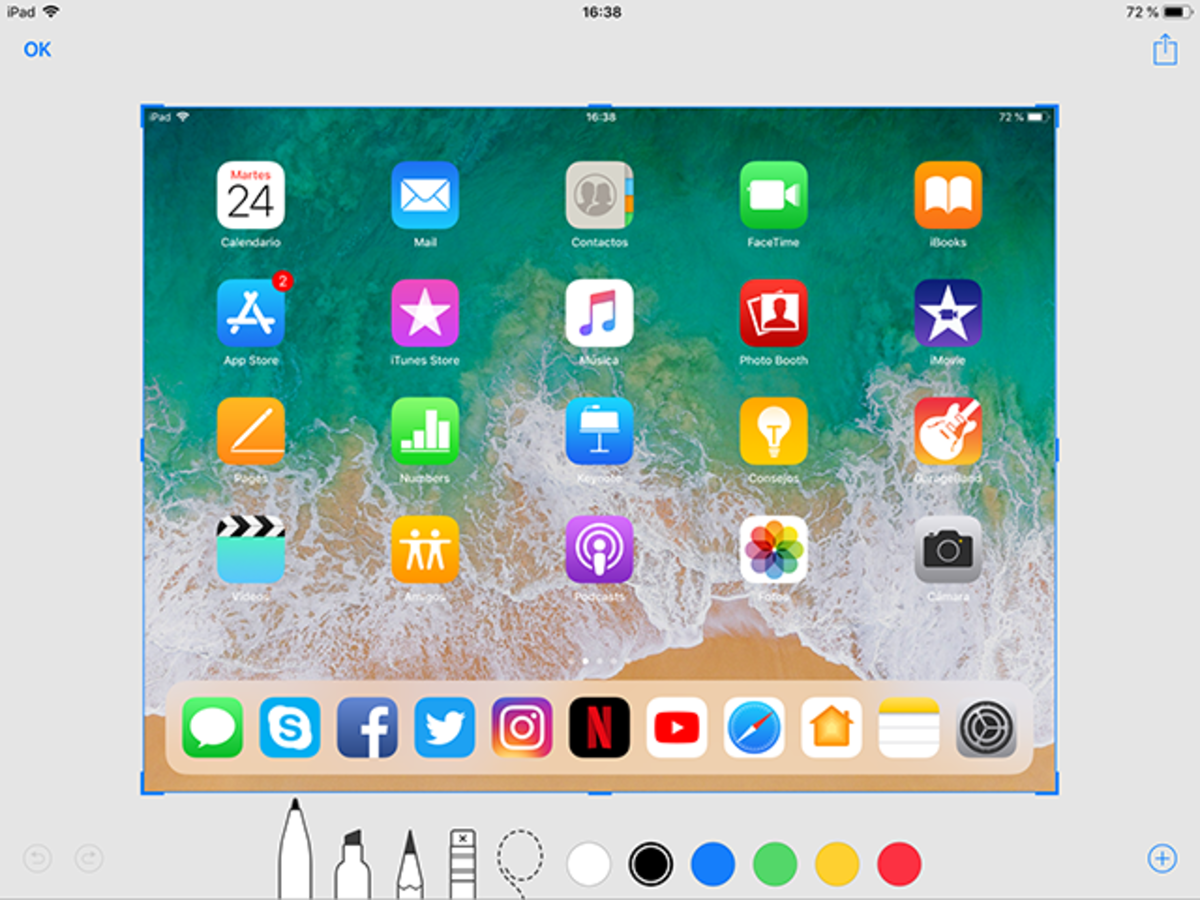
Apple per fi va implementar una funcionalitat que ens permet editar captures de pantalla ràpidament retallant la imatge, afegint senyals, escrivint text... En realitzar una captura de pantalla, apareix una petita miniatura a la cantonada inferior esquerra. En prémer sobre ella, entrarem en el mode d'edició instantània.
2. Notes instantànies
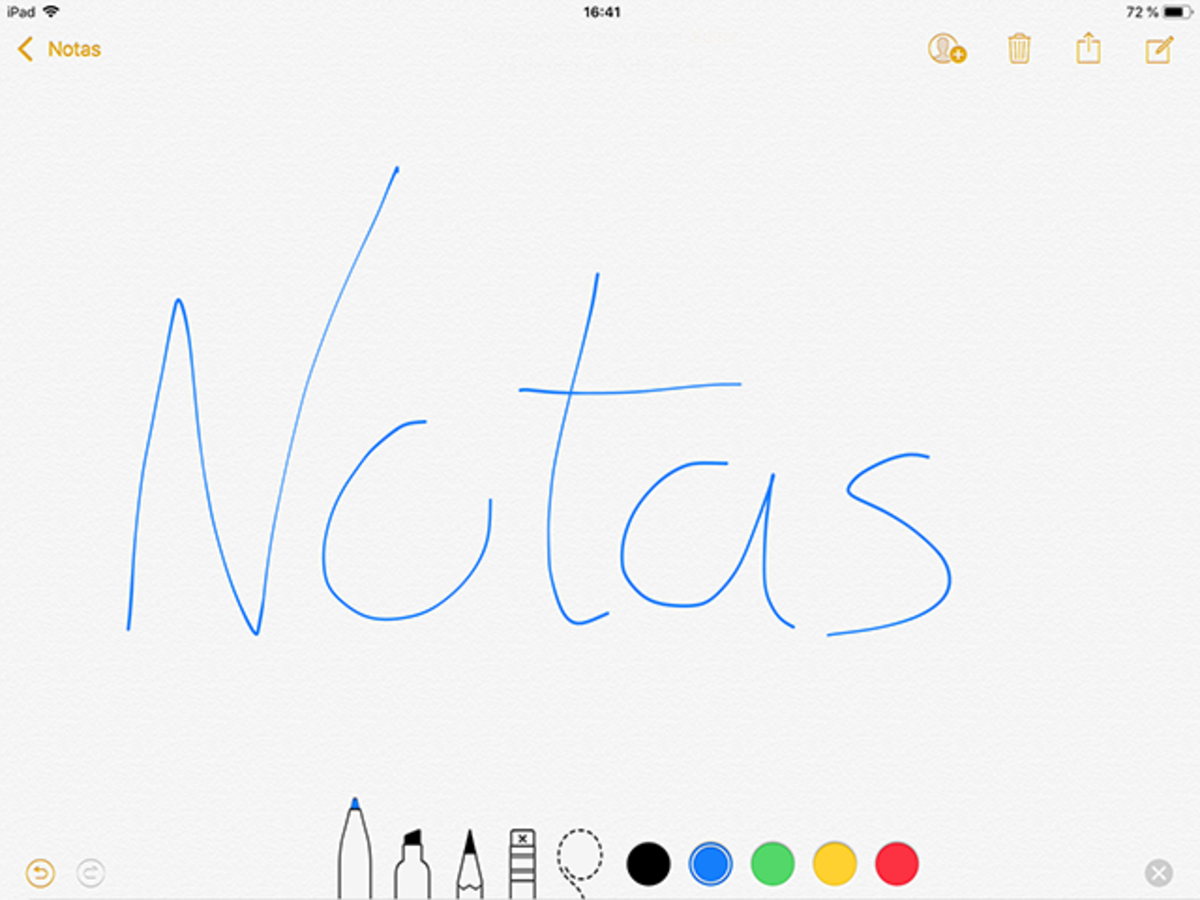
Ara que el nou iPad 2018 és compatible amb Apple Pencil, podràs emprar la funció d'Notes instantànies. Si vols crear una nova anotació sense haver de desbloquejar la pantalla de la tauleta, simplement pressiona amb l'Apple Pencil sobre la pantalla amb un petit toc. Això farà que l'iPad obri l'aplicació Notes en el seu mode d'Notes instantànies. Pots habilitar la funció a Ajustaments > Notes.
3. Dibuixos a mà alçada
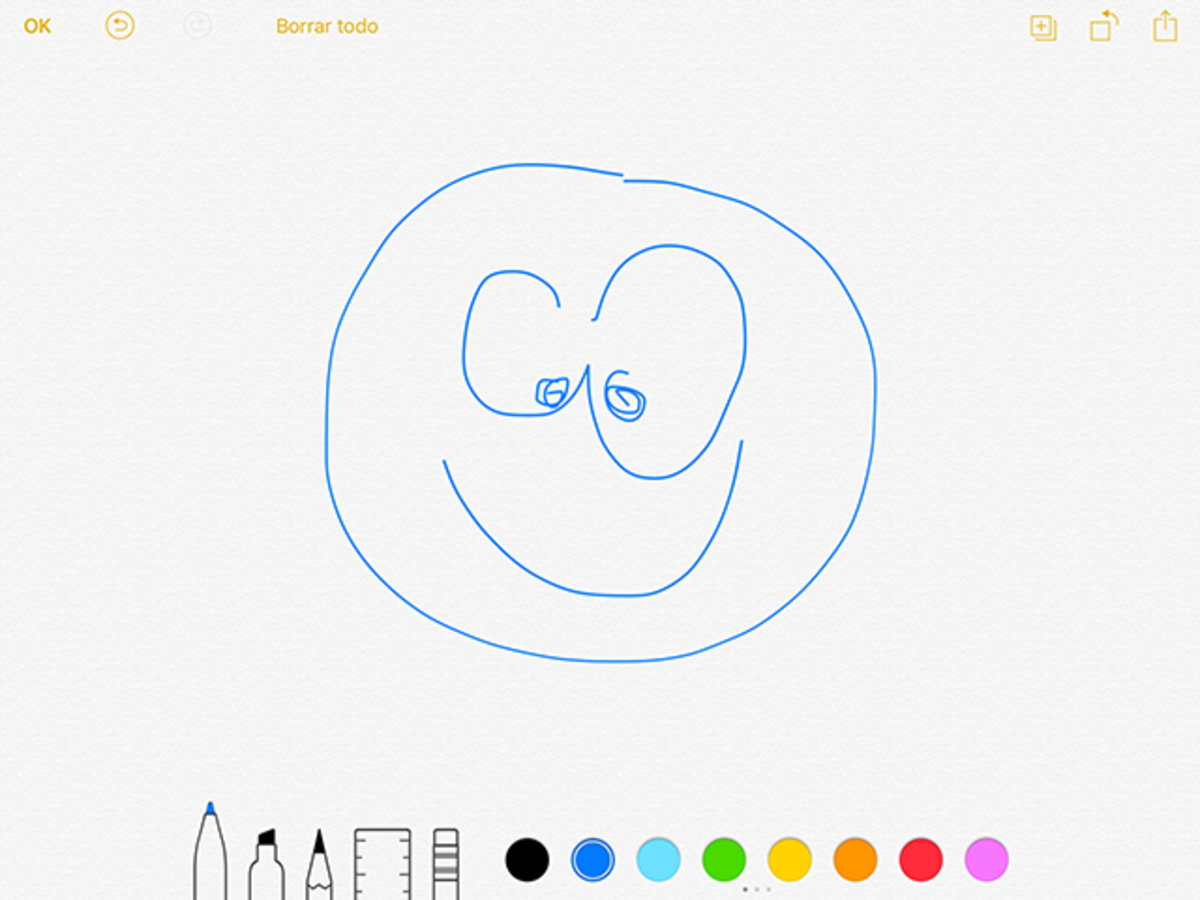
Abans d'iOS 11, calia prémer una icona per començar a utilitzar l'Apple Pencil a l'aplicació Notes. Però ara el procés és molt més ràpid. Simplement premeu sobre qualsevol zona d'una anotació amb l'Apple Pencil per començar a realitzar dibuixos a mà alçada.
4. Escanejar documents
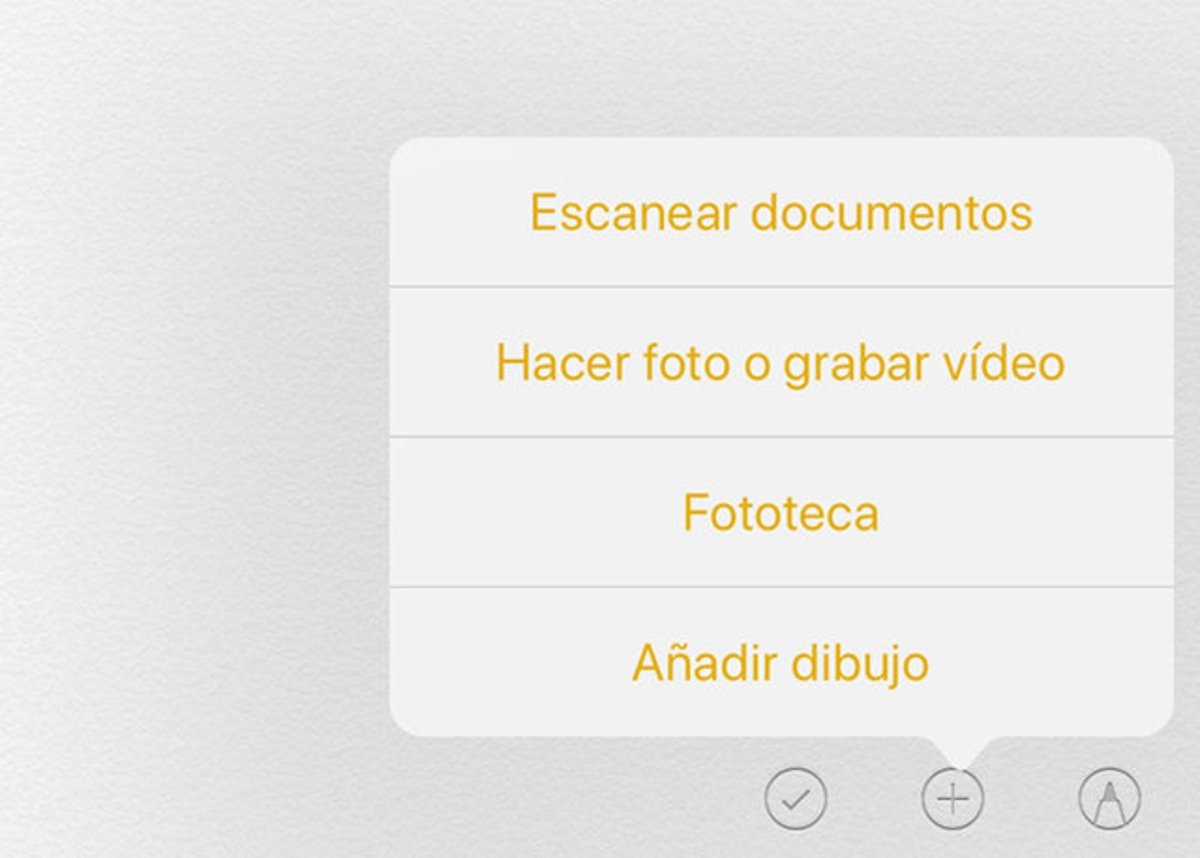
Una altra de les funcions més interessants dins de l'aplicació Notes d'iOS 11 és l'habilitat per escanejar documents. Per utilitzar aquesta prestació premeu sobre el botó "+" de la cantonada inferior dreta i seleccioneu la opció "Escanear documents". Un cop realitzat, podreu retallar les cantonades si l'iPad ha seleccionat una àrea molt gran.
5. Dreceres de teclat
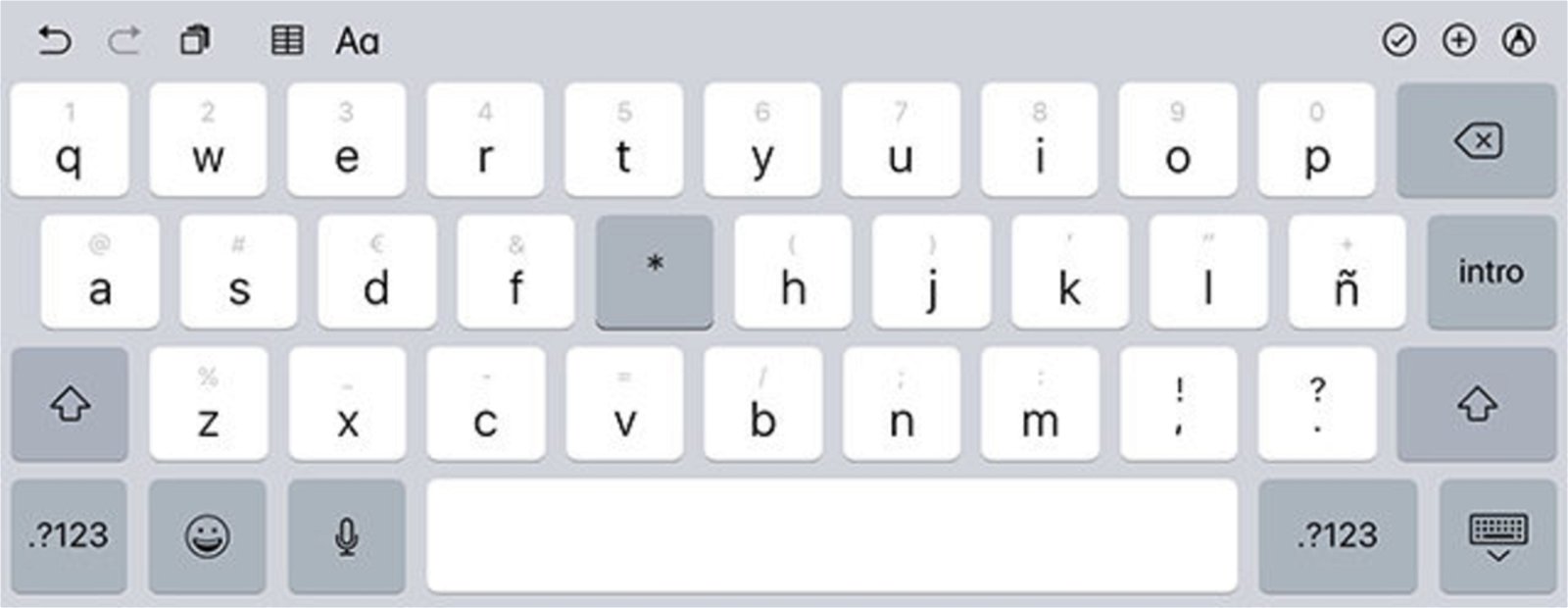
En les tecles del teclat d'iOS 11 per a iPad apareixen uns petits símbols en color gris a mode de dreceres de teclat per a iPad. Podràs accedir a cadascun d'aquests números i caràcters mantenint el dit pressionat sobre una tecla i lliscant cap avall. Si, per contra, llisques el dit cap amunt podràs incloure accents en les vocals.
6. Teclat dividit
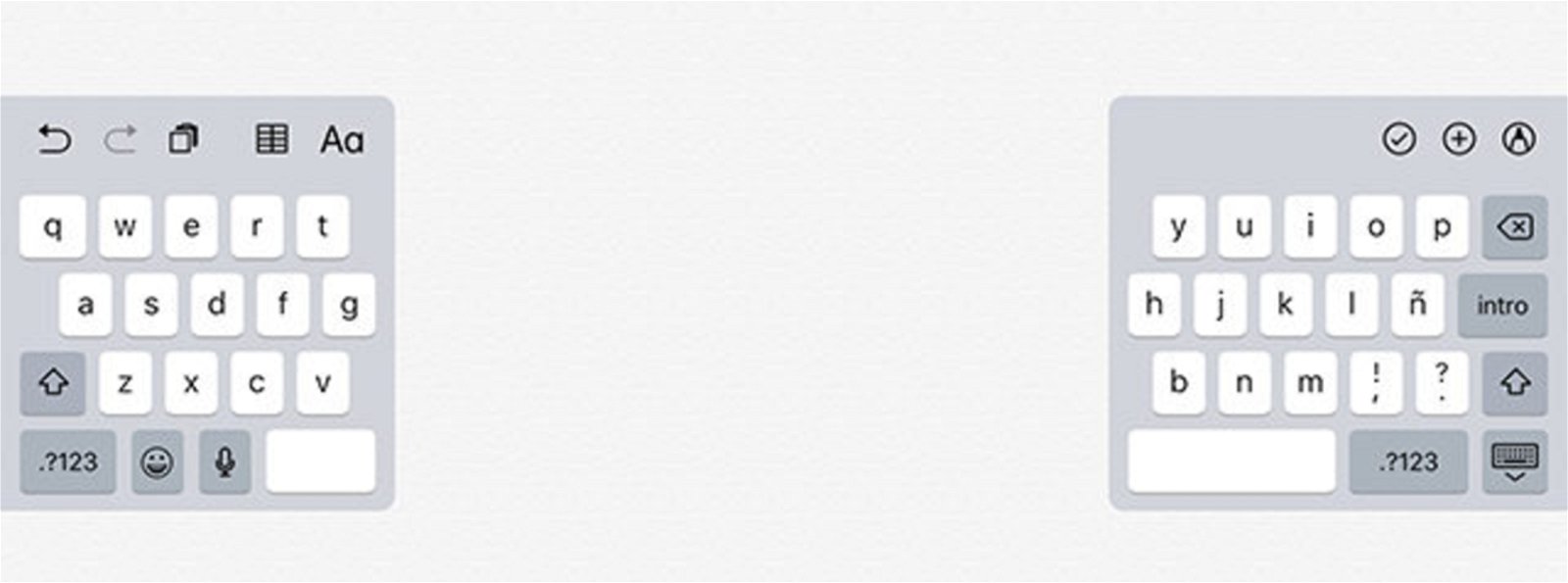
Amb el nou iPad podràs moure el teclat i col·locar-lo al lloc de la pantalla que vulguis i fins i tot dividir-lo en dues seccions separades perquè puguis escriure amb els teus polzes d'una forma molt més còmoda quan el subjectes amb dues mans en posició horitzontal. Per utilitzar aquesta funció hauràs de mantenir el dit pressionat sobre la icona del teclat situada a la cantonada inferior dreta del mateix.
7. Nou Dock Multitasca
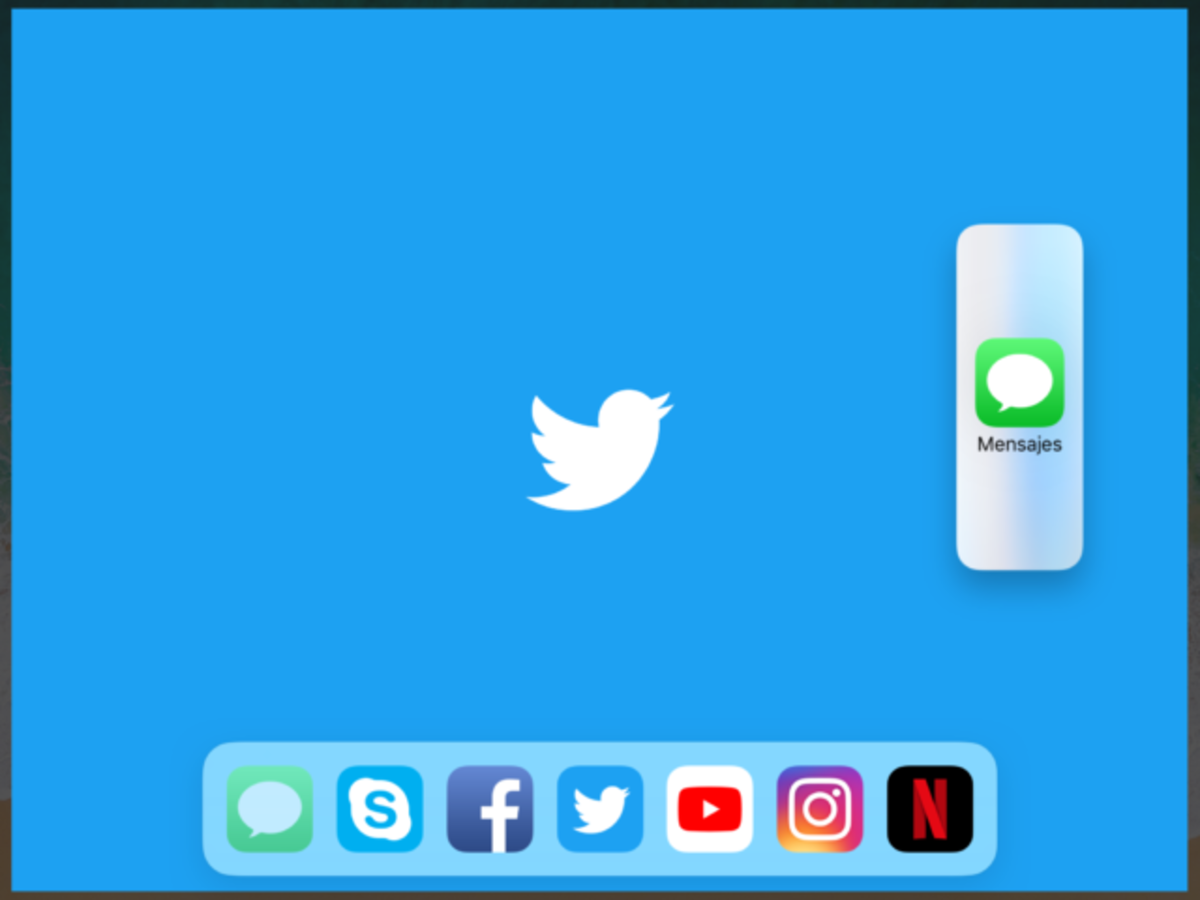
Apple va renovar el seu Dock en iOS 11 amb novetats molt interessants que han canviat per complet la forma en la qual interaccionem amb aplicacions. Ara, el Dock admet la inserció de moltes més aplicacions, i apareixerà a la pantalla cada vegada que llisquis el dit cap amunt des de la part inferior encara que estiguis fent servir una altra app. A més, podràs habilitar la Multitasca Slide Over i Split View si arrosseges la icona d'una aplicació cap al centre de la pantalla des del Dock.
8. Slide Over i Split View
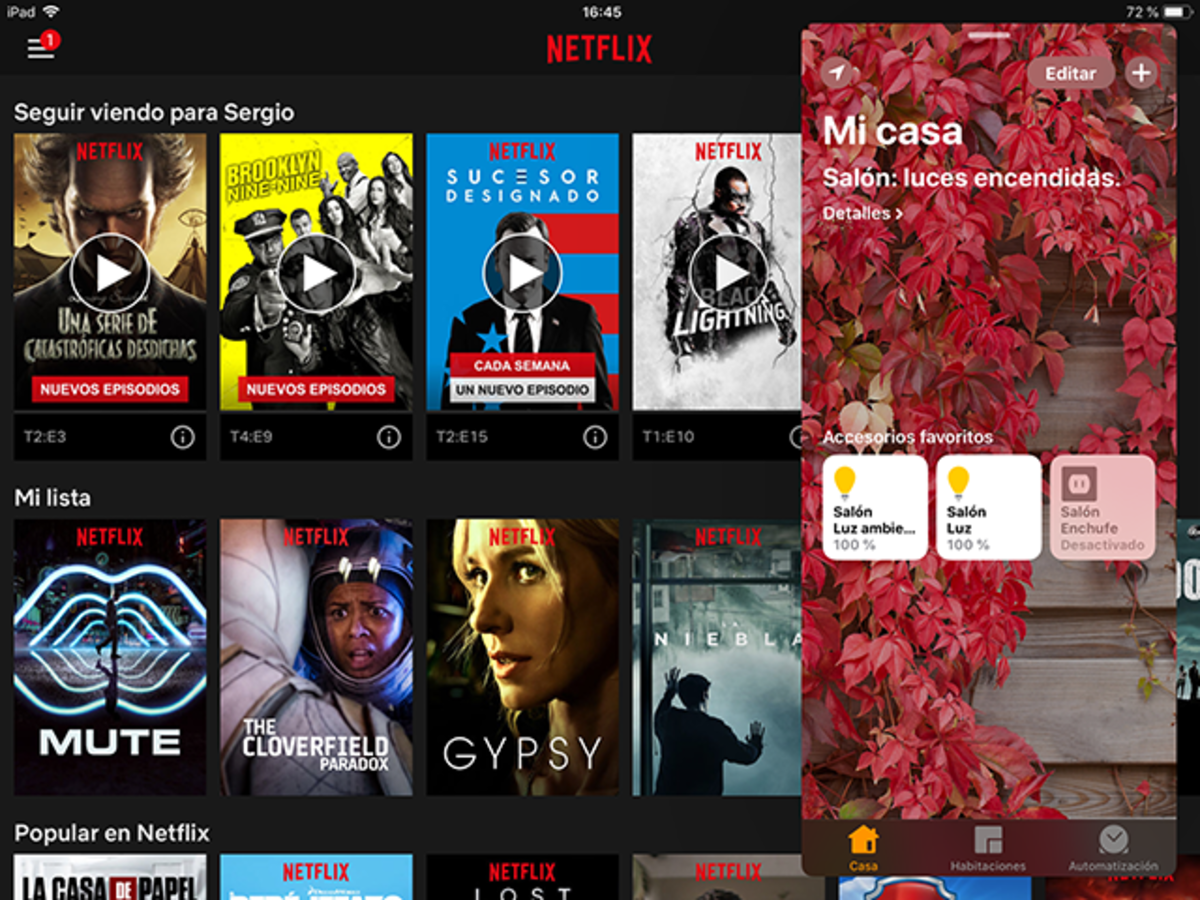
Com esmentàvem prèviament en l'anterior paràgraf, si feu lliscar una aplicació (compatible amb la Multitasca) des del Dock fins al centre de la pantalla activareu la funció Slide Over. Després, si feu lliscar el dit cap amunt a la part superior d'aquesta mateixa aplicació activareu la manera Split View per utilitzar dues apps alhora en pantalla dividida.
9. Arrossegar i deixar anar
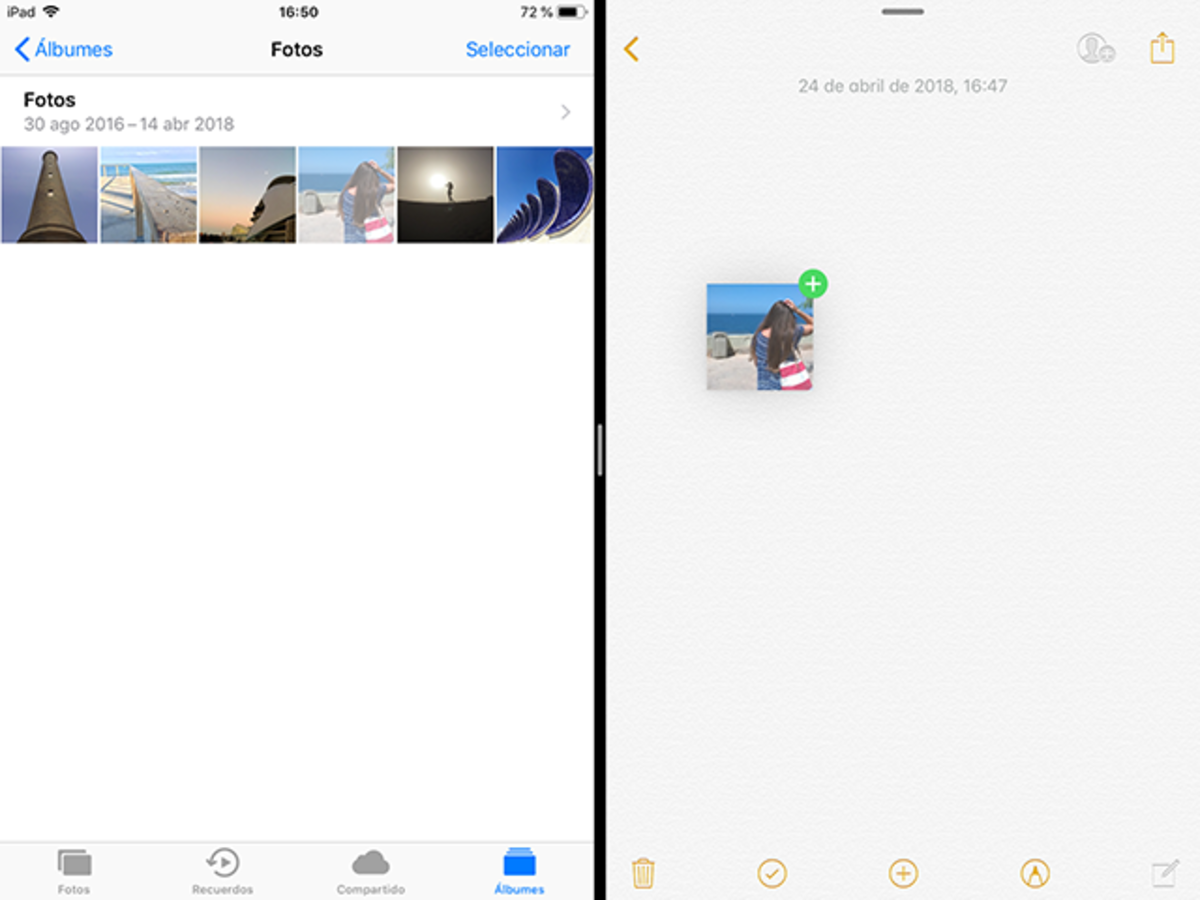
L'iPad 2018 t'oferirà la possibilitat d'arrossegar i deixar anar fotografies, documents, arxius, vídeos i fins i tot missatges de veu d'una aplicació a una altra. Aquest procediment t'ajudarà a millorar la teva productivitat. Òbviament, aquesta funció és més eficient si fas servir la Multitasca d'iOS 11 amb Slide Over i Split View.
10. Centre de Control
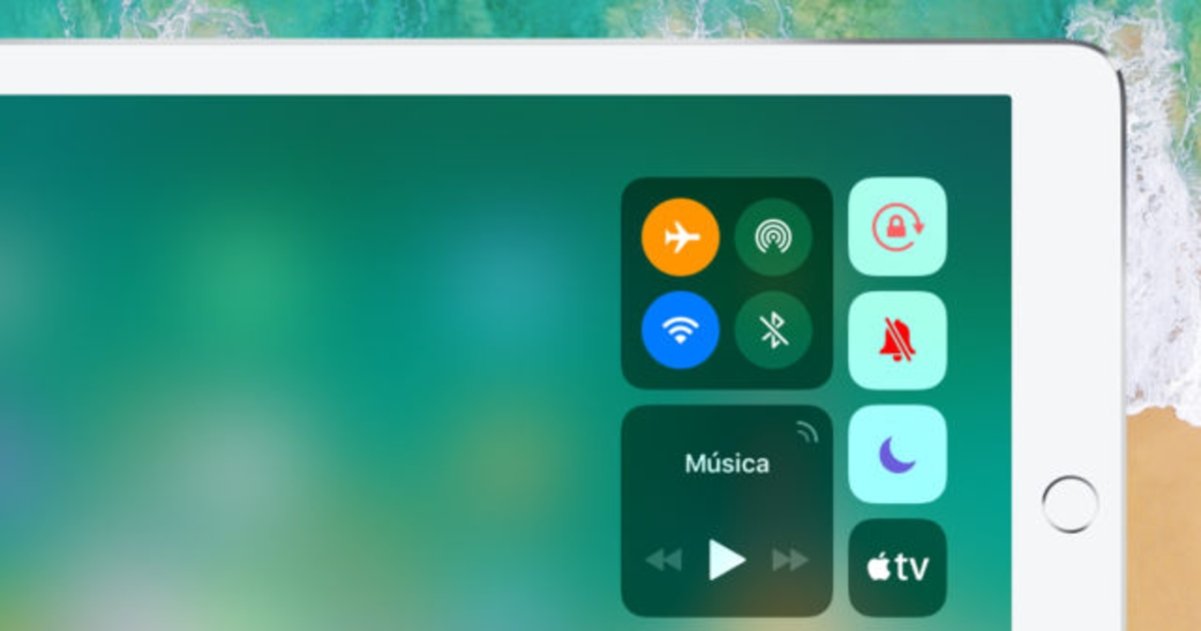
Finalment, el Centre de Control. Apple et brinda la possibilitat de personalitzar cadascun dels botons del Centre de Control. A més, també podràs mantenir el dit pressionat sobre cada panell per accedir a altres funcions addicionals com en Música, AirDrop, Brillantor, Volum, HomeKit... Fins i tot podràs gravar la pantalla del teu nou i brillant iPad 2018.
Via | Apple Insider