

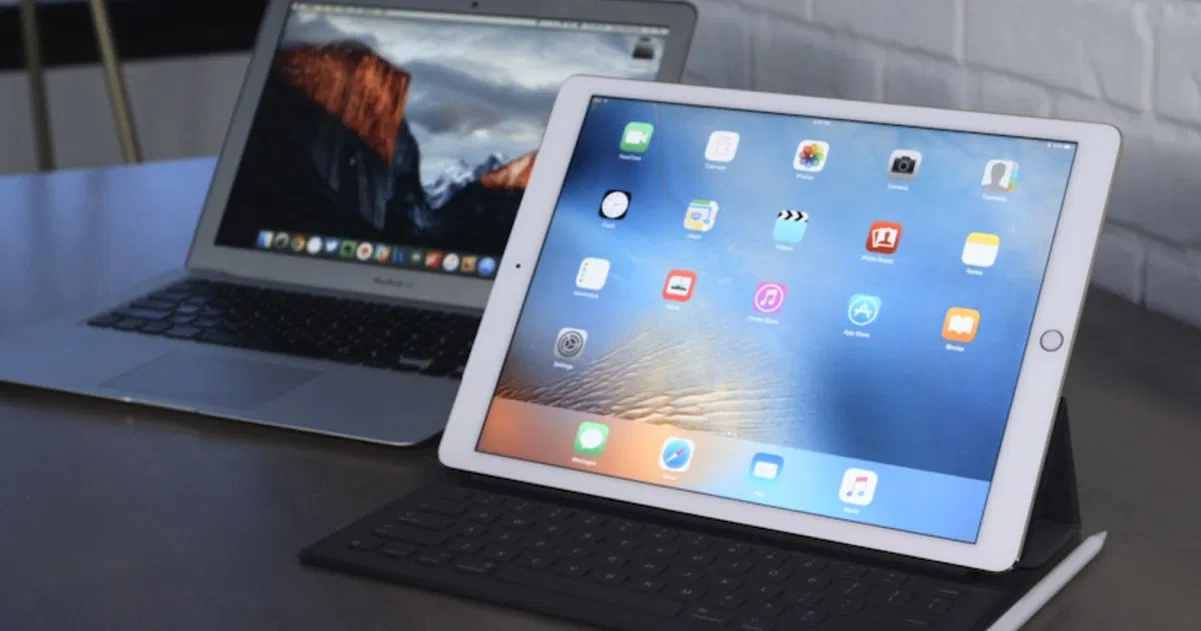
L'iPad s'ha convertit en el millor amic de molts de nosaltres. Gràcies a la tauleta d'Apple ja no hem de portar un portàtil a sobre per fer la feina d'ofimàtica que fins fa no tant, ens obligava a portar una bossa amb un portàtil que en el millor dels casos pesava un parell de quilos. Sumat a un teclat extern, aquest dispositiu és capaç de fer autèntiques meravelles.
Malgrat la seva indiscutible utilitat en tasques d'oficina, és normal trobar a faltar algunes funcions que tenim profundament interioritzades, com el clàssic Cmd + C / Cmd + V en el cas de MacOS, o el Crtl + C / Crtl + V en Windows.
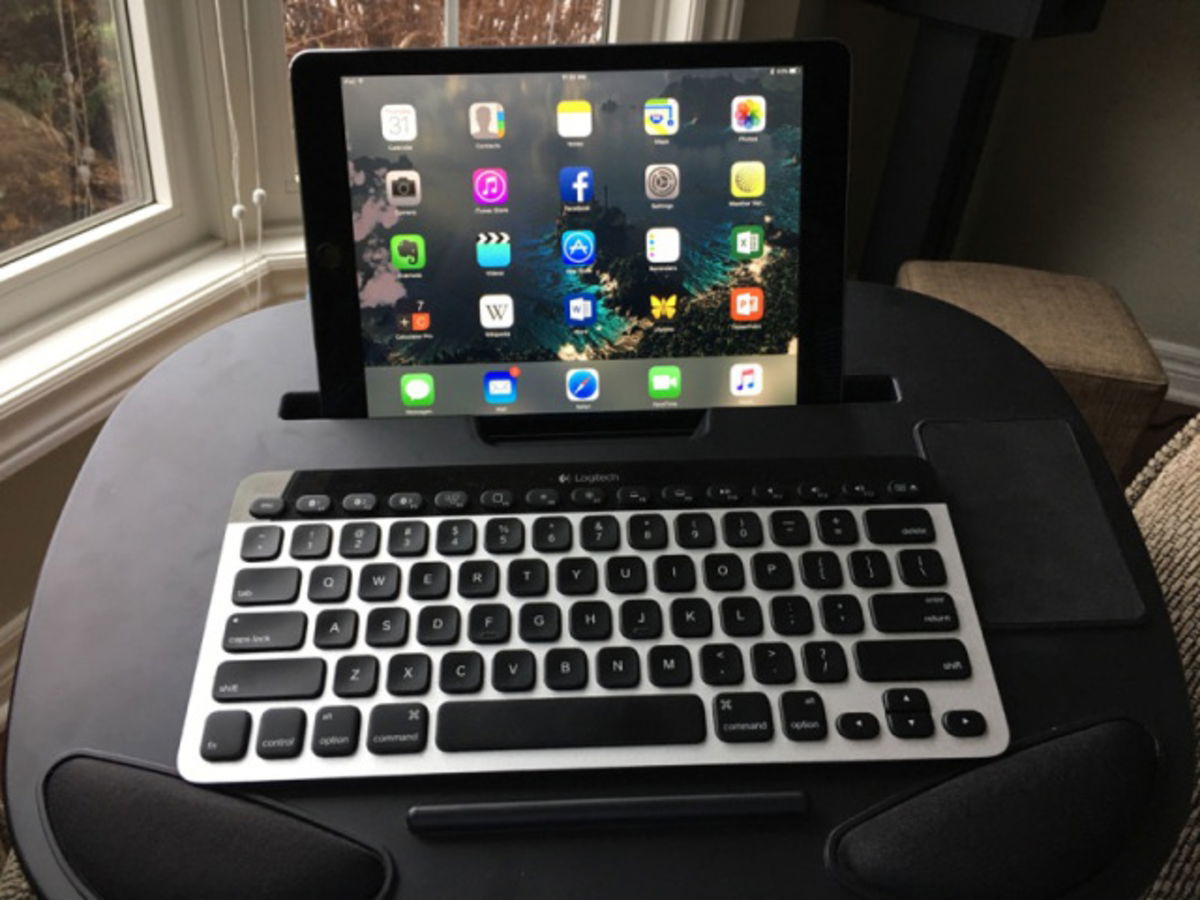
Per facilitar-vos aquest tipus de tasques, avui us porto 15 drecceres de teclat diferents que podeu utilitzar amb l'iPad, perquè treballar-hi quan tingueu un teclat enllaçat us sigui encara més senzill. N'hi ha per a tots els gustos:
Les dreceres de teclat més útils a l'iPad
1) Accés directe a Spotlight
Tots els que tenim iOS o MacOS sabem què és Spotlight. Gràcies a aquest cercador podem llançar aplicacions, trobar documents o fer una consulta en línia sense ni tan sols llançar Safari. Per activar-lo, únicament haurem d'usar la combinació Cmd + Espai.
2) Canvi ràpid entre aplicacions
Usualment podríem fer el gest de lliscar la mà cap amunt i veuríem les aplicacions obertes, però si tenim un teclat connectat ens bastaria amb prémer Cmd + Tab per veure un selector d'aplicacions tal com el veuríem en MacOS.
Una vegada tenim el selector obert, n'hi haurà prou que ens desplacem per ell utilitzant el tabulador. Per sortir d'aquesta selecció, n'hi haurà prou amb usar la combinació Cmd + ~.
Et pot interessar | Trucs per carregar ràpidament la bateria de qualsevol iPad
3) Tornar a la pantalla d'inici
Podem tornar ràpidament a la pantalla d'inici sense necessitat d'apretar el botó central. Per a això, la combinació és Cmd + Shift + H.
4) Sostener Cmd en certes aplicacions
Les aplicacions enfocades a la productivitat solen tenir moltes dreceres ocultes. Per veure-les, només ens n'hi haurà prou amb mantenir la tecla Cmd premuda. Prova-ho a l'aplicació nativa de Mail!
5) Accedeix al teclat d'emoji
Moltes persones es perden i desconeixen com entrar al teclat d'emojis. Per entrar res més fàcil, dins del propi teclat integrat hem de prémer la tecla del globus terrani, i ens canviarà automàticament.
6) Fes captures de pantalla
Si premem Cmd + Maj + 3 farem una captura de pantalla que es desarà al rodet. Si per contra volem editar-la, n'hi haurà prou amb anar a Cmd + Maj + 4 i ens portarà al mode d'edició.
7) Dreceres de manipulació de text
Les mateixes dreceres de manipulació de text que solem utilitzar a MacOS, també estan disponibles a iOS amb el nostre iPad. Són les següents:
- Cmd + Esquerra: Anar al final de la línia.
- Cmd + Dreta: Anar al començament de la línia actual.
- Cmd + Amunt: Anar a la part superior de la pàgina.
- Cmd + Avall: Anar a la part inferior de la pàgina.
- Opció + Esquerra / Dreta: Mou el cursor un caràcter alhora.
- Opció + Majúscules + Esquerra / Dreta: Selecciona la paraula anterior / següent.
- Majúscules + Esquerra / Dreta: Comença la selecció de text a l'esquerra / dreta del cursor, un caràcter alhora.
- Majúscules + Cmd + Esquerra / Dreta: Selecciona tota la línia, a l'esquerra / dreta del cursor.
- Majúscules + Cmd + Amunt / Avall: Selecciona tot el text del document (a sobre o a sota del cursor).
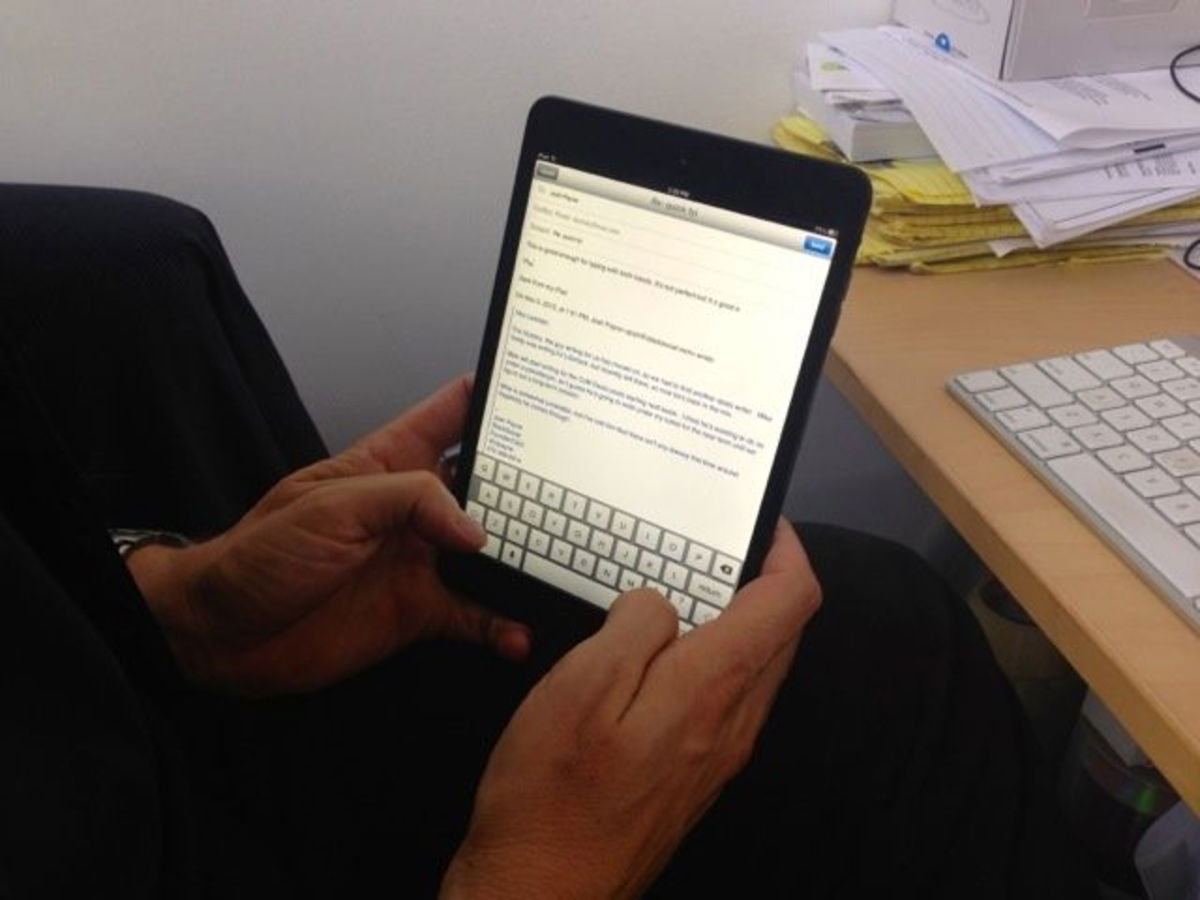
Si estàs utilitzant el teclat a la pantalla, simplement llisca dos dits per la pantalla per convertir-lo en un trackpad. D'aquesta manera, podràs moure el cursor fàcilment.
Et pot interessar | Guia: Com utilitzar la Multitasca de l’iPad en iOS 11
8) Dreceres de teclat de Safari
- Cmd + T: Obrir nova pestanya.
- Cmd + W: Tancar pestanya actual.
- Ctrl + Tab: Canviar a la pestanya següent.
- Ctrl + Shift + Tab: Canviar a la pestanya anterior.
- Ctrl + F: Mostrar la funció Cerca.
- Cmd + L: Ressalta el camp d'entrada de text.
- Cmd + Shift + R: Activa el mode Lectura per a la pàgina actual.
9) Dreceres de teclat dins de Correu
- Cmd + Opció + F: Cerca a la bústia.
- Cmd + R: Respon.
- Cmd + Maj + R: Respon a tothom.
- Cmd + N: Missatge nou.
- Supr: Elimina el missatge actual.
- Cmd + Control + A: Arxiva el missatge.
- Cmd + Maj + U: Marca com a no llegit.
10) Dreceres de teclat a Notes
- Cmd + Shift + T: Títol
- Cmd + Shift + H: Encapsalament
- Cmd + Shift + L: Llista de verificació
- Cmd + F: Cerca a la nota
- Cmd +]: Sangria dreta
- Cmd + N: Nova nota
11) Dreceres de teclat de Google Sheets
- Cmd + F: Trobar al full de càlcul
- Cmd + Shift + [: Canviar al full anterior
- Cmd + Shift +]: Canviar al full següent
- Cmd + Shift + N: Insereix un full nou
- Cmd + N: Nou full de càlcul
Et pot interessar | Com netejar la memòria cau del teu iPhone i iPad perquè vagin més ràpid
12) Gesto de girar al teclat de programari
Quan un iPad amb iOS 11 o superior no té un teclat Bluetooth connectat pressiona les tecles (com si tingués 3D touch) perquè surtin caràcters alternatius. Per exemple, pressionant la tecla Q aconseguim que ens aparegui el número 1.
13) Mode dividit
Podem col·locar els dos polzes al teclat virtual i fer un gest cap a fora amb ells per així separar el teclat en dues parts. D'aquesta manera, ens resultarà molt més còmode escriure.
14) Botó desfer
En prémer el botó ?123 ens apareixerà el botó Desfés, just al costat de la barra espaiadora.
15) Una majúscula
Si vols posar una majúscula, en lloc d'utilitzar el clàssic botó de Bloq Majús pots fer lliscar aquesta tecla cap a la lletra que vols posar en majúscula i solament canviarà aquesta, podent escriure totes les altres en minúscula.
I fins aquí aquesta guia que et facilitarà una mica més la forma de treballar amb el teu iPad, fent-te encara més productiu. Si encara no en tens un i estàs pensant a comprar-te'l, no deixis de donar-li un cop d'ull a la nostra guia de compra!
Via | iPhoneHacks