
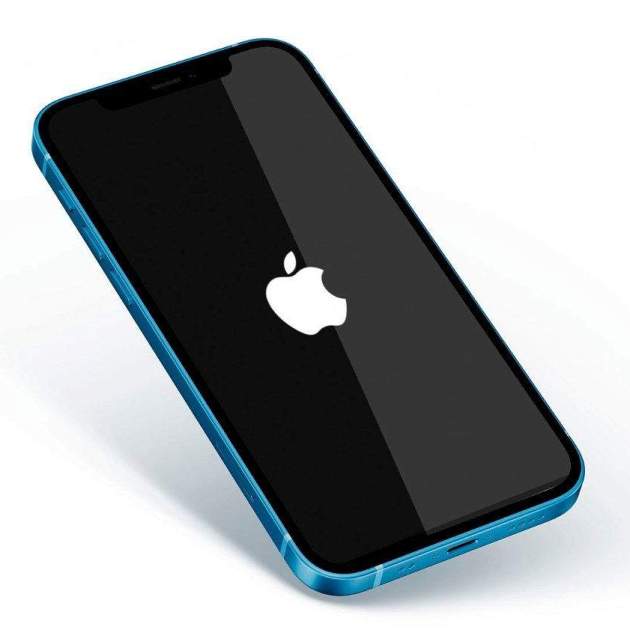
Tens un iPhone que s'ha quedat bloquejat? No et preocupis. Tenim una sèrie de possibles solucions. Si el teu iPhone s'ha quedat bloquejat a la pantalla negra amb el logo de la poma mossegada i no passa d'aquí... Volem que sàpigues que existeixen mètodes per resoldre el problema. Sigui quin sigui.
En primer lloc, que no s'escampi el pànic. En segon lloc, la pantalla del teu iPhone com a mínim s'encén. Això és un clar indicatiu que el telèfon continua funcionant. Ara bé, alguna cosa succeeix perquè estigui bloquejat amb el logo d'Apple.
Així que presta molta atenció i segueix tots els passos que et dictem a continuació per desbloquejar l'iPhone amb la pantalla del logo d'Apple. T'explicarem què és el que has de fer quan l'iPhone es queda a la poma.
Utilitza programes avançats per solucionar la fallada
És la principal solució que podem intentar. Hi ha alguns programes i programaris de tercers que poden treure el teu iPhone de la temuda pantalla amb la poma. Un dels més populars és Tenorshare ReiBoot que ofereix una solució ràpida per sortir de la pantalla de la poma. Com a alternatives, també hem analitzat altres programes al mercat i poden resultar útils en aquest tipus de situacions. Encara que és cert que no fan miracles, molts tenen opcions per sortir de la pantalla de la poma.
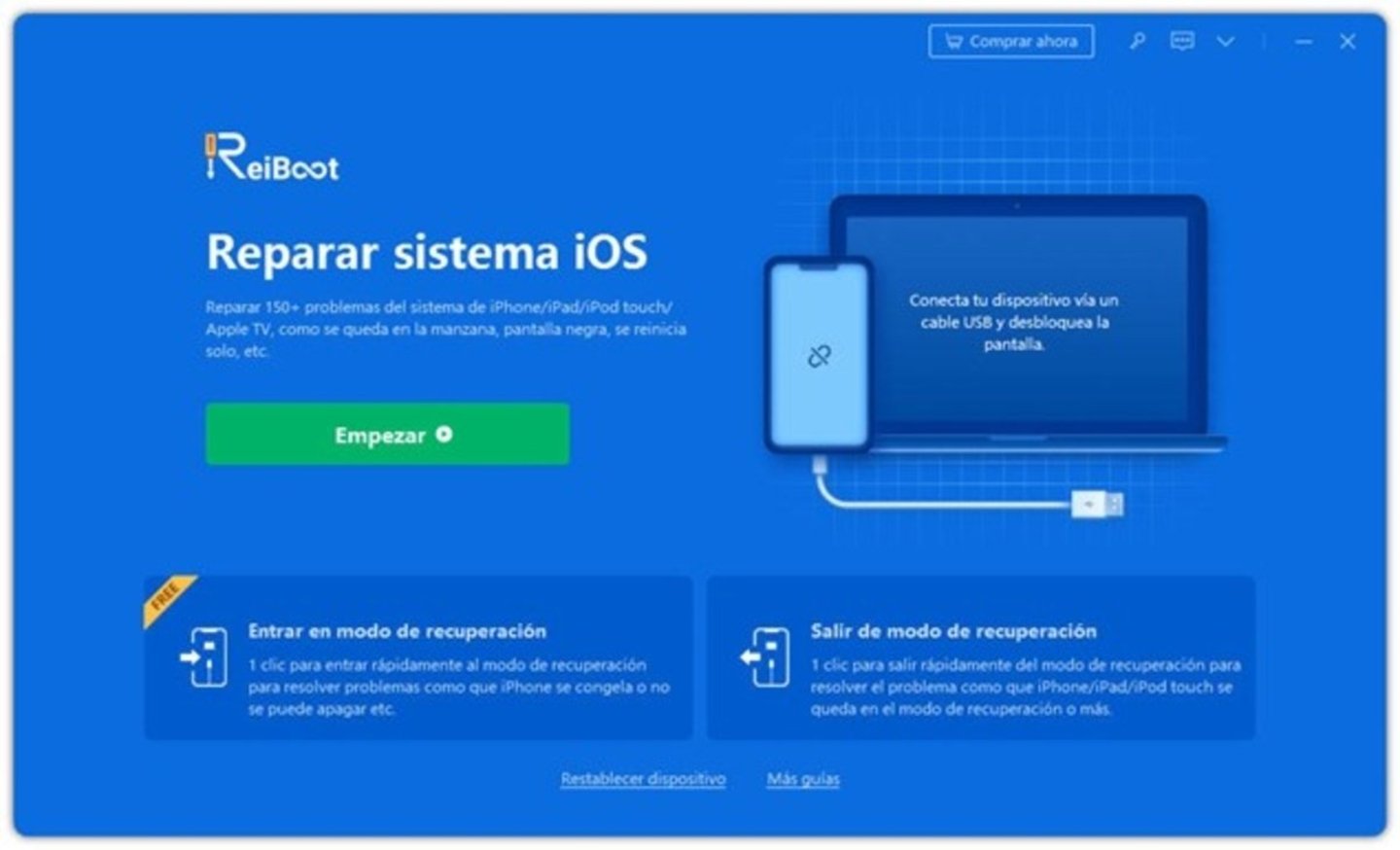
La solució perquè el teu iPhone no es quedi a la poma
Connecta el teu iPhone a l’ordinador
És possible que després del reinici anterior segueixis sense poder usar el teu iPhone, i si és el teu cas ara hauràs de connectar-lo al teu ordinador. Si tens un ordinador amb Windows, obre iTunes, i si tens un Mac obre el Finder i selecciona el teu dispositiu a la columna esquerra.
Després de connectar el teu iPhone a l'ordinador amb el cable, segueix els mateixos passos que en el pas anterior perquè l'iPhone entri en mode recuperació i el teu ordinador el reconegui. Una vegada ho facis, apareixerà una finestra i prem a Actualitzar.
Accedeix al Mode DFU i restaura el teu iPhone
Si no és possible actualitzar el teu iPhone, sentint molt ho hauràs de restaurar i perdre tota la informació. Per fer això hem d'entrar en un mode especial anomenat DFU que traurà el nostre iPhone de la pantalla de la poma, però apareixerà una finestra per connectar-lo al nostre ordinador. Connecta l'iPhone i inicia iTunes o el Finder. I després segueix aquests passos i prem Restaurar al teu ordinador:
- A l'iPhone 8 o models posteriors: prem i deixa anar ràpidament el botó per pujar el volum. Prem i deixa anar ràpidament el botó per baixar el volum. Després, mantén premut el botó lateral fins que vegis la pantalla del mode de recuperació.
- iPhone 7 i iPhone 7 Plus: mantén premuts alhora el botó superior (o lateral) i el botó per baixar el volum. Continua prement-los fins que aparegui la pantalla del mode de recuperació.
- iPhone 6s i models anteriors: mantén premuts alhora el botó d'inici i el botó superior (o lateral). Continua prement-los fins que aparegui la pantalla del mode de recuperació.
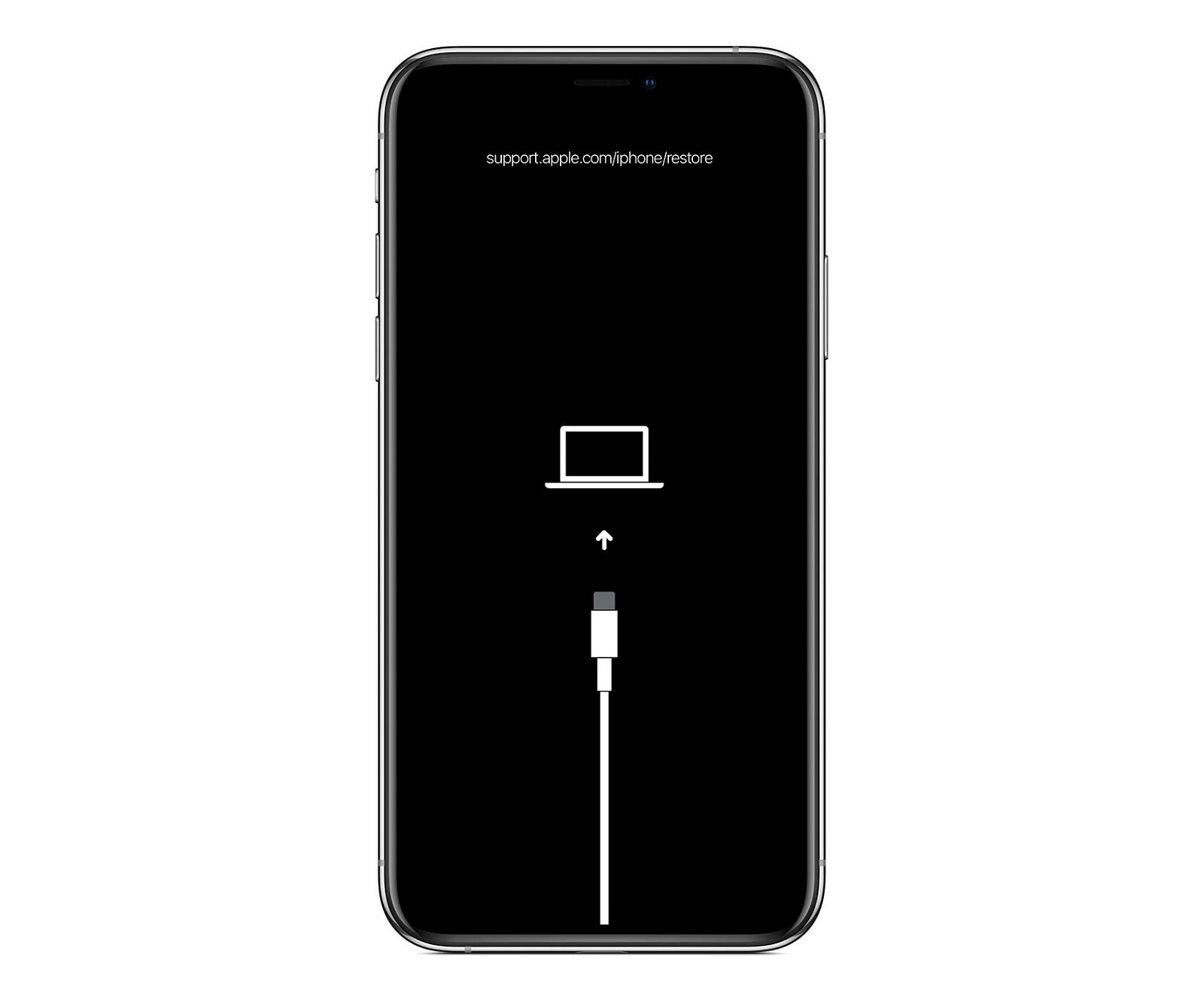
La pantalla que ha d'aparèixer al teu iPhone
Com forçar el reinici de l'iPhone
Si els anteriors passos no han funcionat anem a provar a realitzar un reinici forçat de l'iPhone. És la principal solució que podem intentar. Si el teu iPhone 6, 7, 8, 11 o qualsevol altre model no passa de la pantalla d'inici amb la poma, això és el primer que has de fer:
- Forçar el reinici d'un iPhone 6s o iPhone SE (1a generació): Mantén premuts alhora el botó d'activació/reposo i el botó d'inici fins que tornis a veure la poma d'Apple.
- Forçar el reinici d'un iPhone 7: Mantén premuts el botó de baixar el volum i el botó d'activació/reposo alhora fins que tornis a veure el logotip d'Apple.
- Forçar el reinici d'un iPhone 8 i iPhone SE (2a generació): Prem el botó de pujar el volum i deixa'l anar ràpidament, prem el botó de baixar el volum i deixa'l anar ràpidament i, a continuació, mantén premut el botó lateral. Quan aparegui el logotip d'Apple, deixa anar el botó.
- Forçar el reinici d'un iPhone X, iPhone XS, iPhone XR, iPhone 11 i iPhone 12: Prem el botó de pujar el volum i deixa'l anar ràpidament, prem el botó de baixar el volum i deixa'l anar ràpidament i, a continuació, mantén premut el botó lateral. Quan aparegui la poma d'Apple, deixa anar el botó.
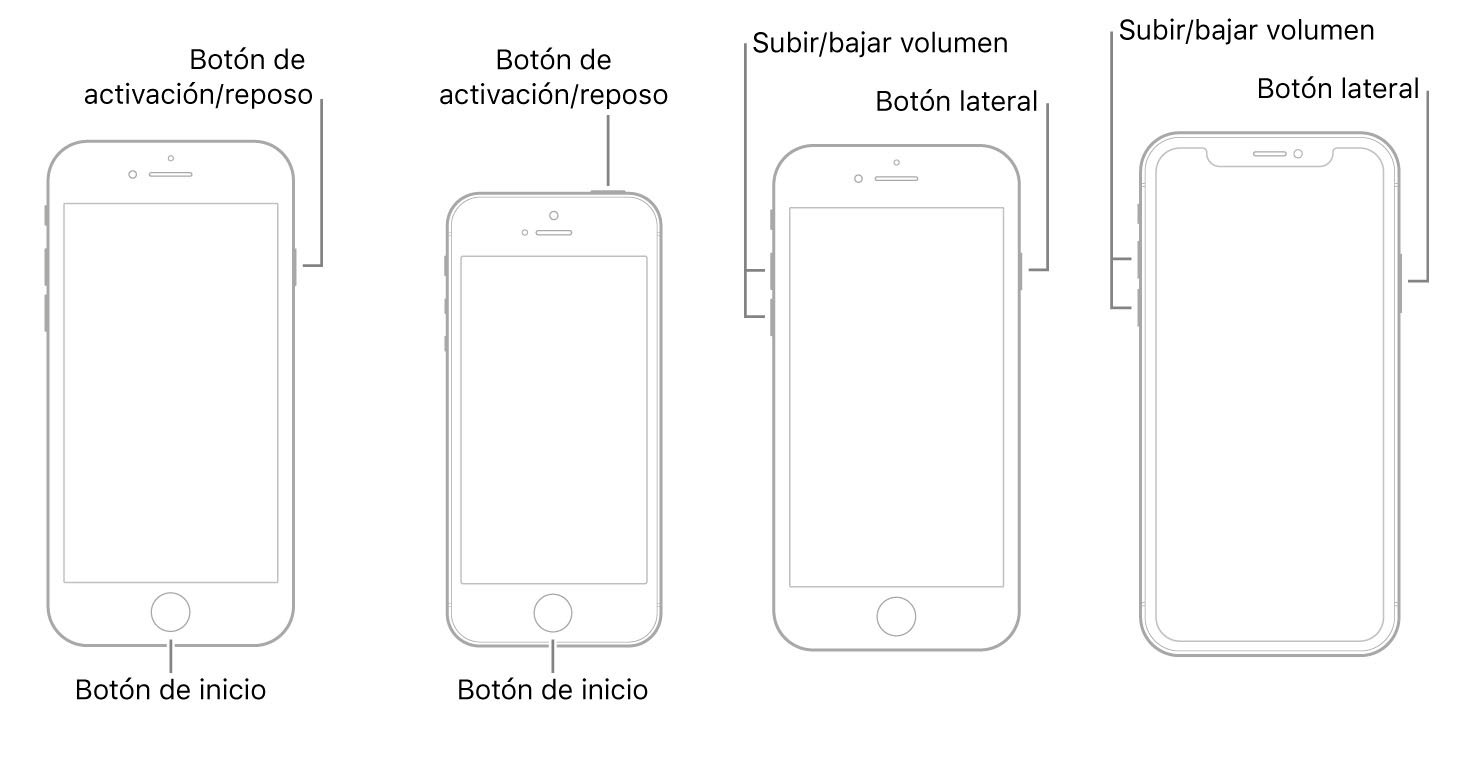
Aquests són els botons dels diferents models d'iPhone
Contacta amb Apple
Si res d'això ha funcionat, només et queda una opció: contactar amb Apple. El més probable és que el teu iPhone tingui un problema més greu que no es pot resoldre des de casa i el servei tècnic de la companyia t'ajudarà a solucionar el problema, encara que sigui enviant l'iPhone a reparar.
Hi ha moltes maneres de contactar amb el Suport d'Apple, pots fer-ho des de la seva web oficial, des dels seus perfils de xarxes socials o des de la app oficial de Suport d'Apple. [dfsn-box article="https://ipadizate.com/tutoriales/como-grabar-llamadas-de-telefono-desde-el-iphone"]Com gravar trucades de telèfon des de l'iPhone[/dfsn-box]
Aquestes són totes les possibles solucions que pots provar per solucionar l'error de la pantalla de la poma al teu iPhone. Amb sort, aquestes instruccions t'hauran ajudat a resoldre el problema.
Esperem que hagis pogut solucionar aquesta errada que apareix al teu iPhone i puguis tornar a utilitzar-lo. Si el teu iPhone s'ha quedat a la pantalla de la poma i després d'aquests consells no has aconseguit solucionar-ho, potser sí que estàs en problemes.