
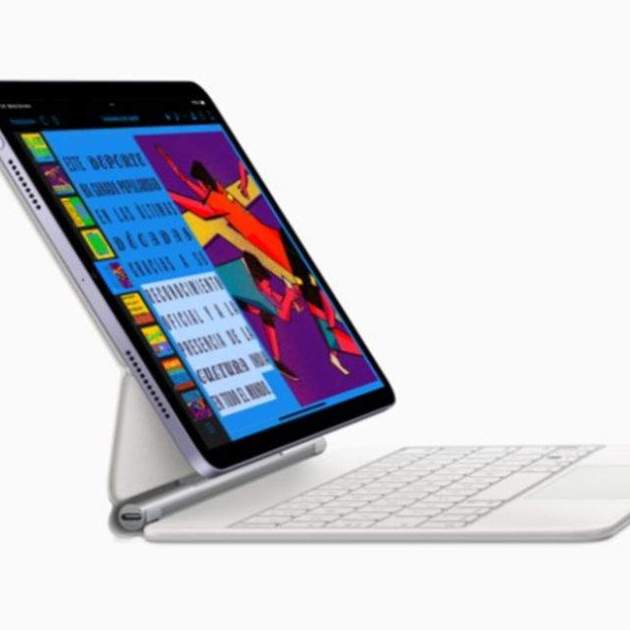
El primer trimestre de 2022 va portar amb si la nova tauleta d'Apple. I encara que molts es continuen preguntant què porta de novedós sempre hi ha coses per saber i aprendre de tot dispositiu nou llançat. L'iPad Air 5 és un dispositiu de gamma mitjana que ve amb un processador M1 de la mateixa empresa Apple i permet connectivitat 5G, per la qual cosa és ara una excel·lent opció davant els seus costosos predecessors Pro.
És d'aparença prima, amb una construcció molt acurada. L'experiència està centrada al voltant de la seva pantalla de 10,86", cantonades arrodonides i compatible amb Apple pencil de segona generació. No obstant això, hi ha més d'aquest Tablet i t'ho farem saber perquè des de ja obtinguis el màxim benefici.
Trucs imprescindibles perquè aprofitis l'iPad Air 5
Una biblioteca que has de conèixer i aprofitar al màxim
És gràcies a la llibreria d'apps que podem reunir totes les nostres aplicacions en un sol lloc. És un recurs interessant i molt útil que has de conèixer. Per entrar-hi només llisca el dit cap avall a la barra horitzontal. Notaràs que totes les apps estan organitzades a la Biblioteca d'Apps per categories per la qual cosa et serà molt fàcil ubicar la que necessites en un determinat moment.

L'opció de multitarea dividida a la pantalla de l'iPad Air 5 et donarà una experiència única de lectura fluida
Addicionalment, aquest dispositiu incorpora l'opció de multitasca dividida a la seva pantalla. Imagina recórrer alguna xarxa com Facebook i obrir un navegador, en simultani. D'aquesta manera pots dur a terme una lectura fluida de notícies mentre cerques opinions o aclareixes conceptes, per exemple. La teva imaginació és el límit.
- Obre qualsevol app.
- Fes clic en els tres puntets de la part superior.
- Selecciona la icona de vista dividida (cap a la part mitjana del menú).
- Ara, escull una altra aplicació que prefereixis utilitzar en paral·lel amb la que ja tenies oberta. Fet!
Com inhabilitar els suggeriments d'apps al Dock
A l’iPad veuràs que el Dock mostra aplicacions que utilitzes amb molta freqüència. Aquesta funció automàtica pots desactivar-la de la següent manera:
- Vés a Configuració, d'allà passa a Pantalla d'inici i després a Dock.
- Seguidament ubica l'estació d'acoblament.
- Ara desactiva Mostrar aplicacions suggerides al Dock:
Ginys a la pantalla d'inici de l'iPad Air 5 i més
L'iPad Air 5 et dóna la possibilitat d'utilitzar widgets a qualsevol pàgina de la pantalla d'inici. Només has de:
- Prem el botó en una àrea buida de la pantalla d'inici i, a continuació, al botó Afegeix (+) a la part superior esquerra.
- Ubica el widget que vulguis a la llista.
- Fes lliscar el dit cap a l'esquerra o cap a la dreta sobre el widget fins a obtenir la mida que vulguis.
- Fes clic a Afegeix el widget.
- Prem D'acord o simplement toca la pantalla d'inici.
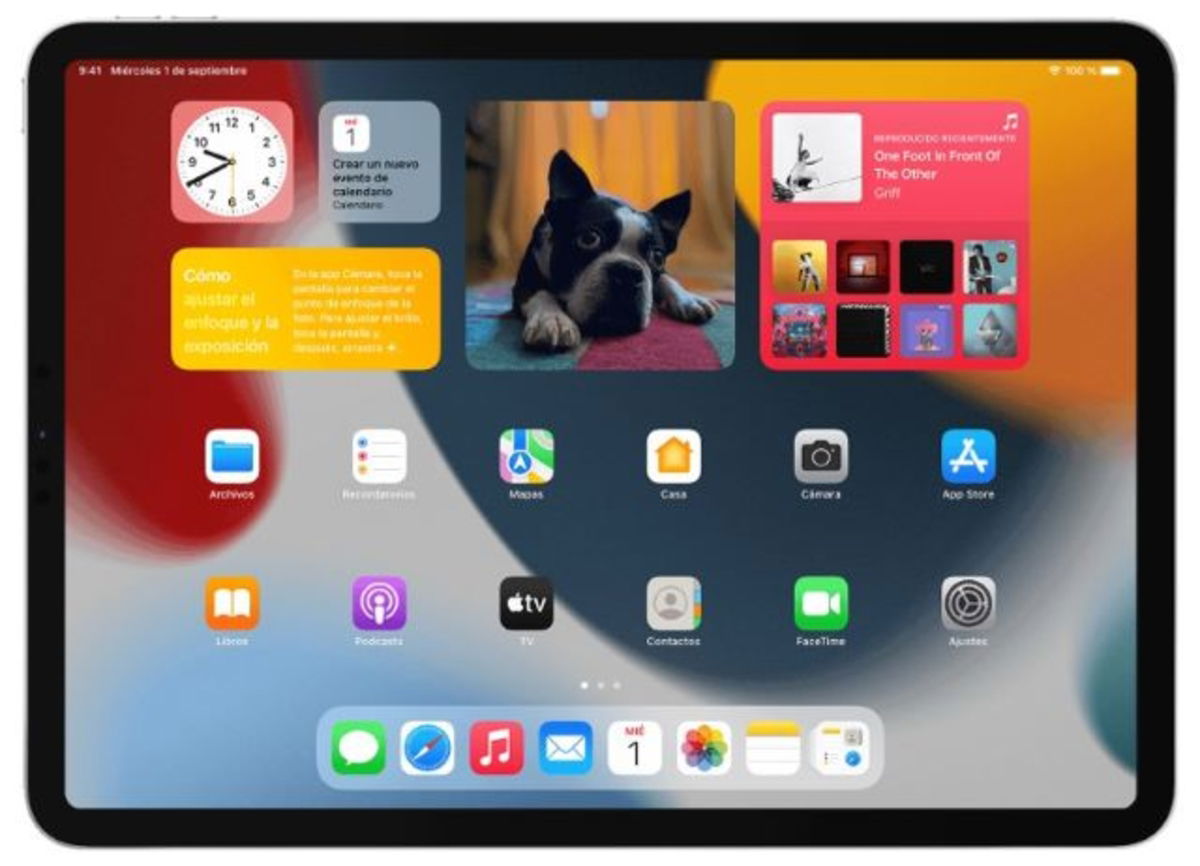
iPad Air 5 et dóna la possibilitat d'utilitzar ginys a qualsevol pàgina de la pantalla d'inici
També pots personalitzar alguns ginys:
- Pulsa en un widget per desplegar el menú d'accions ràpides.
- Selecciona Editar.
- Fes els canvis necessaris i després toca fora del widget.
Navega amb múltiples finestres en dos passos
Com a usuari d'Apple, potser ja estiguis familiaritzat amb Safari i sabràs també que ja permet la manera d'escriptori de manera predeterminada. Amb la seva recent actualització pots obrir múltiples finestres a l'iPad Air.
- Inicia Safari i prem la icona (+) a la part superior.
- Perquè puguis escollir Noves finestres de vista dividida, obres diverses finestres del navegador i canvies entre elles en la miniatura que veus tot seguit.
Estableix un altre navegador i servei de correu electrònic com a predeterminats
Com sabràs Safari i Mail en iPad generalment entren en la mitjana de aplicacions predeterminades i probablement no siguin les que sempre et convinguin més. Tanmateix, també és factible establir un altre navegador i fins i tot l'aplicació de correu electrònic en l'iPad Air 5.
- Vés fins a Configuració.
- Dirigeix-te a Safari.
- Toca a Aplicació de navegador predeterminada.
- Escull un navegador diferent dels que apareixen disponibles i instal·lats.
- Torna a la configuració principal i fes clic a Correu.
- Vés a Aplicació de missatgeria predeterminada.
- Ara pots seleccionar una nova aplicació de missatgeria diferent l'iPad.
Correu electrònic personalitzat a iPad Air 5
Si no et conformes amb haver realitzat els canvis anteriors, sinó que a més vols personalitzar el correu electrònic per a usos específics i per qüestions de privadesa, et presentem com fer-ho. Però abans has de tenir en compte que és part de les funcions de privadesa que Apple ofereix en subscriure't a iCloud+.
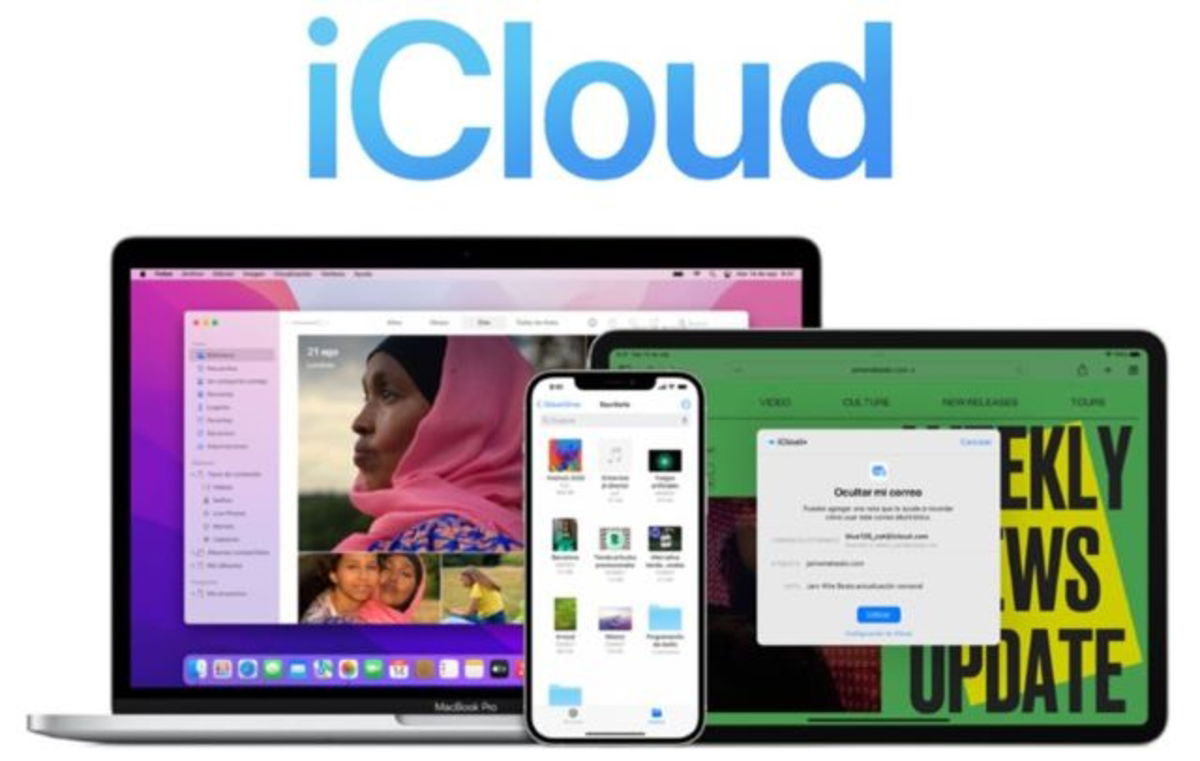
Personalitza el teu correu electrònic a l'iPad Air 5 a través d'iCloud
- Busca a configuració i obre el menú de perfil.
- Selecciona iCloud i un cop obert escull ocultar la meva adreça electrònica.
- Crea una nova adreça.
- Ara Etiqueta la teva adreça
- Afegeix una nota.
- Fes clic a Proper.
D'aquesta manera queda llest l'ús d'una adreça aleatòria única la qual reenviarà, de manera predeterminada, tots els correus electrònics a la safata principal d'entrada del teu ID de Apple.
Afegeix notes a les teves contrasenyes d’iCloud
T'imagines afegir a les teves claus alguna senya confidencial o preguntes de seguretat al menú de notes d'iCloud a l'iPad Air 5? Doncs et serà molt senzill aconseguir-ho.
- Vés a configuració de l’iPad i a Contrasenya al menú.
- Ara selecciona una entrada de dades.
- Toca a Afegir comentaris per incloure la informació que necessitis, a la contrasenya.
Amb aquests vuit trucs senzills i imprescindibles només queda de la teva part aprendre'ls i posar-los en pràctica ara mateix al teu iPad Air 5.