
Des de fa ja bastantes setmanes tenim disponible iOS 17 disponible per als nostres iPhone i és una actualització carregada de millores i novetats. Des de la funció En repòs per a quan el nostre iPhone està carregant fins als pòsters de contactes. Tanmateix, hi ha moltes funcions amagades a iOS 17 que la majoria d'usuaris no coneix i no està utilitzant.
[index][/index]
Coneix els millors trucs d'iOS 17
Pòsters de contactes
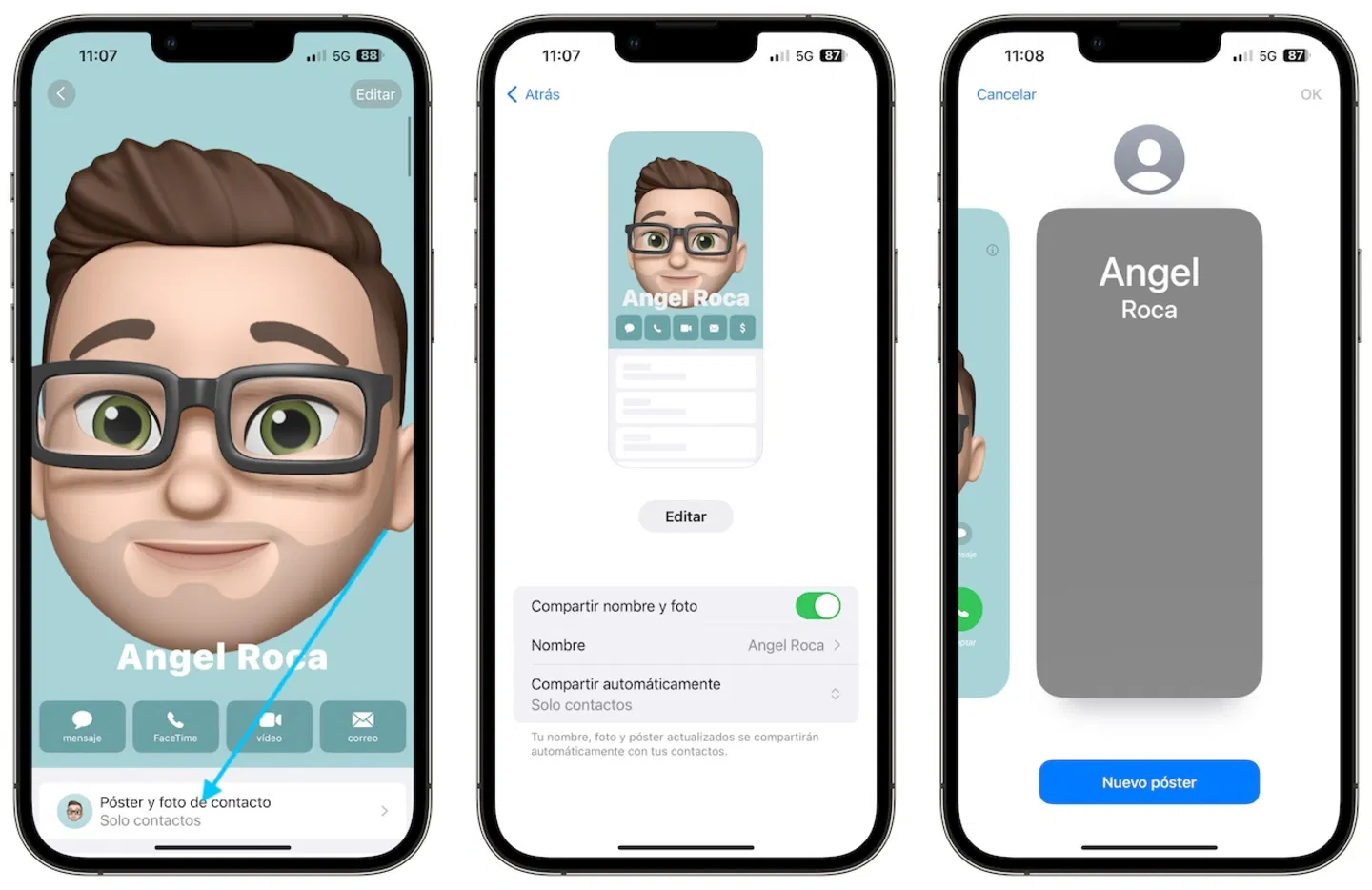
Una altra de les noves funcions d'iOS 17 que ens permet crear un pòster de contacte per a nosaltres mateixos i compartir-lo amb altres usuaris o directament crear-ne un per als nostres contactes. Aquesta és una nova manera de personalitzar la pantalla de trucada per als nostres contactes més propers. Així pots crear el teu pòster de contacte a iOS 17:
- Entra a l'app Contactes.
- A dalt prem sobre la teva targeta.
- Toca sobre Pòster i foto de contacte.
- Toca a Edita > Pòster nou.
- Tria el teu estil: una foto, un Memoji o només les inicials.
- Si tries una foto podràs personalitzar diferents estius i amb un Memoji pots triar el color de fons.
- Tocant sobre el nom, pots canviar el color i la mida de les lletres.
- Premut en qualsevol contacte pots crear el seu pòster personalitzat.
Això és una cosa que has de crear tot just instal·lar iOS 17
Troba el teu Apple Watch des de l'iPhone
A iOS 17 Apple ha copiat una de les seves pròpies funcions però a la inversa. Ara pots trobar el teu Apple Watch fàcilment fent-lo sonar prement un botó del teu iPhone. Això ja existia al revés i pot evitar que perdem el nostre rellotge. Aquests són els passos:
- El botó està desactivat per defecte, per la qual cosa entra a Ajustos de l'iPhone.
- Ara toca sobre la secció Centre de control.
- Llisca cap avall i localitza el botó Fer sonar l'Apple Watch.
- Afegeix-lo als botons que vols mostrar al Centre de control prement el "+".
- Quan vulguis fer sonar l'Apple Watch, llisca el Centre de control de l'iPhone i toca sobre aquest botó.
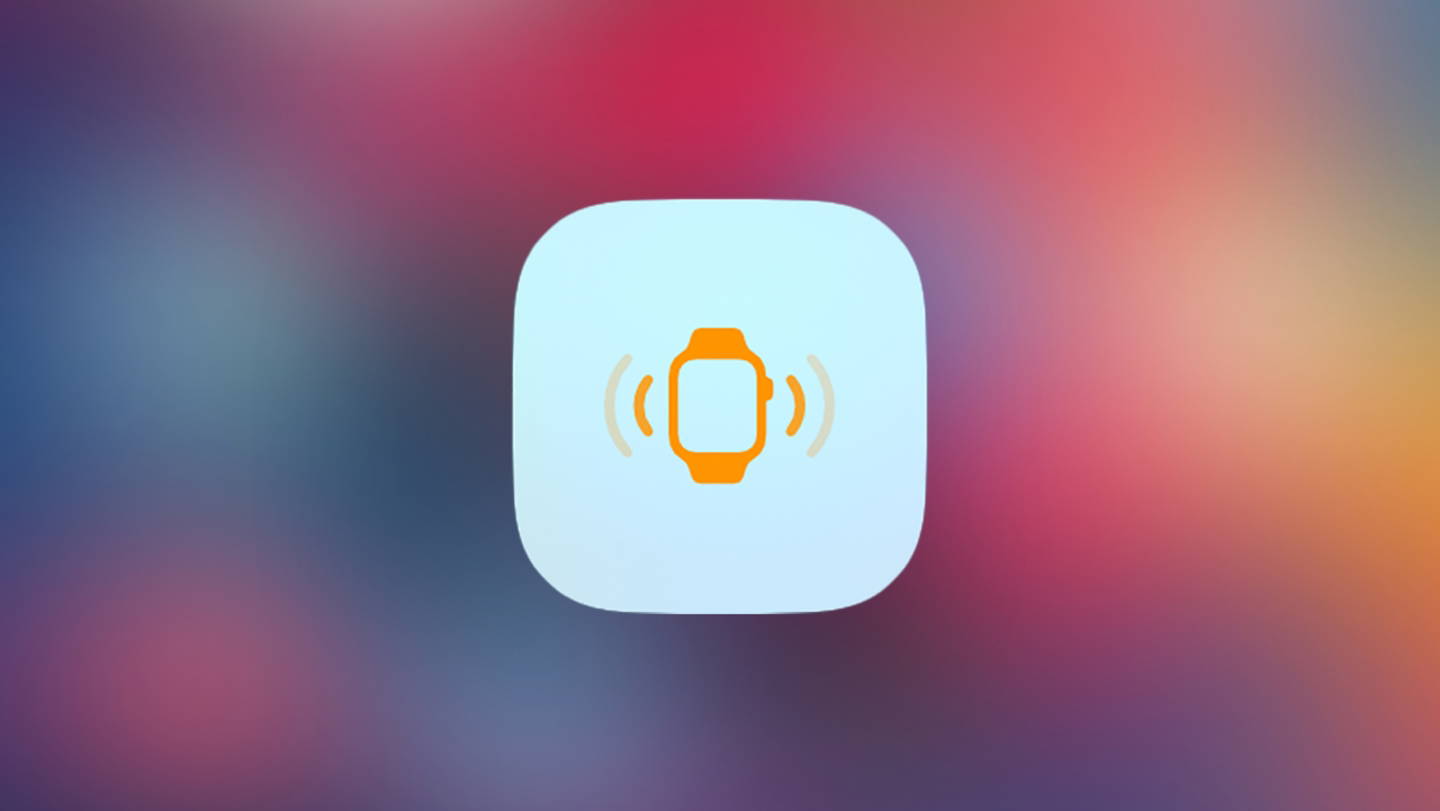
A iOS 17 tenim un nou botó a l'iPhone per a fer sonar l'Apple Watch
Usa NameDrop
NameDrop és una de les grans novetats d'iOS 17, almenys una de les que Apple més ha presumit. És una funció ràpida per compartir el nostre contacte amb una altra persona, simplement acostant els iPhone. Això has de saber:
- Assegura't que AirDrop està habilitat al teu iPhone des d'Ajustos > General > AirDrop i verifica que l'opció "Acostant els dispositius" estigui activa.
- Ara simplement acosta els dos iPhone i veuràs a la pantalla un botó de "Compartir", que permet intercanviar els contactes mútuament, o una opció per rebre el contacte de l'altre iPhone sense compartir el teu.
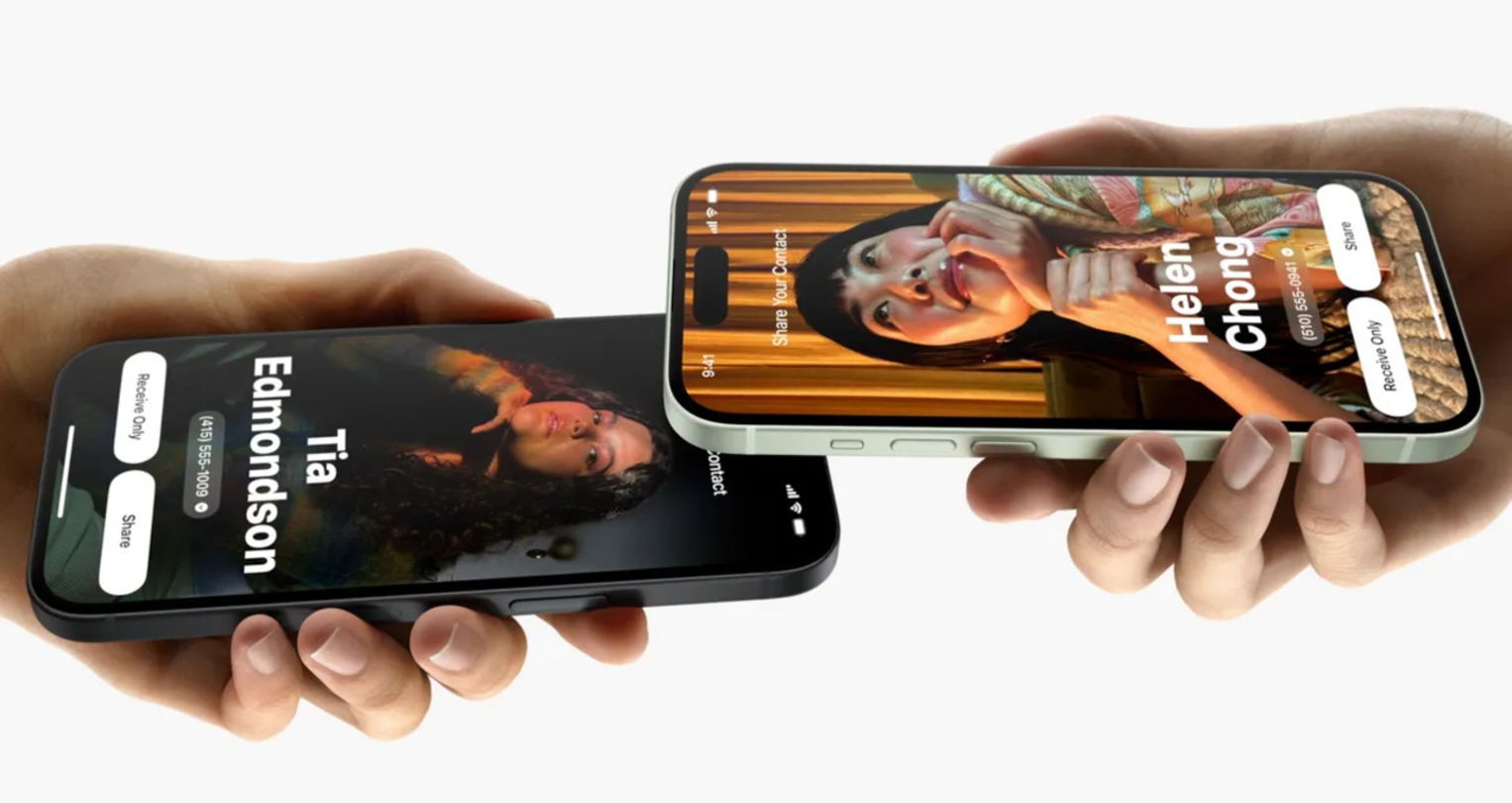
Amb NameDrop podràs compartir el teu contacte ràpidament
Envia fotos ràpidament a l'iMessage
A iOS 17 iMessage té un nou menú des d'on enviar alguna cosa més que text. Tanmateix, per evitar massa tocs a l'hora d'enviar una foto que de la nostra biblioteca existeix un truc: simplement mantén premut el botó "+" per accedir ràpidament a les fotos desades.
En repòs
Una de les noves funcions estrella d'iOS 17 ens permet configurar el nostre iPhone perquè funcioni com si fos una pantalla intel·ligent quan està carregant en posició horitzontal. D'aquesta manera l'iPhone es transforma i és útil fins i tot quan no el fem servir, podent mostrar un rellotge, el calendari amb les nostres cites, les nostres fotos i records favorits, el reproductor de música i molt més, ja que moltes apps poden fer-se compatibles amb aquesta funció.
Per utilitzar aquesta funció només has de posar a carregar l'iPhone i posar-lo en posició horitzontal, no importa que la càrrega sigui mitjançant cable o sense fil. Si vols personalitzar el que apareix a la pantalla de l'iPhone pots fer-ho de dues maneres.
Posa el teu iPhone a carregar i gira'l perquè s'activi En repòs i llisca i prem sobre la pantalla per anar canviant el que es mostra. Si et dirigeixes fins a Ajustos > En repòs, podràs activar o desactivar algunes funcions com el Mode nit o si vols que es mostrin les notificacions.
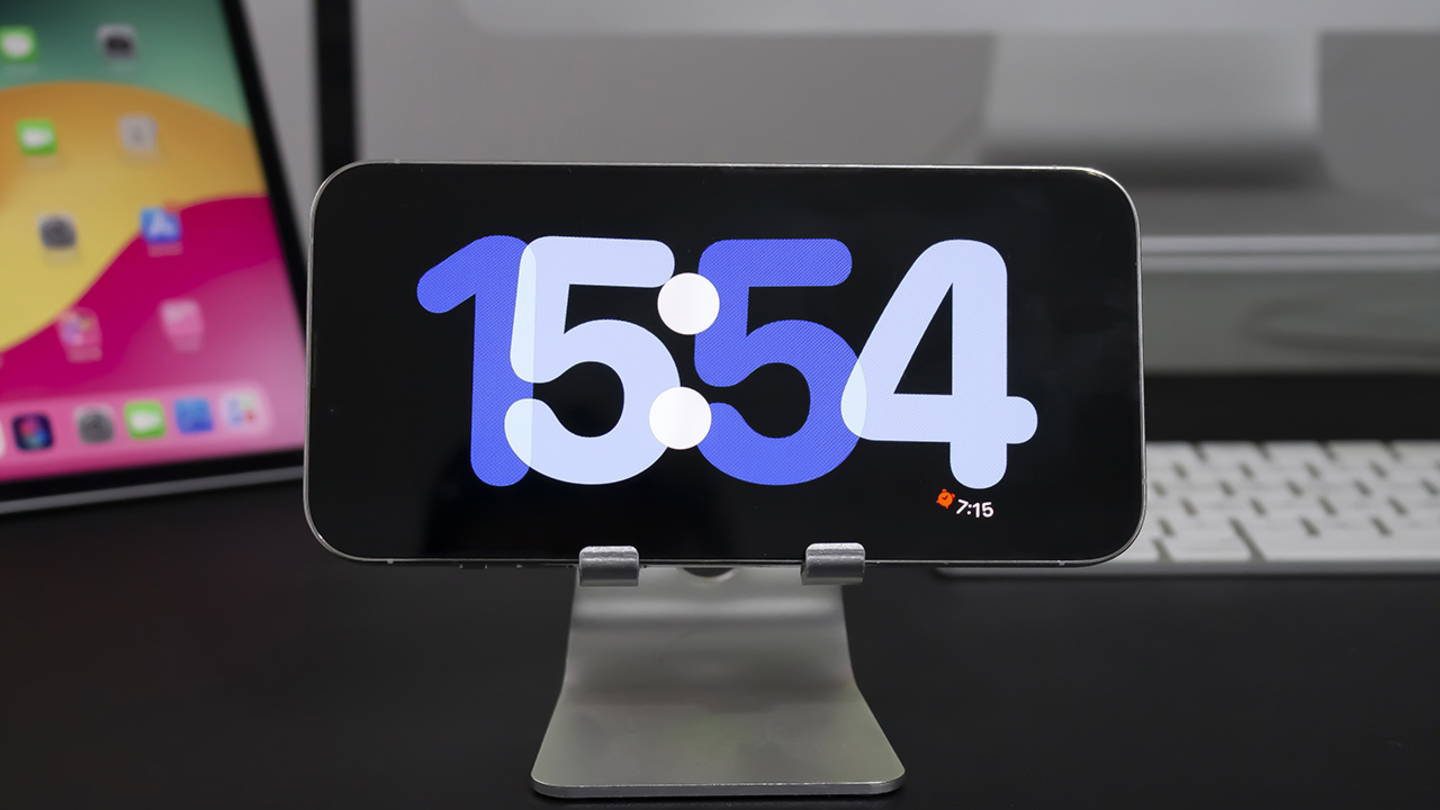
En repòs és una de les millors funcions d'iOS 17
Cançons preferides a Apple Music
Apple ha millorat la gestió de les cançons favorites a Apple Music de diferents maneres a iOS 17. Ara al costat de les cançons tenim un botó per fer-la favorita de forma ràpida i el millor és que es crearà una llista de reproducció amb totes les cançons favorites. La icona és d'una estrella i apareix fins i tot a la pantalla de bloqueig.
Face ID a les pestanyes privades del navegador
Amb iOS 17 pots configurar Face ID perquè sigui necessari per accedir a la navegació privada de Safari. Simplement entra a Ajustos > Safari i activa Requerir Face ID per desbloquejar la navegació privada. Les teves pestanyes privades continuaran sent privades.
Usa múltiples temporitzadors alhora
Sembla mentida que això no hagi arribat fins a iOS 17, però és així. Ara pots configurar diversos temporitzadors alhora a l'iPhone, simplement obre la aplicació Rellotge d'Apple al teu iPhone, toca a Temporitzador i afegeix tants temporitzadors com vulguis.
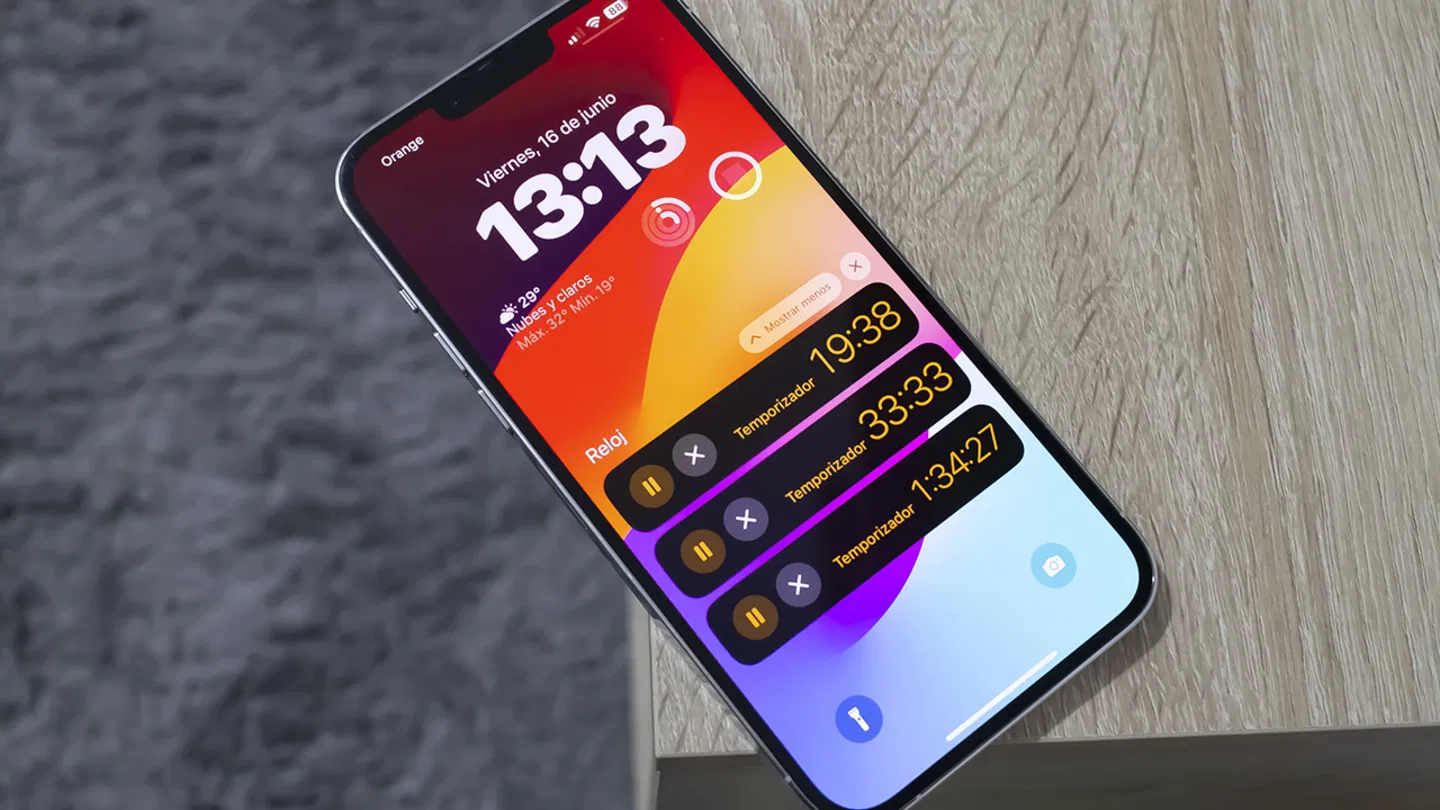
Tots els temporitzadors apareixeran a la pantalla de bloqueig d'iOS 17
Reaccions en videotrucades
En les videotrucades que fem a iOS 17, ja sigui a través de FaceTime, WhatsApp, o qualsevol de les aplicacions que tenim disponibles, podem enviar determinades reaccions fent gestos a la pantalla. Aquí tens les accions que has de fer per poder mostrar les teves reaccions per videotrucada:
| Acció | Resultat |
|---|---|
| Polze cap amunt | Apareix un M'agrada 👍 |
| Junta els dits per formar un cor | Pluja de ❤️ |
| Polze cap avall | Apareix un No m'agrada 👎 |
| Aixeca els dits índex i mig d'una mà | Pluja de globus 🎈 |
| Polzes cap avall a les dues mans | Pluja 🌧️ |
| Aixeca els dits índex i mig de les dues mans | Apareixerà confeti 🎉 |
| Polzes cap amunt a les dues mans | Sortiran focs artificials 🎆 |
| Aixeca els dits índex i mig de les dues mans | Explosió làser ✴️ |
Eliminar automàticament els codis de Missatges i Correu
Una de les millors funcions d'iOS és que autocompleta els codis que ens envien per SMS a l'hora d'entrar a qualsevol app amb autenticació i doble factor. I ara amb iOS 17 aquesta funció s'expandeix als codis rebuts per correu electrònic i, a més, podem configurar que aquests missatges s'eliminin automàticament des de Ajustos > Contrasenyes > Opcions de les contrasenyes i activar Eliminar automàticament.
Widgets interactius
Això és una cosa que has de provar tan bon punt instal·lis iOS 17 ja que és una funció que hauria d'haver arribat fa molt de temps. Ara els ginys ja no són mers accessos a les aplicacions de mida més gran, a més d'oferir més informació són interactius i es poden tocar.
Això vol dir que pots tenir un giny amb una llista i anar-la completant, un giny amb els llums de casa per anar-los apagant o encenent o un giny de música per pausar o iniciar les cançons. El millor de tot, com sempre, arribarà quan els desenvolupadors millorin els ginys de les seves aplicacions.
Comparteix les teves contrasenyes amb contactes de confiança
iOS 17 permet compartir contrasenyes del teu iPhone amb els teus contactes i la teva família i és una funció d'allò més útil. Podrem escollir les contrasenyes que volem compartir perquè no les hagin d'introduir manualment:
- Obre l'aplicació Ajustos i entra a Contrasenyes.
- Prem sobre el botó Començar a la secció Comparteix contrasenyes i claus d'accés.
- Escriu el nom del grup.
- Prem sobre Afegeix persones per convidar altres contactes al grup.
- Selecciona quines contrasenyes vols compartir.
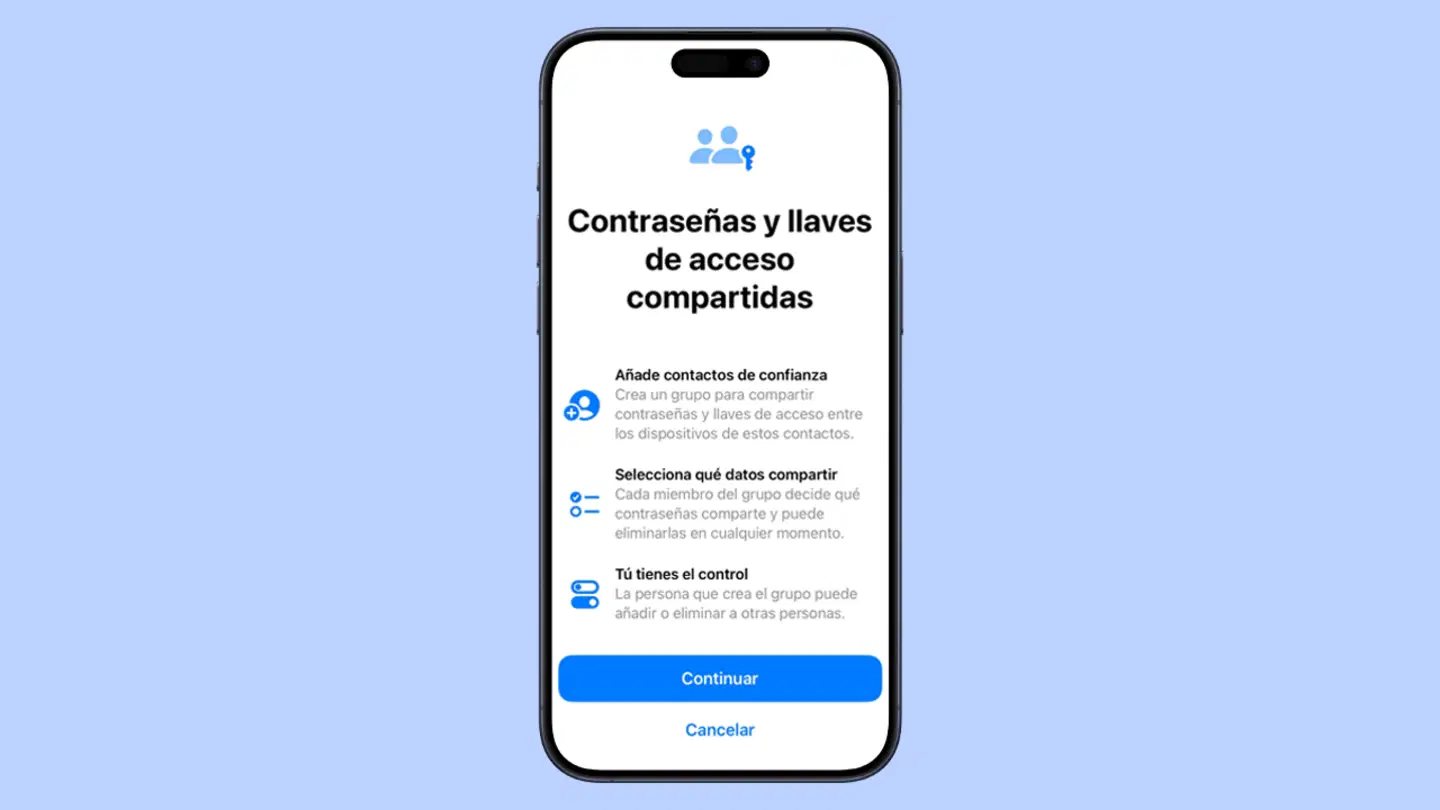
Apple introdueix una novetat per compartir contrasenyes amb familiars a iOS 17
App Diari
Una nova app arriba a iOS 17 i no és una app qualsevol, es tracta d'una aplicació molt personal per escriure el que ens vingui al cap. Apple descriu l'app Diari com "un espai únic per reviure els teus grans i petits moments". Podràs anotar qualsevol cosa que et vingui al cap sobre esdeveniments especials o coses del dia a dia afegint fotos, música i enregistraments d'àudio.
Crear els teus propis adhesius
Una funció d'iOS 17 que és simplement genial, pots convertir qualsevol foto en un adhesiu sense gairebé esforç i sense haver de descarregar cap aplicació. A iOS 16, Apple va afegir una eina per eliminar el fons d'una foto per separar l'objecte principal de qualsevol imatge. Ara a iOS 17, quan fas servir aquesta funció, pots convertir el subjecte o objecte separat d'una imatge en un adhesiu.
Simplement mantén premut en una foto, toca sobre Afegir adhesiu i s'obrirà un nou menú del teclat on es guardaran aquests adhesius. Pots afegir-los efectes perquè es moguin o perquè brillin de diferents formes, així com afegir-los un contorn blanc. Els adhesius guardats apareixeran a la secció d'emojis del teclat.
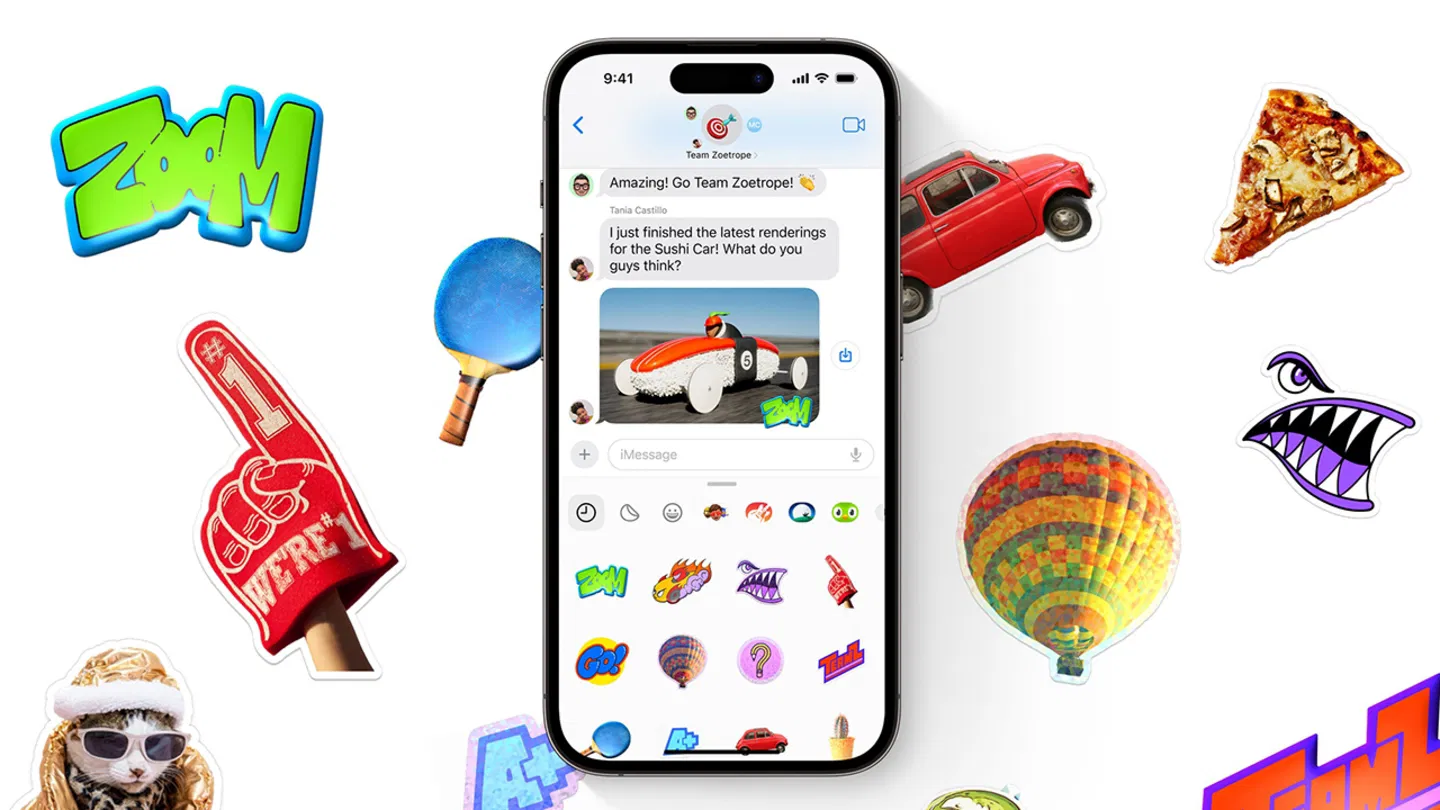
L'app Missatges millora molt i els stickers són genials
Descarrega mapes per usar-los sense connexió
Un truc genial d'iOS 17 és que permet descarregar i usar mapes fora de línia a Apple Maps. Això ens permet poder usar-los en llocs on no tindrem cobertura o en països estrangers sense necessitat de gastar dades mòbils. Així és com es descarreguen els mapes a Apple Maps per usar-los sense connexió:
- Entra a l'app d'Apple Maps a l'iPhone.
- Toca la teva icona a la zona inferior dreta.
- Entra a la secció Mapes sense connexió.
- Toca Descarregar nou mapa.
- Apareixerà un requadre al mapa i tot el que quedi a dins es descarregarà, pots ajustar-lo fent zoom i movent-te'l pel mapa.
- A la zona inferior veuràs quant ocupa aquesta zona descarregada del mapa.
- Toca el botó Descarregar que apareix a baix.
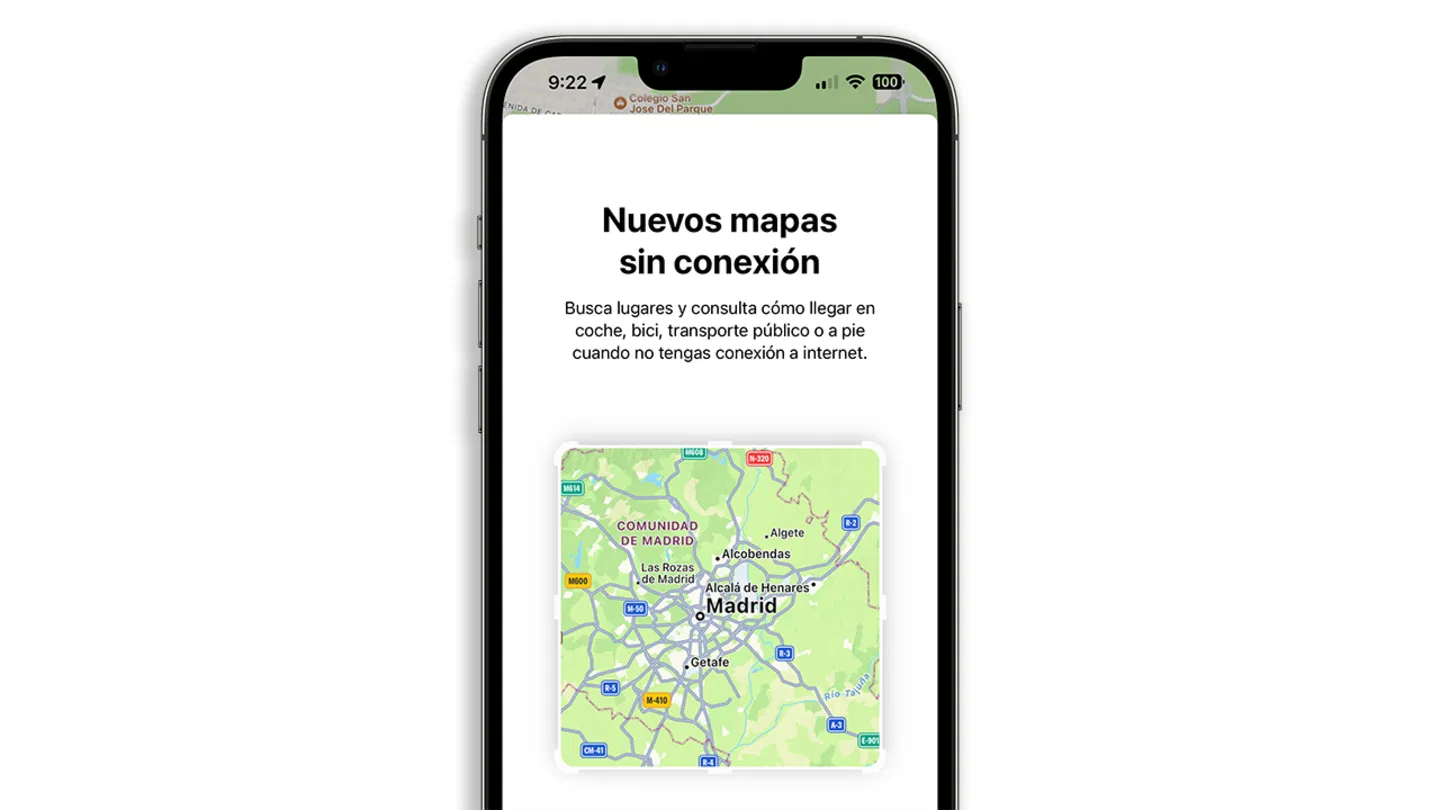
A iOS 17 podem descarregar mapes per usar-los sense connexió a Apple Maps
Comparteix AirTags a Buscar
Els AirTag són genials i amb aquest truc d'iOS 17 ara podem compartir-los amb altres persones perquè també puguin localitzar-los. És una funció molt interessant ja que pot ser un dispositiu que s'utilitzi en família. Per fer-ho segueix aquests passos:
- Entra a l'app Buscar i toca a la secció Objectes.
- Selecciona l'AirTag que vols compartir amb un altre usuari.
- A la secció Comparteix aquest AirTag toca a Afegeix persona.
- Prem a Continua i tria el contacte amb qui vols compartir el teu AirTag.
- El teu contacte haurà d'acceptar al seu iPhone la notificació per compartir el teu AirTag.
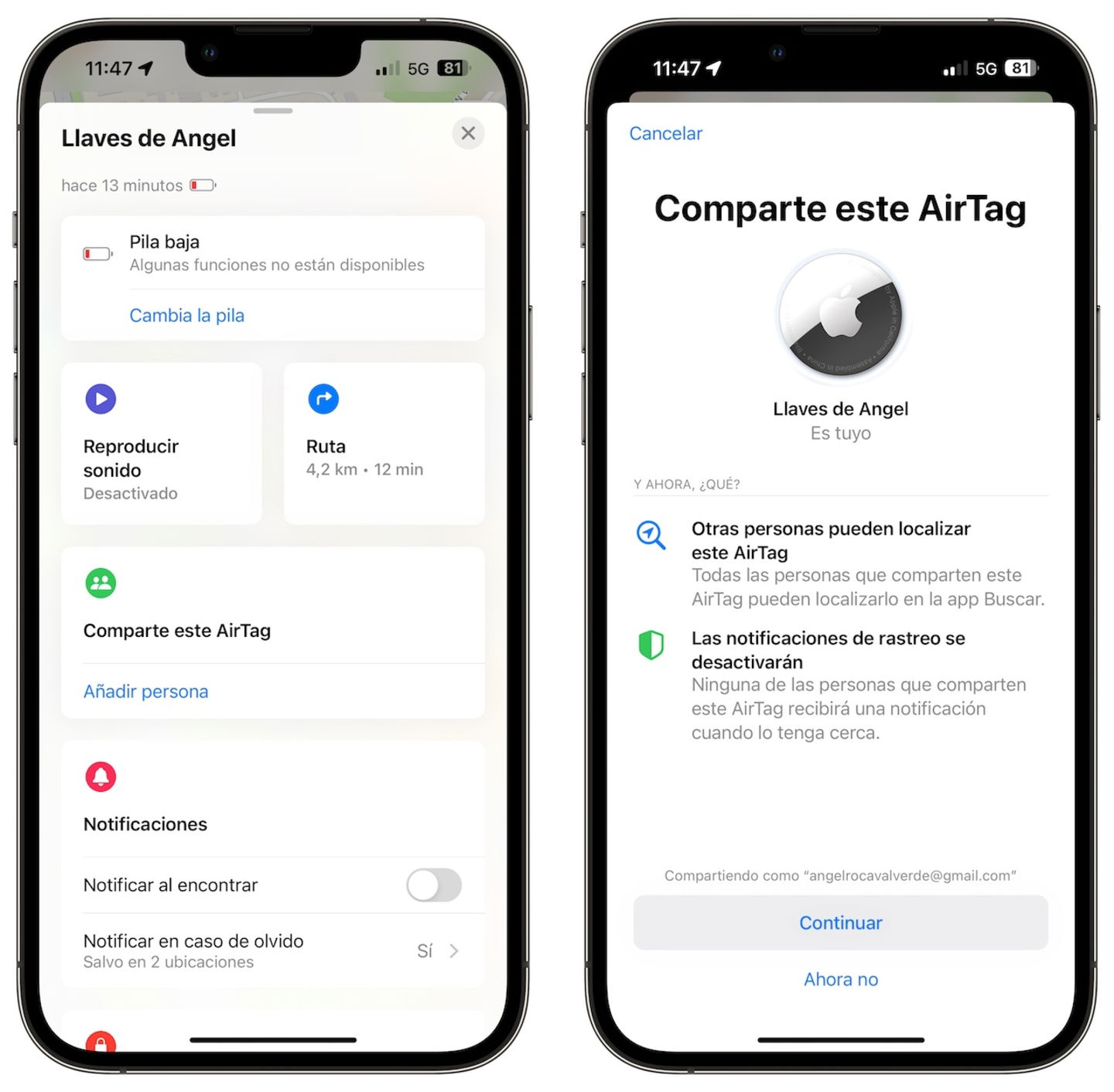
Una funció que era molt necessària
Avís d'arribada a Missatges
La funció Avís d'arribada o Check In de l'aplicació de Missatges està especialment dissenyada perquè un contacte pugui avisar de manera automàtica un altre usuari quan hagi arribat a la seva destinació. En cas que això no succeeixi, hauràs d'enviar un missatge cada 15 minuts per confirmar que estàs bé. Una funció pensada perquè estiguem més tranquils i que s'activa així:
- Obre l'aplicació Missatges al teu iPhone.
- Accedeix a una conversa.
- Prem sobre el botó "+" al costat del camp de text.
- Prem sobre "Més" per desplegar més opcions.
- Ara l'opció Avís d'arribada al menú desplegable.
- Selecciona "Reduïts" per enviar dades d'ubicació i d'estat de bateria o "Complets" per enviar més informació com el trajecte recorregut.
- Al missatge d'Avís d'arribada prem sobre "Detalls" per afegir un temporitzador.
AirDrop amb dades mòbils
Aquesta era una de les pegues d'AirDrop, els dos dispositius havien de ser a prop per continuar enviant el contingut. Però amb iOS 17, les transferències d'AirDrop continuen encara que t'allunyis ja que podran continuar a través d'internet. Un truc genial.
Crear perfils a Safari
Safari ara et permet crear perfils amb pestanyes obertes guardades independents. Això és ideal si fas servir el teu iPhone com a mòbil personal i de feina, podent tenir un perfil per a la feina amb unes pestanyes guardades i un altre perfil per al teu ús normal. Cada perfil tindrà galetes, historial de navegació, extensions i dades del lloc web separats
Per fer-ho has de ser a Ajustos > Safari > Nou perfil. Pots escollir la icona i el color d'aquest nou perfil, així com modificar alguns ajustos com els favorits o on obrir les pestanyes noves.
Anomenar les teves mascotes
L'app Fotos és capaç de reconèixer persones diferents des de fa molt de temps, però amb iOS 17 també és capaç d'identificar la teva mascota. L'àlbum Persones és ara l'àlbum Mascotes i Persones, ja que l'iPhone pot reconèixer gossos i gats. Si tens diverses fotos de les teves mascotes, l'iPhone les reconeixerà perquè les puguis anomenar.
Possibilitat de seguir utilitzant l'iPhone mentre envies alguna cosa per AirDrop
Fins ara, quan enviaves qualsevol cosa mitjançant AirDrop, havies de quedar-te al menú de compartir d'iOS fins que es finalitzés la transferència. Però amb iOS 17 ja no és així, podràs continuar utilitzant el teu iPhone mentre envies fitxers per AirDrop, cosa especialment important quan enviem fitxers grans.
Distància de seguretat visual
Aquesta nova funció d'iOS 17 ajudarà la nostra vista ja que en activar-la detectarà si estem utilitzant l'iPhone massa a prop dels ulls. Pots activar-la des de Ajustos > Temps d'ús > Distància de pantalla.
Per ajudar a reduir la fatiga ocular i el risc de desenvolupar miopia en la població infantil, la funció "Distància de la pantalla" t'avisarà quan portis massa temps amb un iPhone o un iPad amb Face ID excessivament a prop dels ulls
Reorganitza el menú d'iMessage
Un truc que ha passat desapercebut. L'app missatges té un nou menú amb un "+", però si mantens premudes les icones d'aquest menú d'iMessage podràs reorganitzar-les amb les aplicacions que més facis servir a la zona superior.
Retall ràpid de fotos
L'app Fotos arriba amb moltes novetats a iOS 17 i una d'elles permet un retall molt ràpid de fotos. Simplement fent zoom a una foto veuràs a dalt a la dreta un botó per retallar ràpidament la imatge en les dimensions que veus a la pantalla.
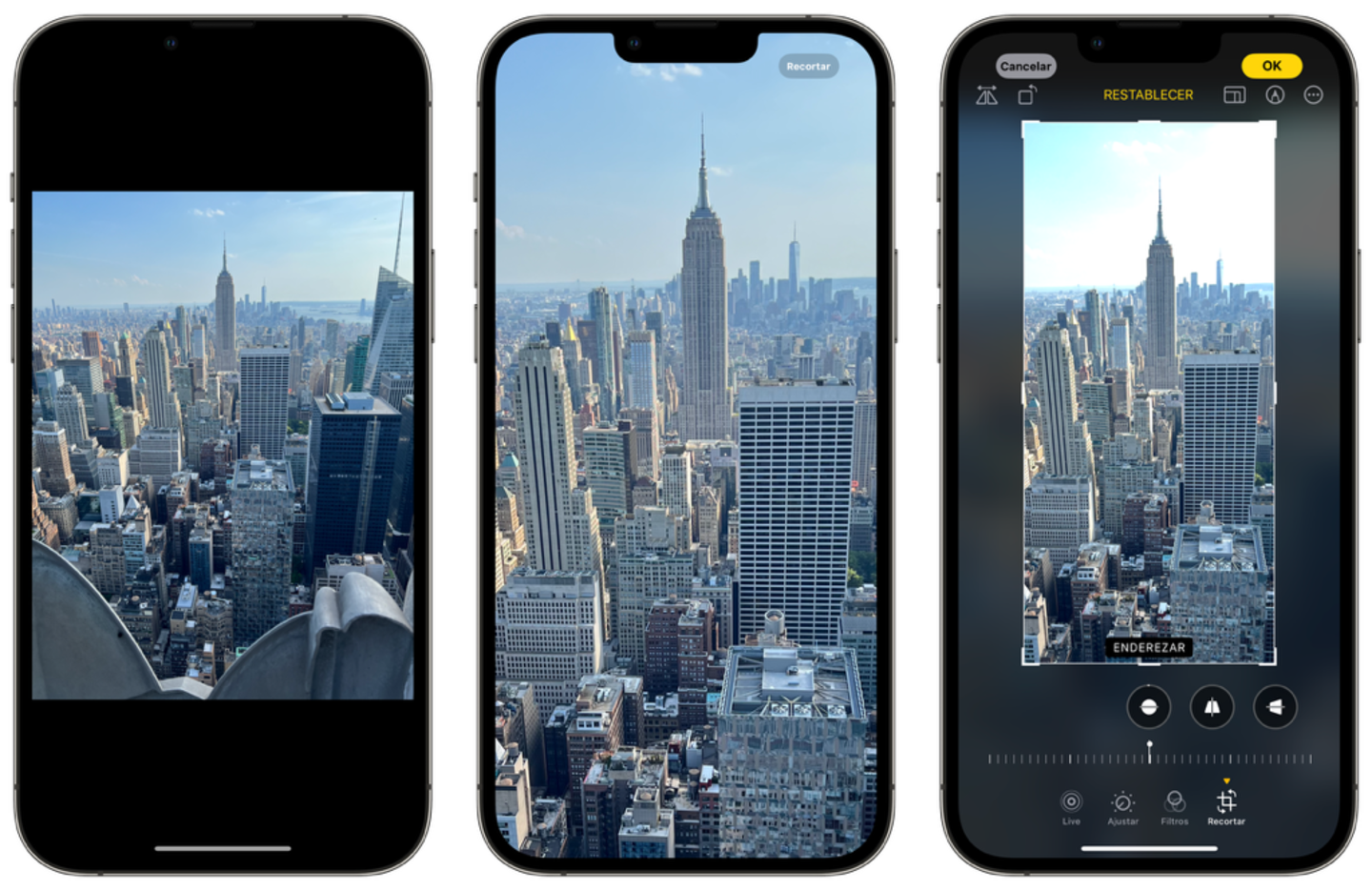
L'aplicació Fotos inclou una drecera per retallar imatges
Modificar la resposta hàptica
La resposta hàptica és el temps que triga l'iPhone a retornar-nos una vibració quan mantenim premut una icona o una previsualització, el que abans era 3D Touch. Ara a iOS 17 Apple permet modificar la resposta hàptica de l'iPhone des de Ajustos > Accessibilitat > Tocar > Resposta hàptica amb una nova opció més curta.
Llegir articles amb Siri
A iOS 17 Siri és capaç de llegir qualsevol article d'una pàgina web, per si no pots o no et ve de gust fer-ho. Per fer-ho tenim dues opcions perquè Siri ens llegeixi un article d'una pàgina web:
- Activa Siri, amb "Ei Siri" o prement el botó lateral, i demana-li que llegeixi aquest article o notícia per tu.
- Prem el botó "aA" al costat de la barra d'adreces URL de Safari i selecciona l'opció "Escoltar lectura de la pàgina".
Transcriu missatges de veu a iMessage
A la app Missatges d'iOS 17 els missatges d'àudio que rebis es transcriuen a text de manera automàtica. És una manera molt còmoda de poder llegir el que diu un missatge de veu en llocs on potser no puguem escoltar-los.
iOS 17 és un sistema que ha evolucionat molt respecte a iOS 16, tot i que pugui semblar que hi ha pocs canvis a simple vista. Hi ha molts trucs amagats que se sumen a tots els trucs de versions anteriors.