
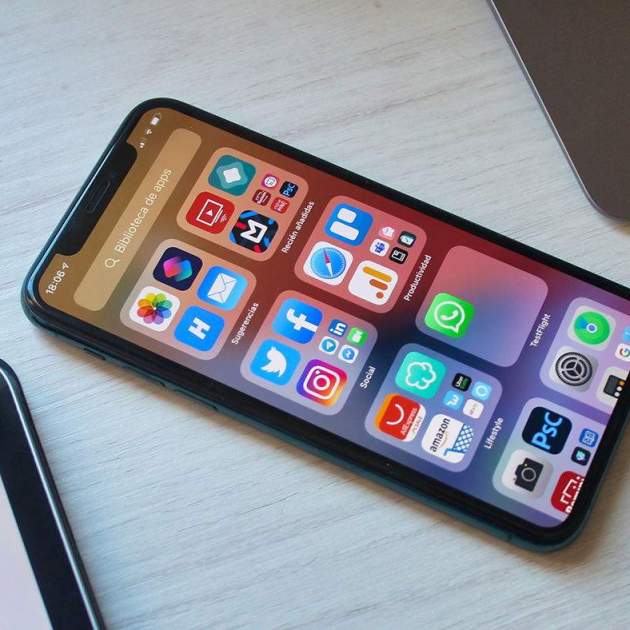
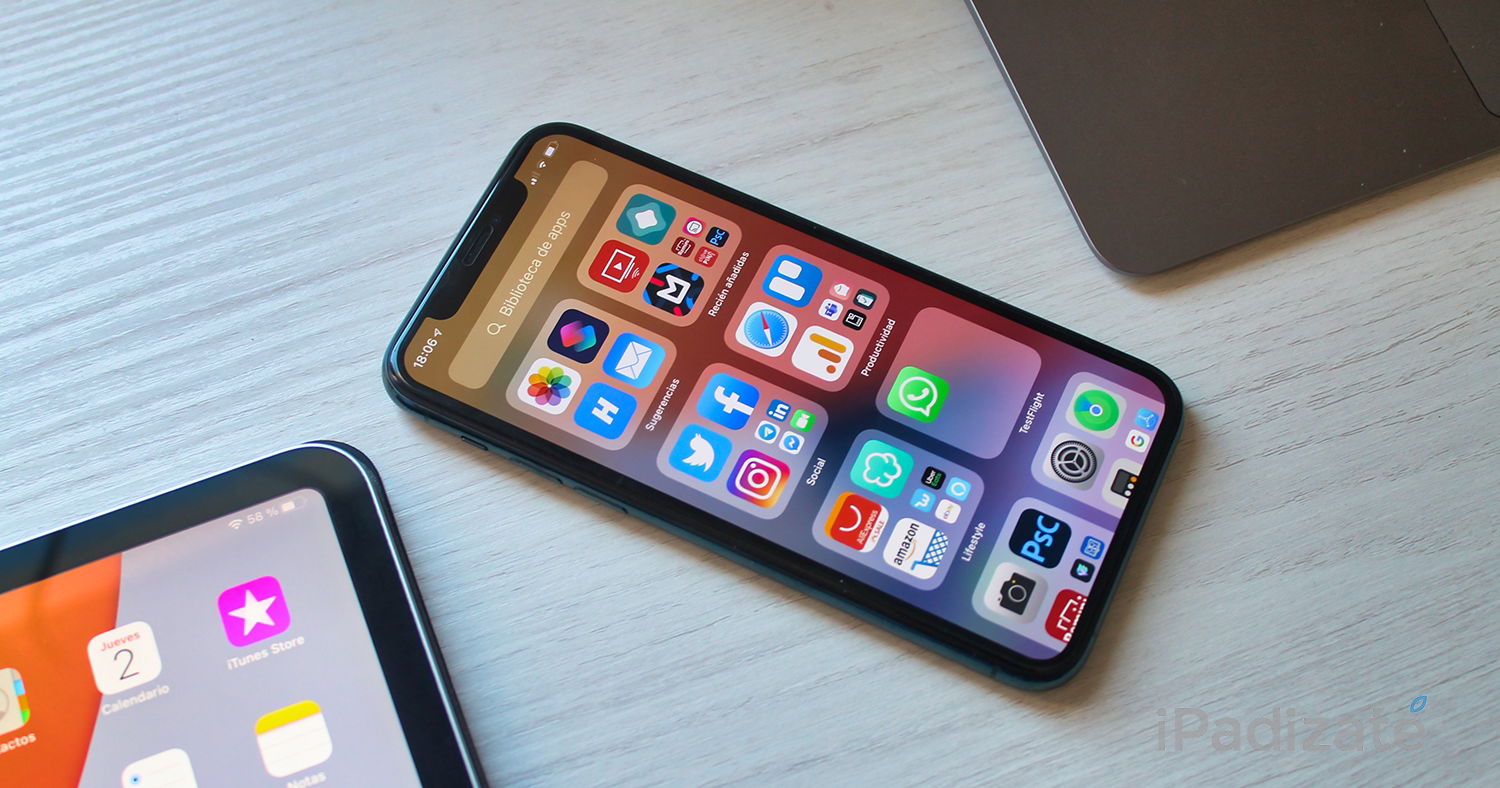
Després de diversos anys sense introduir millores importants, iOS 14 arriba amb un gran nombre de novetats, i diverses d'elles centrades en la pantalla d'inici. La pantalla de les aplicacions no ha canviat pràcticament res des del llançament de l’iPhone original, però a iOS 14 Apple li ha donat un nou impuls amb dues novetats principals: els ginys i la Biblioteca d’aplicacions.
Dels ginys ja hem parlat llarg iSaidat, és cert que des de fa molt tenim ginys a iOS, però fins ara no els podíem moure al nostre gust per la pantalla d'inici. Ara amb iOS 14 podrem col·locar aquests nous ginys on vulguem per accedir a la informació que proporcionen d'una forma molt més còmoda.
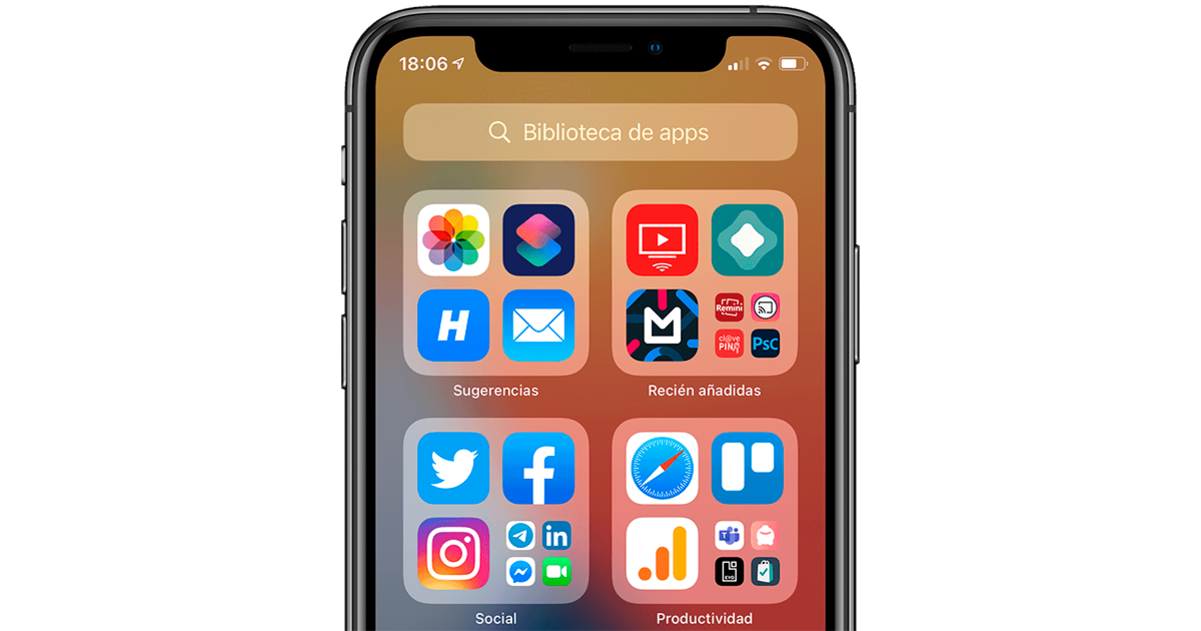
L'altra gran novetat és la Biblioteca d'aplicacions, i igual que els ginys pot canviar per complet l'experiència d'ús d'iOS. En aquesta biblioteca, que està situada en una pàgina a la dreta de tot, tenim totes les aplicacions organitzades de forma intel·ligent o per ordre alfabètic. Però hi ha alguna cosa més, també tenim la possibilitat de guardar les apps només a la Biblioteca d'aplicacions i deixar la nostra pantalla d'inici més neta, avui anem a veure com fer-ho.
Com organitzar apps d'iOS 14
La Biblioteca d'aplicacions és una nova forma d'organitzar les nostres apps en iOS. Des d'iPhone OS 1 havíem de tenir totes i cadascuna de les aplicacions repartides per la pantalla d'inici, encara que amb iOS 4 van arribar les carpetes, seguim havent de tenir totes les apps. Ara en iOS 14 això canvia i podrem tenir a la pantalla d'inici només les apps que més fem servir, i a la Biblioteca d'aplicacions la resta. Com es pot fer això? Doncs tenim dues opcions.
La primera opció se centra en les noves descàrregues d'aplicacions. Des dels ajustaments d'iOS 14 podem triar que les noves aplicacions que descarreguem de l'App Store apareguin directament a la Biblioteca d'aplicacions, per la qual cosa no veurem la seva icona a la pantalla d'inici, llevat que vulguem. Per activar aquesta opció per defecte ens hem de dirigir fins a Ajustaments > Pantalla d'inici i marquem l'opció de només a la Biblioteca d'aplicacions, o App Library.
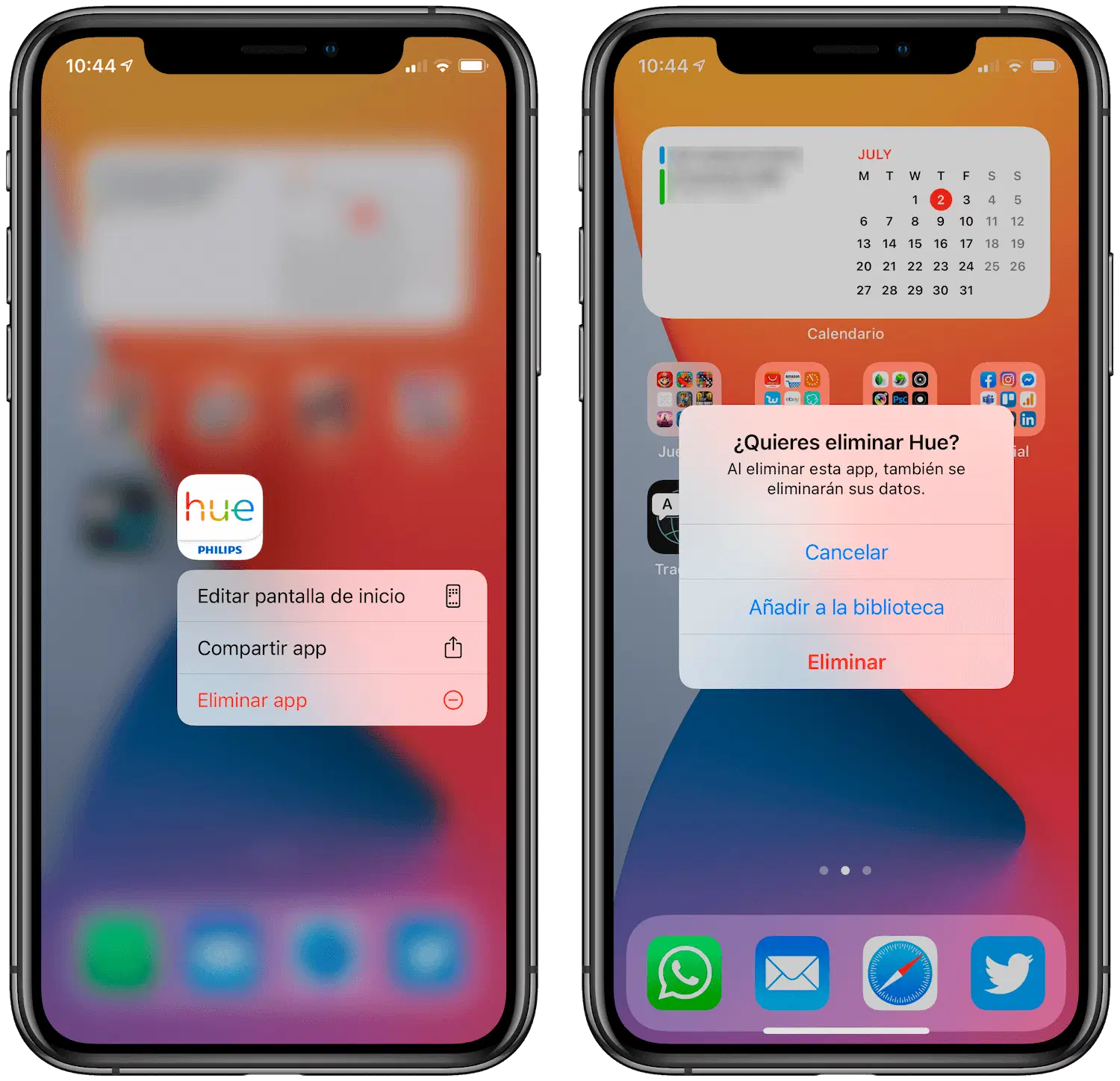
La segona opció és la d'eliminar les icones d'apps que ja tenim descarregades de la pantalla d'inici de l'iPhone perquè apareguin només a la Biblioteca d'aplicacions. Aquesta operació es realitza de forma bastant senzilla, encara que no és una cosa massa intuïtiva, potser Apple ho canviï en properes betes. Tan sols has de mantenir premuda la icona de l'app que vols eliminar de la pantalla d'inici, pulsem a Eliminar i després a Afegir a la biblioteca. La icona d'aquesta app desaparèixer de la pantalla d'inici i ja només apareixerà a la biblioteca.
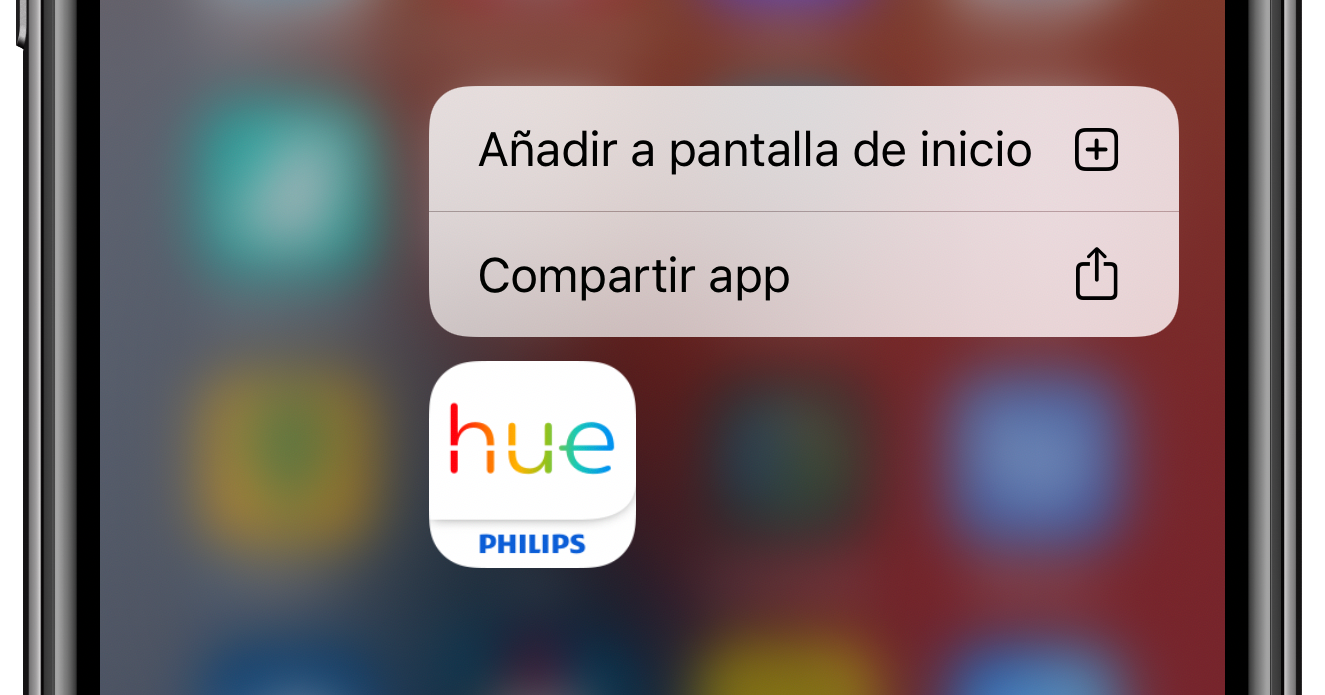
I com pots fer el camí contrari? És a dir, com podem fer que una app que només apareix a la biblioteca d'aplicacions aparegui també a la pantalla d'inici, molt fàcil. Ens dirigim a la Biblioteca d'aplicacions, trobem l'app que volem enviar a la pantalla d'inici, no buscant-la, trobant-la a la seva carpeta. Mantenim premut l'icona de l'app i toquem a Afegeix a pantalla d'inici.
La Biblioteca d’aplicacions d’iOS 14 pot donar un canvi a la pantalla d’inici del teu iPhone, ja no tindràs pàgines i pàgines d’apps i la pantalla d’inici es queda només per a les apps que de veritat vulguis tenir.
Eliminar la Biblioteca d'apps a iOS 14, és possible?
Potser no t'agrada aquesta nova incorporació d'Apple i prefereixes ocultar o eliminar la Biblioteca d'apps, tanmateix sentim dir-te que no és possible, almenys de moment. Encara que podem ocular pàgines completes d'aplicacions, no podem ocultar de cap manera la Biblioteca d'aplicacions d'iOS 14.
Com a mínim, com que està situada a l'última pàgina d'apps a la dreta del tot, queda força dissimulada i no hi has d'accedir, però si el teu objectiu era eliminar per complet la Biblioteca d'apps en iOS 14, has de saber que és impossible.