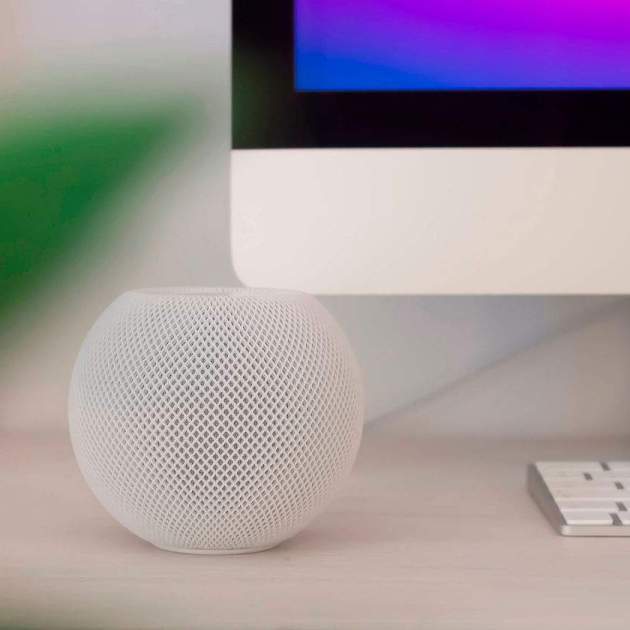
L'HomePod ha viscut diferents moments, però sembla que amb l'HomePod mini Apple ha aconseguit situar-se al mercat. És possible que en el futur arribin nous models d'HomePod, però si en vols un, aquest és un bon moment per fer-se amb un. Si ja el tens, enhorabona, anem a explicar-te tot el que has de saber per configurar i usar el teu HomePod, no et penediràs.
Què pots fer amb l'HomePod
L'HomePod és un altaveu intel·ligent, per la qual cosa és capaç de fer tot el que fa un altaveu, i potenciar les seves funcions gràcies a Siri. Això és tot el que pots fer amb un HomePod:
- Utilitzar-lo com a altaveu clàssic.
- Utilitzar-lo com a altaveu per enviar contingut.
- Posar temporitzadors.
- Controlar la teva llar intel·ligent.
- Consultar notícies.
- Enviar missatges.
- Trucar i rebre trucades.
- Qualsevol cosa que pugui fer Siri: traduir, afegir recordatoris, consultar el calendari...
Com es connecta l'HomePod
Els primers passos amb l'HomePod són senzills, només hauràs de seguir unes senzilles instruccions per configurar el teu HomePod. Tot ho pots fer des d'un dispositiu iOS o iPadOS:
- Connect the HomePod to the power outlet and wait to hear a sound.
- You will see the HomePod screen flash white.
- Unlock your iPhone, iPad, or iPod touch and hold it near the HomePod.
- A window will appear, tap Set Up.
- Follow the on-screen instructions to choose the HomePod settings.
- When prompted, point your iPhone, iPad, or iPod touch camera at the HomePod to complete pairing.
Com apagar l'HomePod
L’HomePod no disposa d’un botó físic per apagar-se, ni tampoc podem apagar Siri perquè deixi d’escoltar amb un botó. Si vols apagar l’HomePod hauràs de desendollar-lo de la corrent, i si vols apagar Siri pots fer-ho des de l’app Casa, mantenint premut l’HomePod, prement a Ajustaments i desactivant En sentir "Com Siri".
El HomePod mini ara està disponible en taronja, groc i blau.
Com controlar el HomePod
La principal forma de control de l'HomePod és a través de Siri. La nostra veu és la millor forma de controlar l'HomePod, i per a moltes tasques és l'única. Qualsevol cosa que li puguis demanar a Siri a l'iPhone, podràs demanar-li-la a l'HomePod.
A més de Siri, podem utilitzar el panell tàctil del HomePod i el HomePod mini. Mitjançant determinats tocs pots controlar el teu altaveu.
- Tocar un cop: Reprodueix o posa en pausa la música o Siri.
- Tocar dos cops: Salta de cançó.
- Tocar tres cops: Retrocedeix de cançó.
- Mantenir premut: activa Siri.
- Tocar o mantenir premut + o –: Puja o baixa el volum.
Com activar les peticions personals de HomePod
L’HomePod és capaç de reconèixer la veu de les persones per així oferir major personalització quan li demanem que faci alguna cosa. L’HomePod és un dispositiu que és a casa, per la qual cosa és normal que diversos usuaris puguin fer-ne ús.
Les peticions personals en Català arriben a l'HomePod amb iOS 15.2, per la qual cosa hauràs de tenir almenys aquesta versió instal·lada. En fer-ho, l'HomePod reconeixerà la persona darrere d'aquesta petició, podent llegir els seus missatges o programar recordatoris o fer notes per a aquest usuari. Segueix aquests passos per activar-les:
- Entra a l'app Casa de l'iPhone o iPad.
- Mantén premut a sobre del HomePod.
- Toca la roda d'ajustos.
- Ara toca Peticions personals.
- Activa les peticions per al HomePod.
Com actualitzar l'HomePod
L’HomePod també compta amb el seu propi programari, i és important actualitzar-lo per gaudir de les últimes funcions:
- Accedim a l’aplicació Casa.
- Pulsam al botó superior amb la icona d’una casa.
- Ara has de prémer a Ajustes de la casa.
- Baixa fins que vegis Actualización de Software.
- Veureu si hi ha actualitzacions, i podeu activar les actualitzacions automàtiques.
HomePod mini des de dalt
Com connectar dispositius al HomePod
Tots els dispositius d'Apple poden enviar contingut al HomePod mitjançant AirPlay, podem connectar un iPhone, iPad, Mac o Apple TV simplement seleccionant el HomePod com una de les opcions AirPlay que apareixen en reproduir contingut.
Par estèreo: com emparellar dos HomePod i que sonin alhora
Apple permet enllaçar dos altaveus HomePod mini o dos altaveus HomePod per crear un parell estèreo, tenir canals esquerre i dret i tenir un ambient sonor immersiu. Per fer-ho segueix aquests passos:
- Entra a l'app Casa al teu dispositiu iOS o iPadOS.
- Mantén premut un HomePod.
- A baix, prem el botó Ajustaments.
- Toca "Crea un parell estèreo" i segueix les instruccions que apareixen a la pantalla.
Com realitzar i contestar trucades des del HomePod
Gràcies a Siri podem trucar o contestar una trucada que ens arribi a l'iPhone des del HomePod. Amb només dir, "Escolta Siri, truca a..." l'assistent trucarà al nostre contacte. Per fer-ho, necessitaràs un iPhone que estigui a prop del HomePod.
També pots despenjar qualsevol trucada que arribi al teu iPhone amb només dir, "Escolta Siri, agafa el telèfon". Fins i tot abans pots demanar-li a l'assistent "Escolta Siri, qui truca?", per saber qui t'està trucant. Per penjar, només diu "Escolta Siri, penja".
Com configurar i utilitzar l'Intercomunicador del HomePod
Aquesta funció permet comunicar-se als integrants d'una casa amb qualsevol dels seus dispositius d'una manera molt ràpida. Podem enviar un missatge mitjançant Intercomunicador a un altre iPhone, iPad o HomePod siguis on siguis:
- Entra a l'app Casa.
- Prem a dalt a la icona de la casa.
- Al menú prem a Configuració de la casa.
- Al centre apareix Intercomunicador, prem aquí.
- Selecciona on vols rebre les notificacions.
- Activa les persones de la casa i els dispositius.
La notificació verda indica un missatge via Intèrfon
Controlar la música al HomePod
Apple Music és el millor servei de música per utilitzar en un HomePod ja que s'integra a la perfecció. Tot just configurar-lo amb el teu ID de Apple, si tens Apple Music contractat, automàticament podràs gaudir de tota la teva biblioteca al HomePod.
Per reproduir música a l'HomePod simplement has de demanar-li a Siri. Pots demanar una cançó, un àlbum, música d'un artista en concret, les teves llistes o tota la teva música. Igualment pots passar cançons, dir que una no t'agrada o controlar el volum, només has de demanar-li a Siri.
Com usar Spotify, Amazon Music o un altre servei de música al HomePod
Apple permet altres serveis de música per defecte al HomePod, per configurar-los has de fer-ho des de l'app de cada servei. No obstant això, apps populars com Spotify no permeten de moment aquesta integració, no obstant això pots enviar la música des del teu iPhone.
Simplement entra a Spotify, Amazon Music o qualsevol altra app de música, prem el botó de compartir, escull AirPlay i selecciona el HomePod. També pots fer-ho des del Centre de control i prement la icona amb unes ones del widget de música. També pots provar d'acostar el teu iPhone al HomePod.
Enviar contingut de l'iPhone al HomePod, i al revés, és senzill i ràpid
L'HomePod és un altaveu molt interessant, especialment si ets dins de l'ecosistema d'Apple. Si el uneixes a altres accessoris per controlar la teva llar, pot convertir-se en un autèntic aliat a casa.