
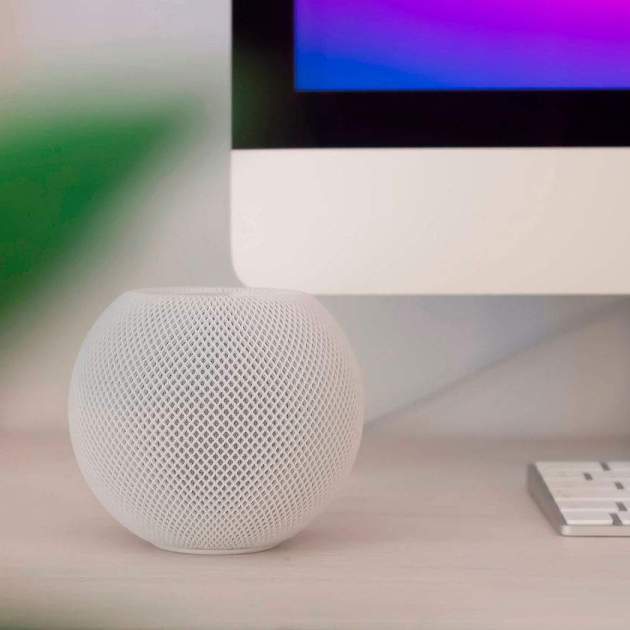
L’HomePod i l’HomePod mini són els dos altaveus intel·ligents d’Apple. Es tracta d’altaveus molt útils, especialment si tens molts dispositius de la poma. Normalment en adquirir aquests dispositius no sabem realment tot el potencial que tenen així que hem recopilat una sèrie de trucs per a l’HomePod perquè puguis treure’ls molt més partit.
[index][/index]
Els altaveus d'Apple són molt interessants, tenen moltes funcions amagades i els podem fer servir per a moltes coses, aquests són alguns dels millors trucs.
Com enviar missatges o WhatsApp des del HomePod
L’HomePod és capaç d’enviar missatges a través de diferents plataformes, iMessage, WhatsApp, Telegram, WeChat, Viber, Skype o LinkedIn entre d’altres. També pots enviar SMS.
L'únic que has de fer és dir "Oye Siri, envia un missatge de WhatsApp", o de Telegram o iMessage, el HomePod et demanarà que li diguis a qui vols enviar-lo i que dictis el contingut del missatge.
Com actualitzar l'HomePod
Com que és un dispositiu sense una pantalla com a tal, potser no saps com s'actualitza l'HomePod, i tenir el programari dels teus dispositius actualitzat és indispensable perquè funcionin de la millor manera possible. L'HomePod i l'HomePod mini s'actualitzen des de l'iPhone i hem de seguir aquests passos:
- Accedim a l'aplicació Casa.
- Pulsam al botó superior amb la icona d'una casa.
- Ara has de prémer a Ajustos de la casa.
- Baixa fins que vegis Actualització de Programari.
- Veureu si hi ha actualitzacions, i podeu activar les actualitzacions automàtiques
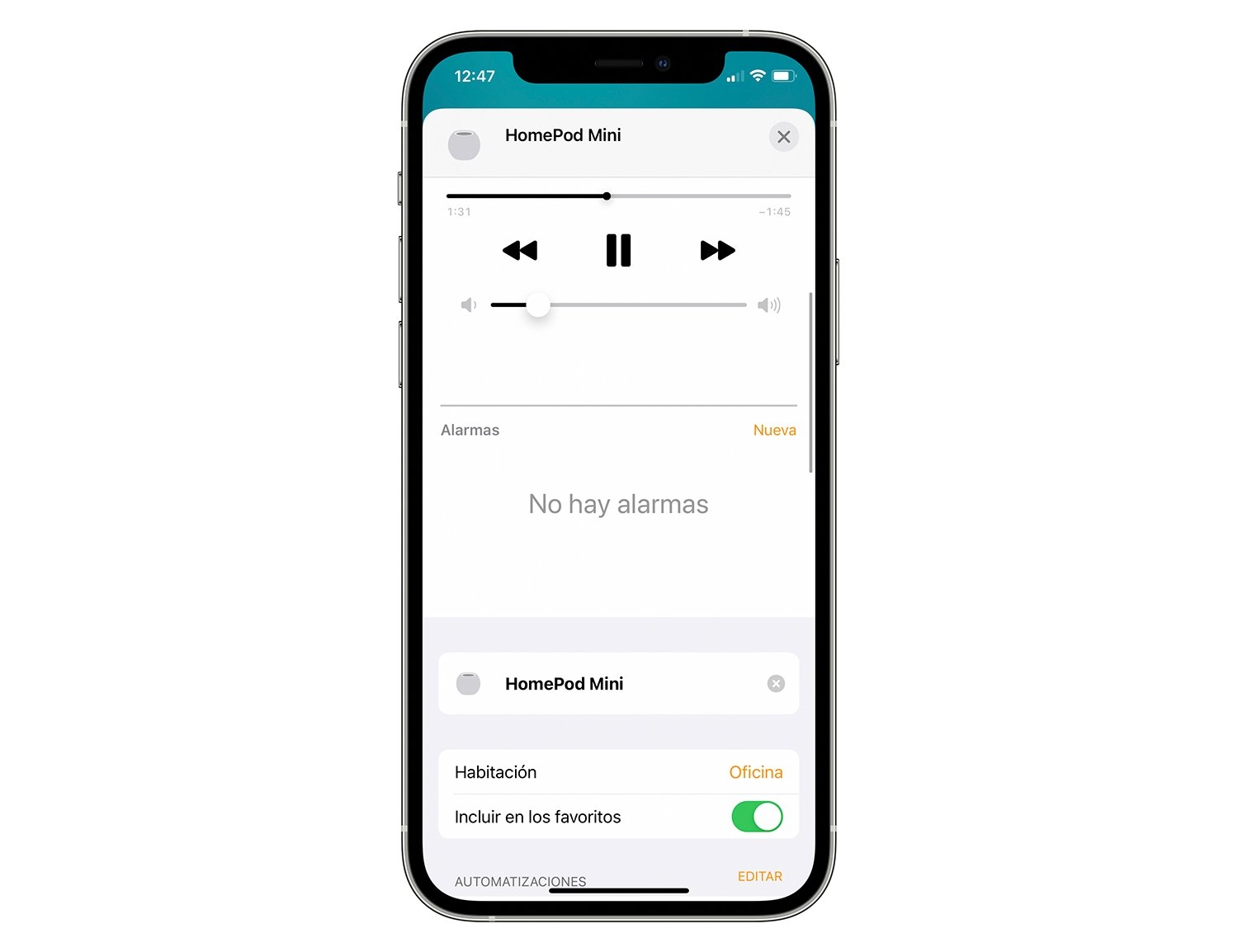
Com canviar el nom del HomePod
Si tens diversos HomePod, és imprescindible que cadascun tingui un nom diferent per evitar confusions, així ho pots fer:
- Entra a l'app Casa.
- Mantén premut el botó del HomePod.
- Baixa fins als ajustaments i toca el nom que apareix just sota la música i les alarmes.
- Teca el nom que vulguis.
Tria el nom adequat
Com enviar cançons de l'iPhone al HomePod
Tant el HomePod com el HomePod mini són compatibles amb aquesta funció que ens permet enviar contingut d'un dispositiu a un altre fàcilment.
Si estem reproduint una cançó o un podcast a l'iPhone, només acostant-lo al HomePod el contingut començarà a reproduir-se a l'altaveu. I el mateix passa a la inversa. És una funció que poden utilitzar tots els usuaris que afegeixis a l'app Casa.
Com posar controls mitjançant tocs
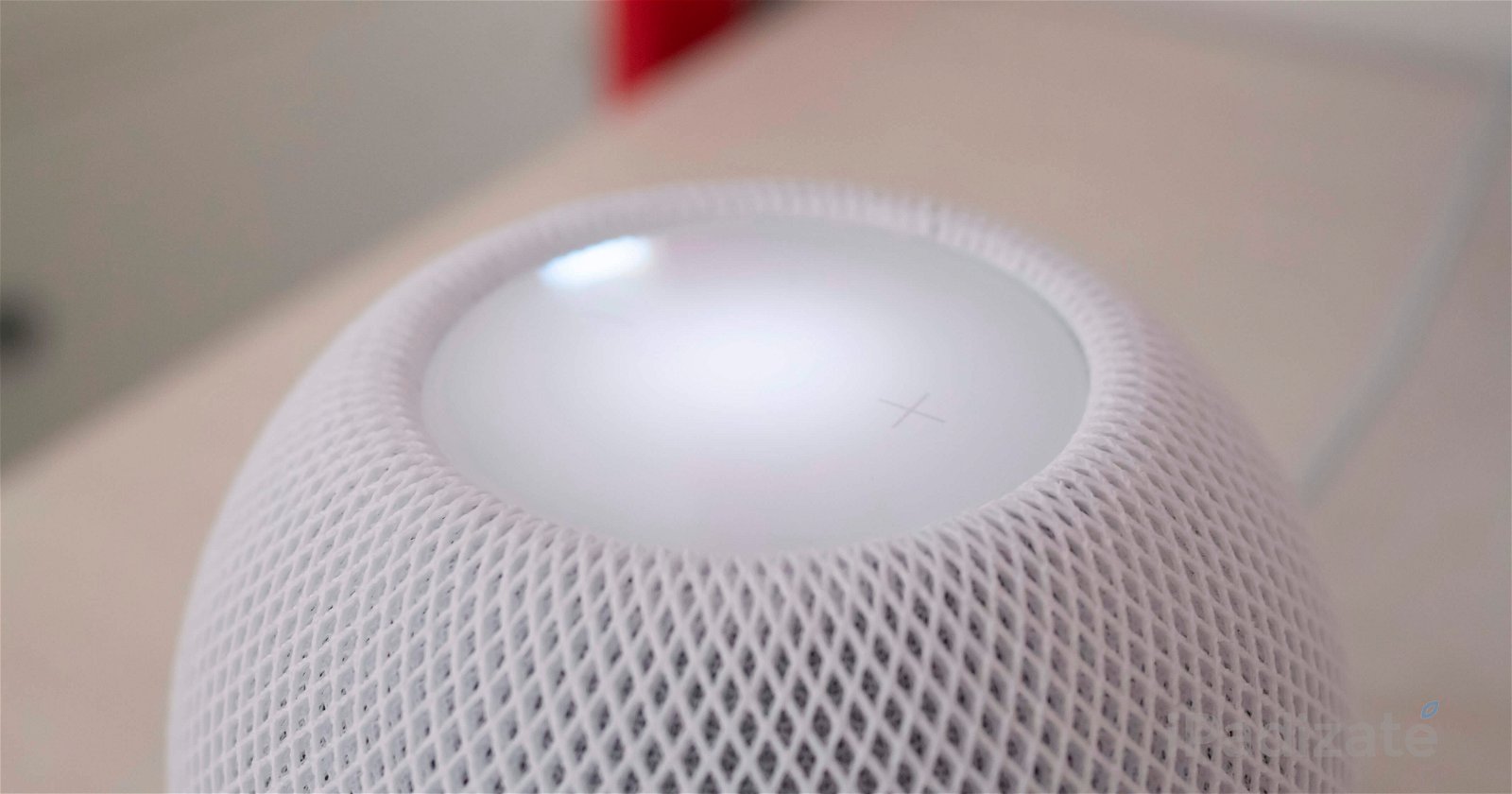
L'HomePod i l'HomePod mini tenen una petita pantalla a la zona superior que és tàctil. Mitjançant determinats tocs pots controlar el teu altaveu.
- Tocar un cop: Reprodueix o posa en pausa la música o Siri.
- Tocar dos cops: Salta de cançó.
- Tocar tres cops: Retrocedeix de cançó.
- Mantenir premut: activa Siri.
- Tocar o mantenir premut + o –: Puja o baixa el volum.
La pantalla de l’HomePod mini
Com trobar el teu iPhone
L'HomePod i l'HomePod mini són un gran aliat per trobar el teu iPhone si no saps on l'has deixat. De manera similar a com ho fa l'Apple Watch l'iPhone emetrà un so perquè puguis localitzar-lo.
- Tan sols has de dir: «Ei, Siri, on és el meu iPhone?»
- L’HomePod et dirà que està contactat amb el teu iPhone.
- El teu iPhone començarà a vibrar i a reproduir un so.
Trucs per a Siri al HomePod i el HomePod mini
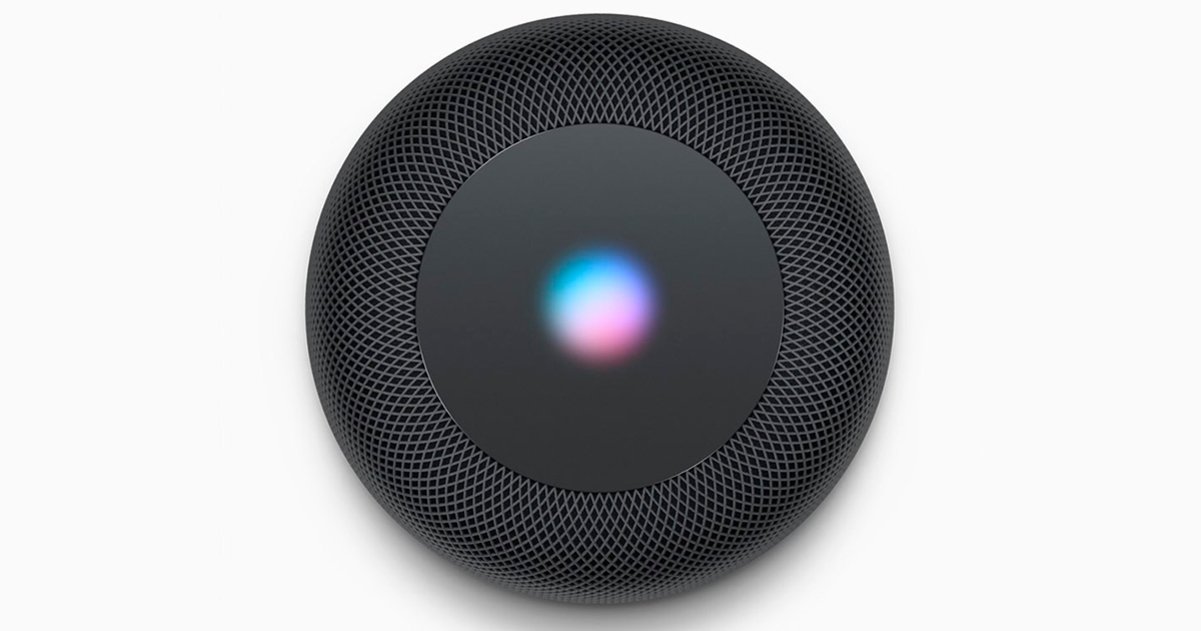
Siri és l'ànima del HomePod i del HomePod mini, i amb l'assistent podem fer nombroses coses molt útils en el nostre dia a dia.
- Traduir frases d'un idioma a un altre.
- Consultar el temps i predicció meteorològica en qualsevol ciutat del món.
- Convertir diferents unitats, com ara quants quilòmetres són una milla.
- Pujar el volum o ajustar-lo a un percentatge.
- Afegir llistes o recordatoris.
- Iniciar temporitzadors i posar alarmes.
- Crear notes, que se sincronitzaran amb el teu iPhone o iPad.
- Reproduir la teva música preferida, una cançó, un artista o un gènere determinat.
- Reproduir un Podcast determinat.
- Reproduir diferents sons, com ara el de les onades del mar o el rugit d'un lleó.
- Trobar llocs propers com restaurants o botigues.
- Controlar els accessoris connectats de casa teva.
Siri activada al HomePod
Com utilitzar Spotify al HomePod i HomePod mini
Sí, encara que Spotify encara no és 100% compatible amb el HomePod, es pot utilitzar Spotify a l'altaveu d'Apple. Per fer-ho hauràs d'utilitzar el teu iPhone:
- Entra a Spotify al teu iPhone.
- Al reproductor de Spotify, prem al d'AirPlay de baix a l'esquerra.
- Selecciona el HomePod de la llista.
Com canviar la veu de Siri al HomePod
Igual que en l'iPhone, pots escollir entre diversos idiomes i veus per a Siri. Si seleccionem espanyol d'Espanya podem tenir dues veus, Home i Dona. Per canviar la veu segueix aquests passos:
- Entra a l'app Casa.
- Mantén premut el botó del HomePod.
- Baixa fins als ajustaments i prem a Veu de Siri.
- Selecciona la que prefereixis.
Com utilitzar l'intercomunicador per enviar missatges als membres de la teva llar
Es tracta d'una nova funció que ens permet comunicar-nos i enviar missatges d'àudio amb altres HomePod i dispositius de casa teva. És ideal per, si per exemple ets fora, enviar un comunicat dient que ja tornes. Només has de dir, "Oye Siri, intercomunicador [qualsevol frase]", aquí tens tota la informació sobre aquesta funció.
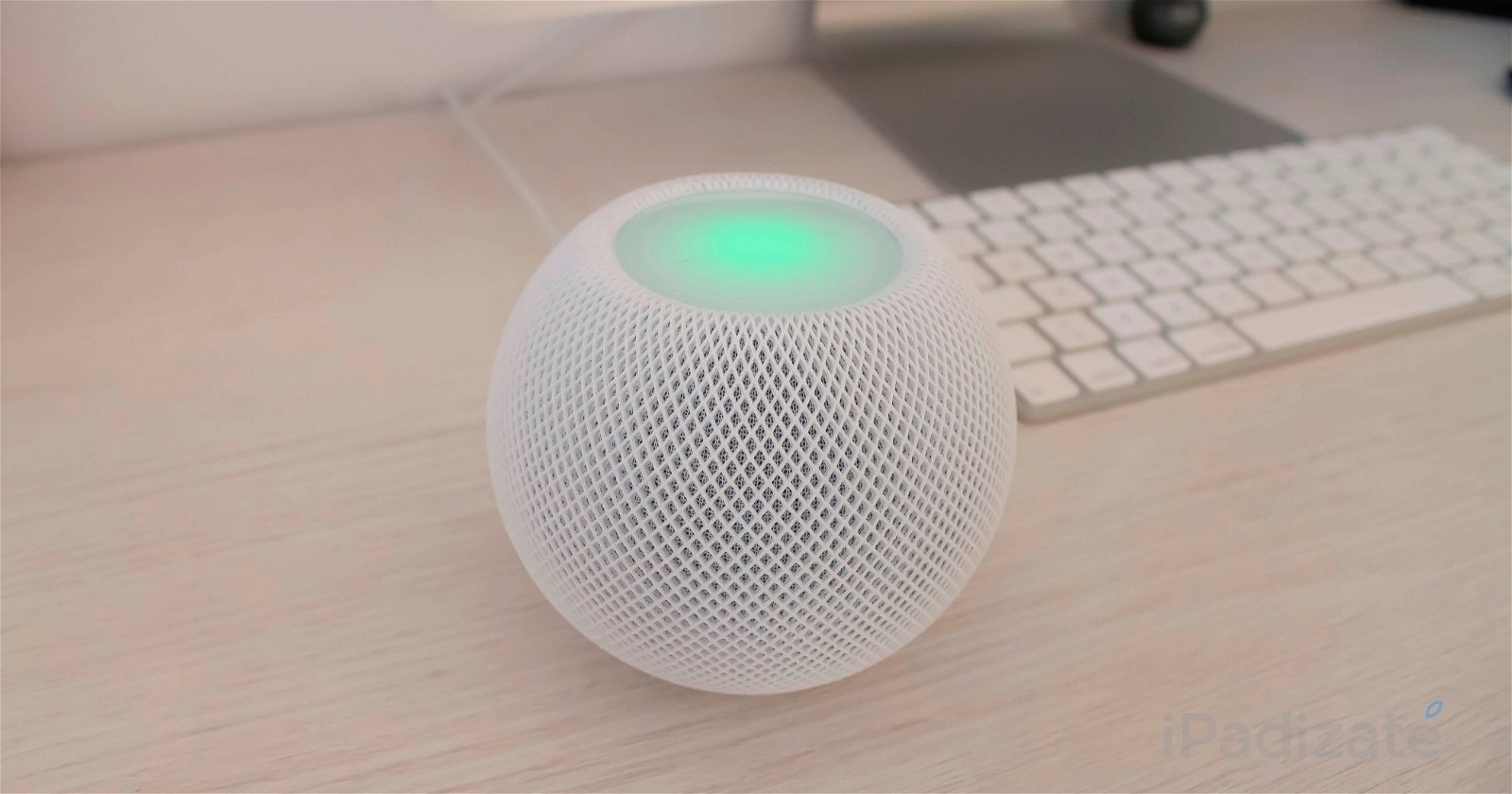
La notificació verda indica un missatge via Intercomunicador
Com fer trucades des de HomePod
L’HomePod és capaç de trucar a qualsevol contacte de la teva agenda utilitzant el teu iPhone. Simplement has de dir «Comença, Siri, truca a [nom d’un contacte]» i Siri a l’HomePod iniciarà la trucada. L’HomePod i l’iPhone han d’estar a prop i connectats a la mateixa xarxa Wi-Fi perquè les trucades funcionin.
Com enviar webs a l'iPhone des de HomePad
Pots realitzar cerques al web i l'HomePod les enviarà al teu iPhone perquè puguis consultar-les. Per exemple, pots demanar: "Hola Siri, cerca guies de viatge de Nova York al web", i l'HomePod et dirà que les envia a l'iPhone, on rebràs una notificació amb els resultats de la cerca.
Com executar Atalalls amb Siri
L'app Atalits és una de les més útils de l'iPhone i des del HomePod podrem controlar aquells atalits que ho permetin. Per exemple podem activar escenes per al control de la llar intel·ligent, però podràs executar qualsevol ataliç compatible.
Com enviar contingut del teu iPhone, iPad, Mac o TV
L'HomePod i l'HomePod mini són compatibles amb AirPlay, per la qual cosa pots enviar contingut des de qualsevol dispositiu compatible amb aquest sistema. Afortunadament ja hi ha moltes televisors compatibles amb AirPlay, i per la seva posada tots els dispositius d'Apple ho són.
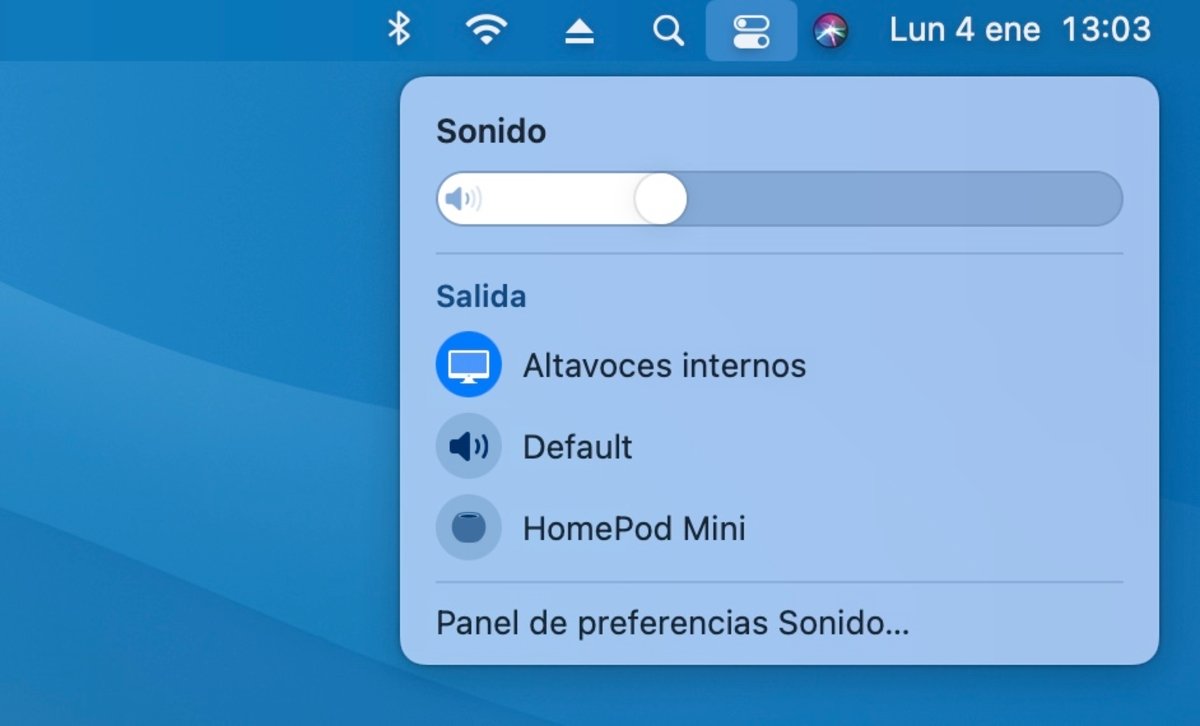
L’HomePod apareixerà entre els dispositius AirPlay
Com veure la temperatura i la humitat amb l'HomePod
L'HomePod mini i l'HomePod de segona generació incorporen sensors d'humitat i temperatura que ens permet saber aquestes condicions a l'habitació en què estiguin.
- Obre l’app Casa al teu iPhone o iPad.
- Selecciona la casa on es troba l’HomePod.
- A la part superior de la pantalla, toca Climatització i veuràs la temperatura i la humitat.
El genial d'aquestes funcions és que pots crear automatitzacions, com per exemple que un ventilador s'encengui en arribar a una temperatura. Toca sobre la informació de la temperatura o humitat i després a crear automatització.
Esperem que t'hagin agradat aquests 15 trucs per al teu HomePod i HomePod mini, són dos altaveus genials amb molt de potencial al seu interior.