
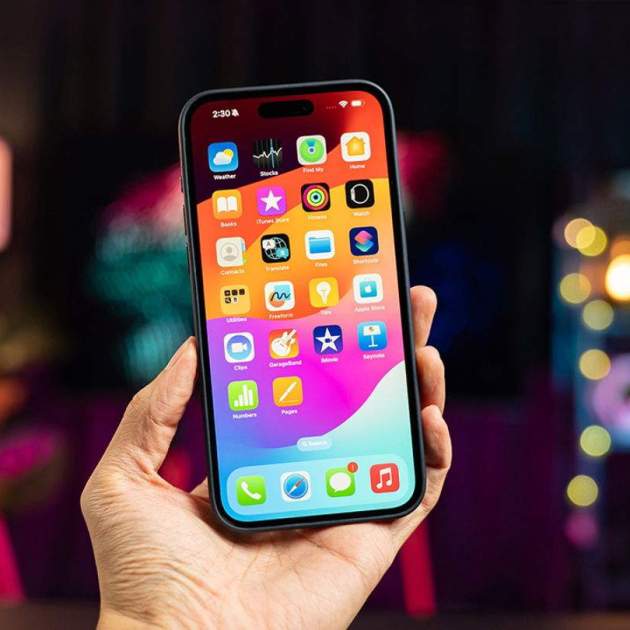
Els iPhone són dispositius molt duradors i és bastant habitual trobar una molt bona oferta en el mercat de segona mà. Molts usuaris decideixen comprar el seu iPhone en botigues com Wallapop i estalviar-se una bona quantitat de diners. No obstant això, cal tenir algunes coses clares abans de fer-ho. La mateixa Apple té una sèrie de consells per comprar un iPhone de segona mà que convé tenir en compte.
Hi ha moltes coses que hem de comprovar abans de comprar un iPhone de segona mà i Apple ens explica quins passos hem de seguir per no cometre cap error i que l'iPhone que comprem estigui en perfecte estat.
Aprèn a inspeccionar un iPhone de segona mà.
[index][/index]
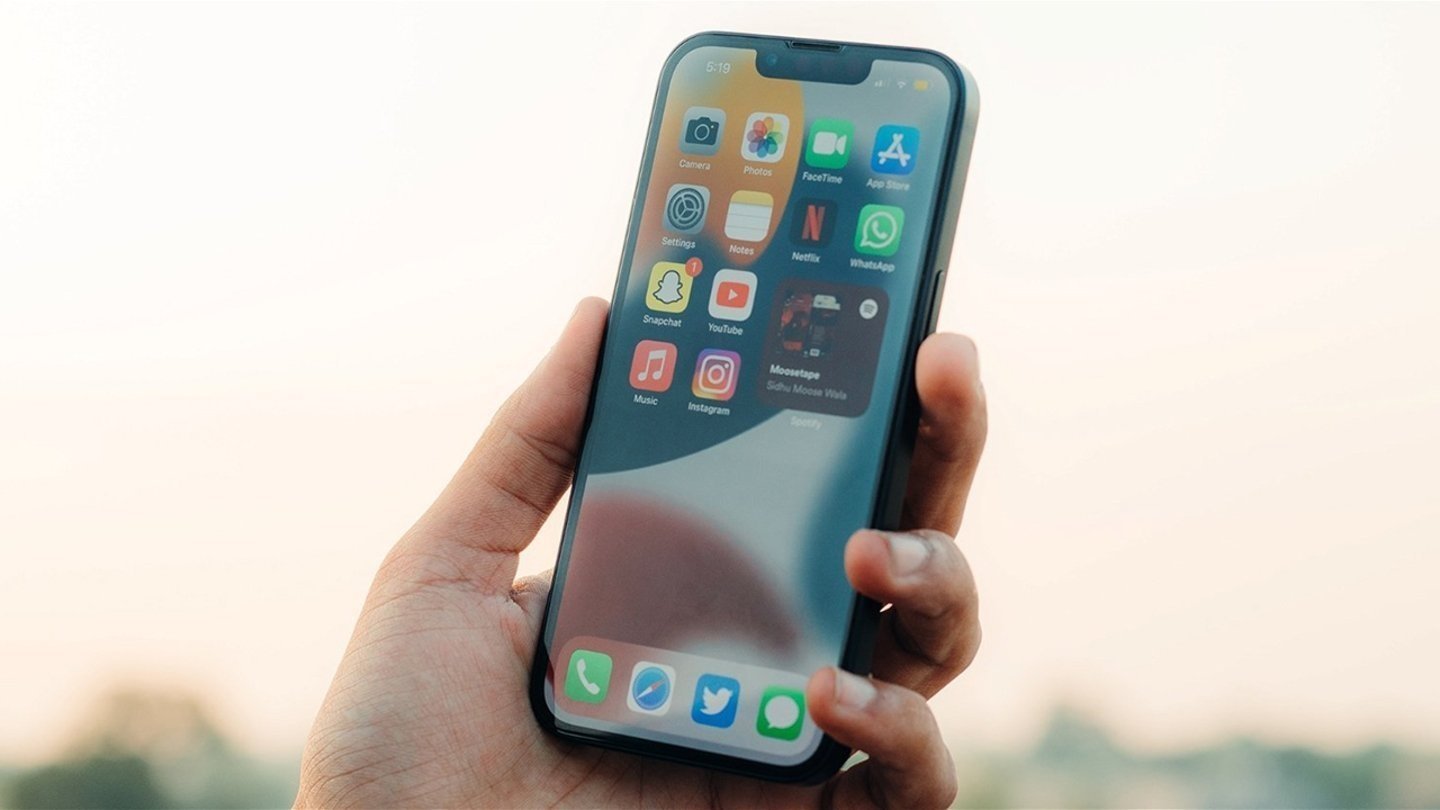
Comprar un iPhone de segona mà és una opció molt interessant
Comprar un iPhone de segona mà és una bona idea, la mateixa Apple anima els usuaris a fer-ho ja que és una molt bona manera d'aconseguir un iPhone a bon preu. Encara que abans de fer-ho cal tenir algunes coses en compte.
Apple dissenya productes perquè durin i proporciona un suport d'actualitzacions de programari als seus dispositius que és líder en la indústria. Això significa que l'iPhone dura més que altres telèfons intel·ligents, i un iPhone de segona mà pot ser una excel·lent manera de tenir un iPhone.
Si vas a comprar un iPhone de segona mà en línia
- Compra a un venedor de confiança.
- Comprèn la política de devolucions. Assegura't d'entendre quant de temps tens per tornar l'iPhone (si cal), per quines raons pots tornar-lo i com tornar-lo.
- Esbrina si el venedor certifica els seus dispositius de segona mà i què implica el procés. Hauries de poder aprendre sobre el seu procés de certificació i el que inspeccionen.
- Si pots, esbrina si l'iPhone té algun dany físic, l'estat de la bateria i les peces i l'historial de servei de l'iPhone.
- Si l'iPhone té un bloqueig d'activació, no el compris.
- Inspecciona l'iPhone quan el rebis. Si no està en les condicions que esperaves, torna'l.
Si vas a comprar un iPhone de segona mà en persona o vols inspeccionar-lo després de la compra
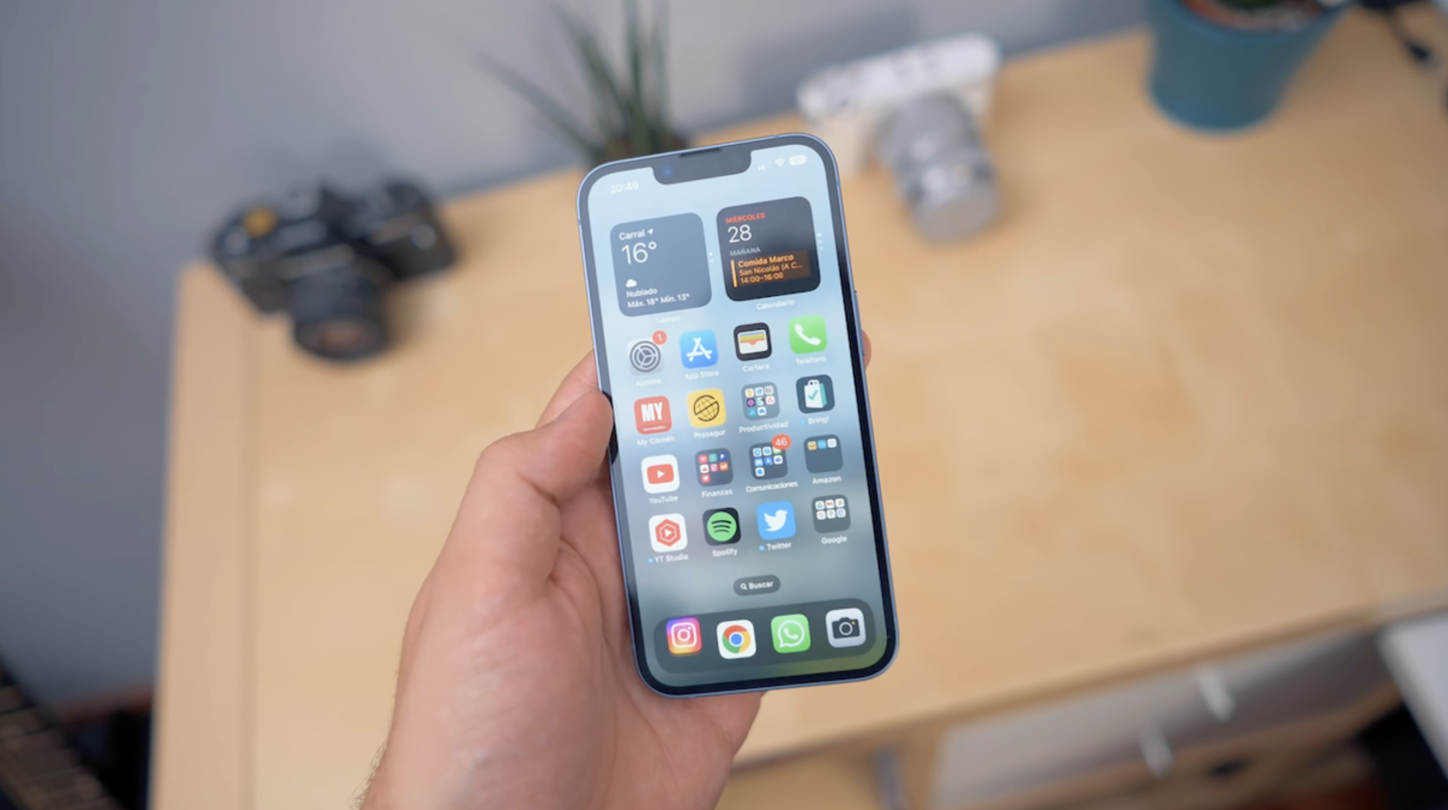
Aquests són els consells d'Apple a l'hora de comprar un iPhone de segona mà
Comprovar si hi ha danys
Els danys greus podrien afectar la funcionalitat de l'iPhone i per això Apple recomana seguir aquests passos:
- Si cal, retira la funda i qualsevol accessori de l'iPhone.
- Comprova si hi ha esgarrapades a la pantalla.
- Revisa els costats i la part posterior de l'iPhone per veure si hi ha esgarrapades, ratllades i bonys.
- Inspecciona el connector Lightning a la recerca de danys.
Encén l'iPhone
El segon pas després de comprovar l'estat físic hauria de ser encendre l'iPhone per comprovar-ne el funcionament, mantén premut el botó lateral perquè s'encengui:
- Hauries de veure la pantalla de bloqueig, la pantalla Hola o la pantalla de l'iPhone Bloquejat.
- Si l'iPhone no s'encén, la bateria podria estar esgotada. Intenta carregar l'iPhone. Si la bateria no es carrega, no compris l'iPhone.
Si veus la pantalla de bloqueig
- Desbloqueja l'iPhone fent lliscar el dit cap amunt des de la part inferior de la pantalla (en un iPhone amb Face ID) o prem el botó d'inici (en altres models d'iPhone).
- Si l'iPhone està protegit amb Face ID, Touch ID o un codi d'accés i ets amb el venedor, demana-li que esborri l'iPhone perquè el puguis provar.
- Quan desbloquegis l'iPhone i vegis la pantalla d'inici, pots començar a provar algunes coses.
Si veus la pantalla Hola
Si veus "Hola" a la pantalla en diversos idiomes, l'iPhone s'ha esborrat. No el podràs provar en aquest estat, per la qual cosa hauràs de configurar-lo, inclosa l'activació.
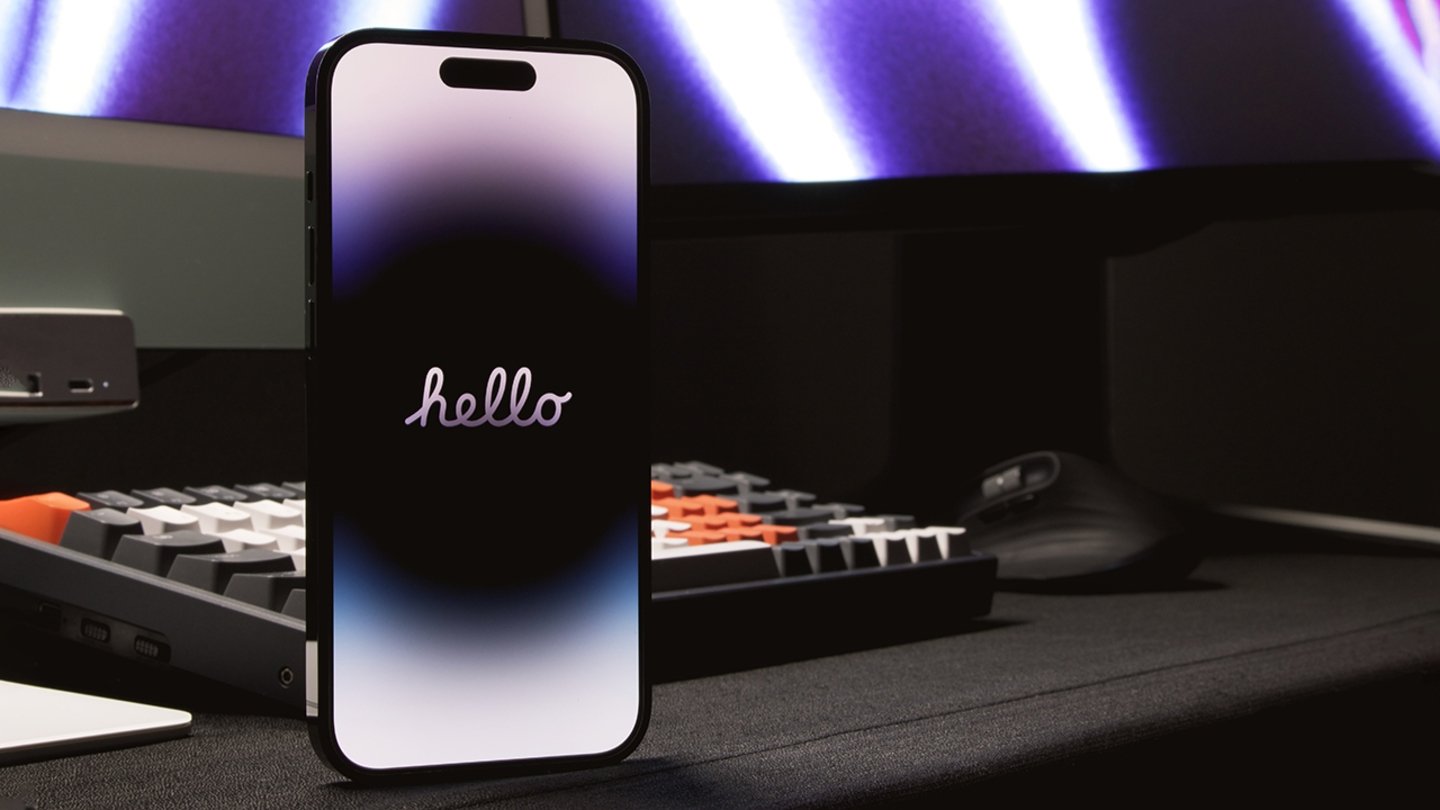
La pantalla Hola de benvinguda a l'iPhone indica que està com acabat de sortir de fàbrica
Si veus la pantalla de l'iPhone Bloquejat per al propietari
Si veus l'iPhone bloquejat quan encens o desactives l'iPhone i estàs amb el venedor, demana-li que introdueixi la seva contrasenya per desactivar el bloqueig d'activació. El bloqueig d'activació està dissenyat per evitar que ningú que no sigui el propietari faci servir el seu iPhone.
- No compris un iPhone si el bloqueig d'activació està habilitat.
- Si vas comprar l'iPhone online i veus l'iPhone bloquejat a la pantalla, retorna l'iPhone.
Esbrina si alguna peça ha estat reemplaçada
- Ves a Ajustos > General > Informació.
- Comprova la versió d'iOS. Si és 15.2 o posterior, depenent del model d'iPhone i si s'ha reemplaçat una peça, és possible que vegis una secció Historial de peces i servei sota el número de sèrie.
- Si una peça està etiquetada com a Peça original d'Apple, la peça ha estat reemplaçada per una peça original d'Apple utilitzant peces i processos originals d'Apple.
- Si una peça està etiquetada com a Peça desconeguda, això significa que la instal·lació està incompleta, o que la peça va ser reemplaçada per una peça no original, es va utilitzar o instal·lar prèviament en un altre iPhone, o no funciona com s'esperava.
Comprova l'estat de la bateria
- En l'iPhone 6 i versions posteriors, amb iOS 11.3 i versions posteriors, es mostra l'estat de la bateria i es recomana si l'iPhone necessita reemplaçar la bateria. Pots trobar aquestes dades a Ajustos > Bateria > Salut i càrrega de la bateria.
- Pots veure la capacitat màxima de la bateria i si hi ha algun missatge important de la bateria, incloent-hi si la salut de la bateria està degradada. La informació sobre l'estat de la bateria no està disponible per a bateries desconegudes o no originals.
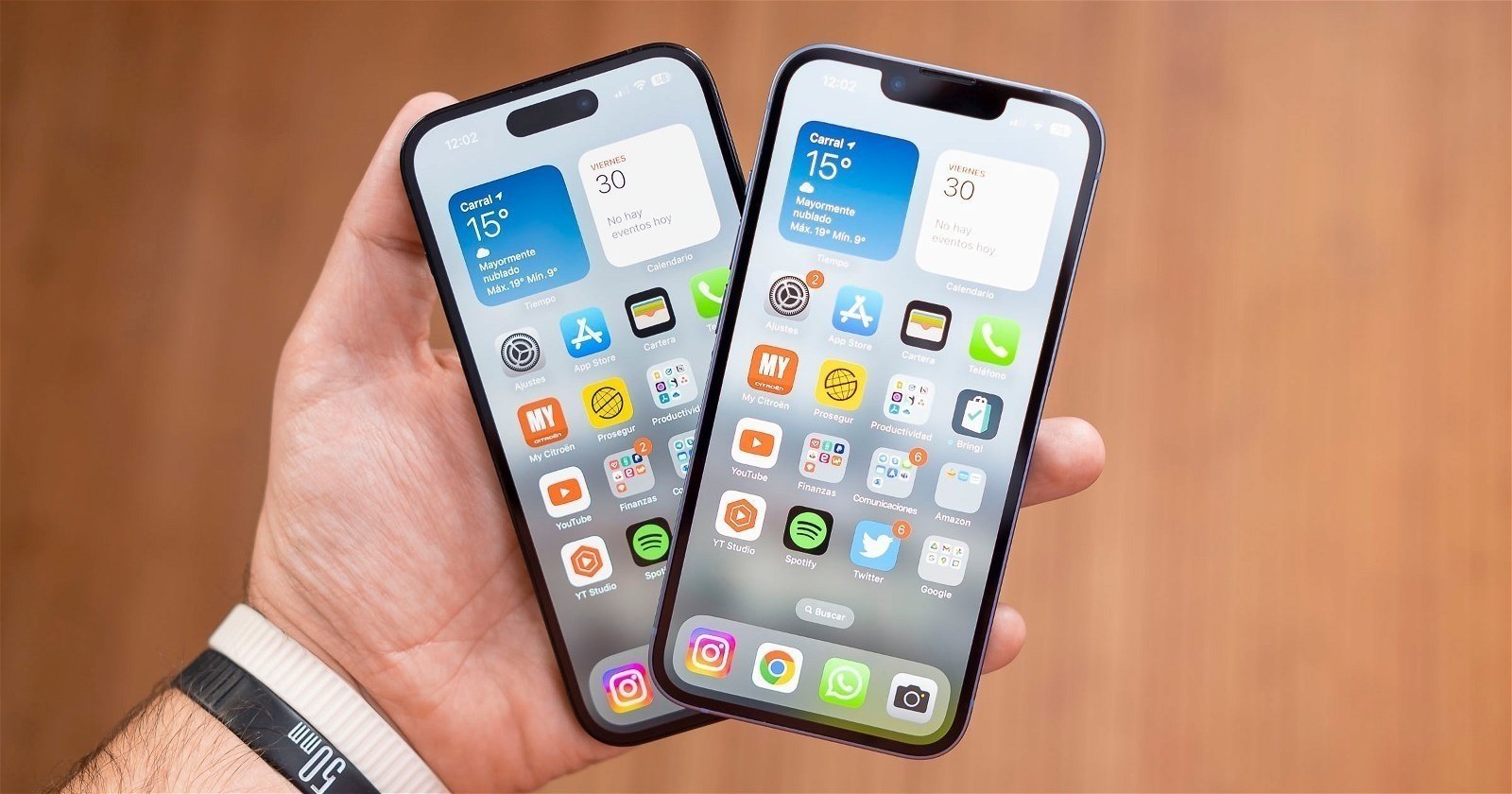
Saber l'estat i la bateria d'un iPhone de segona mà és quelcom essencial
Esbrina si l'iPhone està bloquejat per un operador
- Ves a Ajustos > General > Informació. Si apareix "Sense restriccions de SIM" al costat de Bloq. d'operador, l'iPhone està desbloquejat. Si veus un operador, aquest iPhone només es pot utilitzar amb aquest operador.
Connecta't a una xarxa Wi-Fi
Intenta connectar l'iPhone a una xarxa Wi-Fi si hi tens accés. Així comprovaràs que no hi ha problemes amb aquest tipus de connexió tan important.
Comprova els botons
- Amb l'iPhone configurat i desbloquejat, prem els botons de pujar i baixar el volum i assegura't de veure la confirmació en pantalla.
- Utilitza l'interruptor de silenci i verifica en la pantalla que funciona.
- Prem el botó lateral que hauria de bloquejar l'iPhone.
Prova la càmera
- Obre l'aplicació Càmera i fes algunes fotos.
- Fes fotos amb poca llum, tocant la pantalla a l'àrea on vols enfocar.
- Prova la càmera teleobjectiu i la càmera ultra gran angular en els models d'iPhone que les tinguin.
- Mira les imatges i assegura't que estiguin nítides i enfocades.
- Grava un vídeo i mira'l, comprovant de nou si hi ha algun problema.
Prova els altaveus
- Mogueu l'interruptor de silenci cap endavant, cap a la pantalla del dispositiu, perquè no es mostri en taronja.
- Entreu a Ajustos > Sons i vibracions i arrossegueu el control lliscant To de trucada i volum d'alerta cap endavant i cap enrere unes quantes vegades. Si no sentiu cap so, hi podria haver un problema amb l'altaveu.
Prova el micròfon
- Obre l'aplicació Notes de veu.
- Toca el botó Enregistrar, digues unes paraules i després atura l'enregistrament.
- Quan reprodueixis la nota de veu, hauries de sentir la teva veu amb claredat. Si no ho fas, hi podria haver un problema amb el micròfon.
Comprova la pantalla
- A l'aplicació Ajustos, prem Pantalla i brillantor.
- Arrossega el control lliscant cap a la dreta o cap a l'esquerra per ajustar la brillantor.
Seguint aquests consells, sabràs tot sobre l'iPhone que compres de segona mà. Així estaràs segur que el que estàs comprant-us-la funciona perfectament i està en les condicions acordades.