

A més del seu accessible cost, els usuaris fidels d'Apple segueixen apostant pel petit model compacte de l'iPhone SE, ara en la seva tercera generació llançada recentment al mercat.
Si penses adquirir-lo pots conèixer una mica més sobre les seves especificacions i preus.
Si ja el tens a les teves mans, et convido a descobrir els millors 6 trucs perquè li treguis el màxim profit a les funcions innovadores del nou iPhone SE 3, que segur que et seran de gran utilitat.
Segueix els 6 millors trucs per a l'iPhone SE 3
Existeixen molts trucs per al nou iPhone SE 3, però en aquesta oportunitat t'ensenyem els més novedosos i útils d'aplicar.
Modifica el Centre de Control al teu gust
En fer lliscar la part inferior de la pantalla cap amunt al teu iPhone, tens accés al centre de control per veure funcions ràpides. Això és molt útil si vols incorporar més botons d'accés directe, segons les teves preferències. Per a això:
- Obre l'aplicació de Configuració, llisca cap avall fins a Centre de control i toca aquesta opció. Pots veure ara els controls inclosos.
- Si desitges afegir altres controls, vés avall fins a més controls, i segons les teves preferències, toca els controls que vulguis incloure amb el botó "+", visualitzat a l'esquerra de cada funció.
- Un cop afegits els teus controls preferits, els pots moure perquè apareguin a la pantalla en l'ordre que vulguis.
- Per eliminar alguna funció, toca el botó "-" que apareix a l'esquerra.
Et recomano incloure les funcions que més facis servir del teu telèfon, per tenir-les a mà en un sol toc.
Utilitza els estils fotogràfics incorporats al teu iPhone SE 3
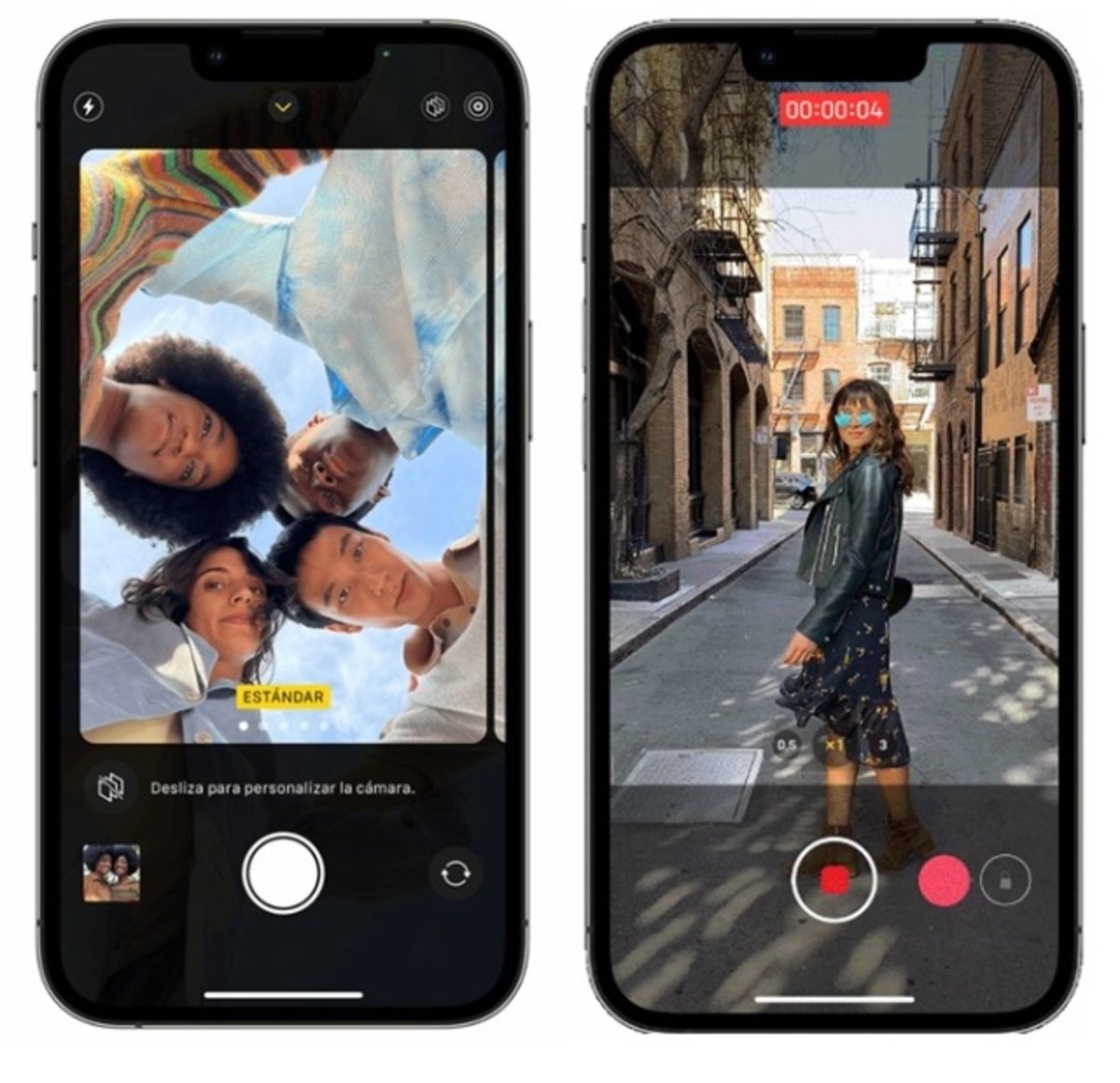
Descobreix tot sobre els estils fotogràfics i la funció Quick Take en l’iPhone SE 3
La funció Estils Fotogràfics, és la forma més pràctica de poder aplicar preferències personals a qualsevol foto, sense renunciar a la qualitat del processament de la imatge.
Les preferències funcionen amb diferents escenes i subjectes. No es tracta d'un simple filtre, ja que permet aplicar els ajustos adequats a diferents parts de la foto per preservar elements importants, com ara el to de la pell, el contrast, la brillantor, entre d'altres.
Per activar-ho:
- Quan obris la Càmera per primera vegada, toca a Configurar per triar un estil fotogràfic.
- Després llisca el dit pels diferents estils i toca a l'ajust preestablert que t'agradi.
Per canviar l'estil fotogràfic:
- Obre l'aplicació Càmera i llisca el menú a la zona inferior del visor o simplement toca la fletxa cap amunt.
- Selecciona Estils fotogràfics, és la icona amb forma de tres capes.
- Tria un dels estils lliscant el dit cap a l'esquerra o la dreta: Contrast intens, Brillant, Càlid o Fred.
Pots editar o ajustar el To i Temperatura lliscant cap a l'esquerra o dreta amb el dit, segons ho prefereixis, o restablir-lo a l'estat predeterminat tocant la icona de les dues fletxes que formen un cercle.
El estil que triïs es manté actiu fins que n'hagis seleccionat un altre o l'hagis desactivat.
Grava vídeos sense sortir del mode Foto de la Càmera amb QuickTake
L'iPhone SE 3 té disponible la funció QuickTake per capturar vídeos amb només mantenir premut el botó de l'obturador.
- Obre l'aplicació Càmera.
- Apareixerà el mode Foto per defecte.
- Enquadra la imatge o el que vulguis gravar.
- Toca el botó d'obturador per fer la foto (si només vols la imatge) o mantén premut el botó de l'obturador per gravar.
- Deixa anar el botó per aturar la gravació.
Una altra manera per gravar un vídeo amb QuickTake és utilitzant un dels botons de volum.
Si actives el botó de pujar el volum per a ràfega, pots utilitzar el botó de baixar el volum per gravar un vídeo amb QuickTake.
Utilitza la càmera de l'iPhone SE 3 com a escàner de text
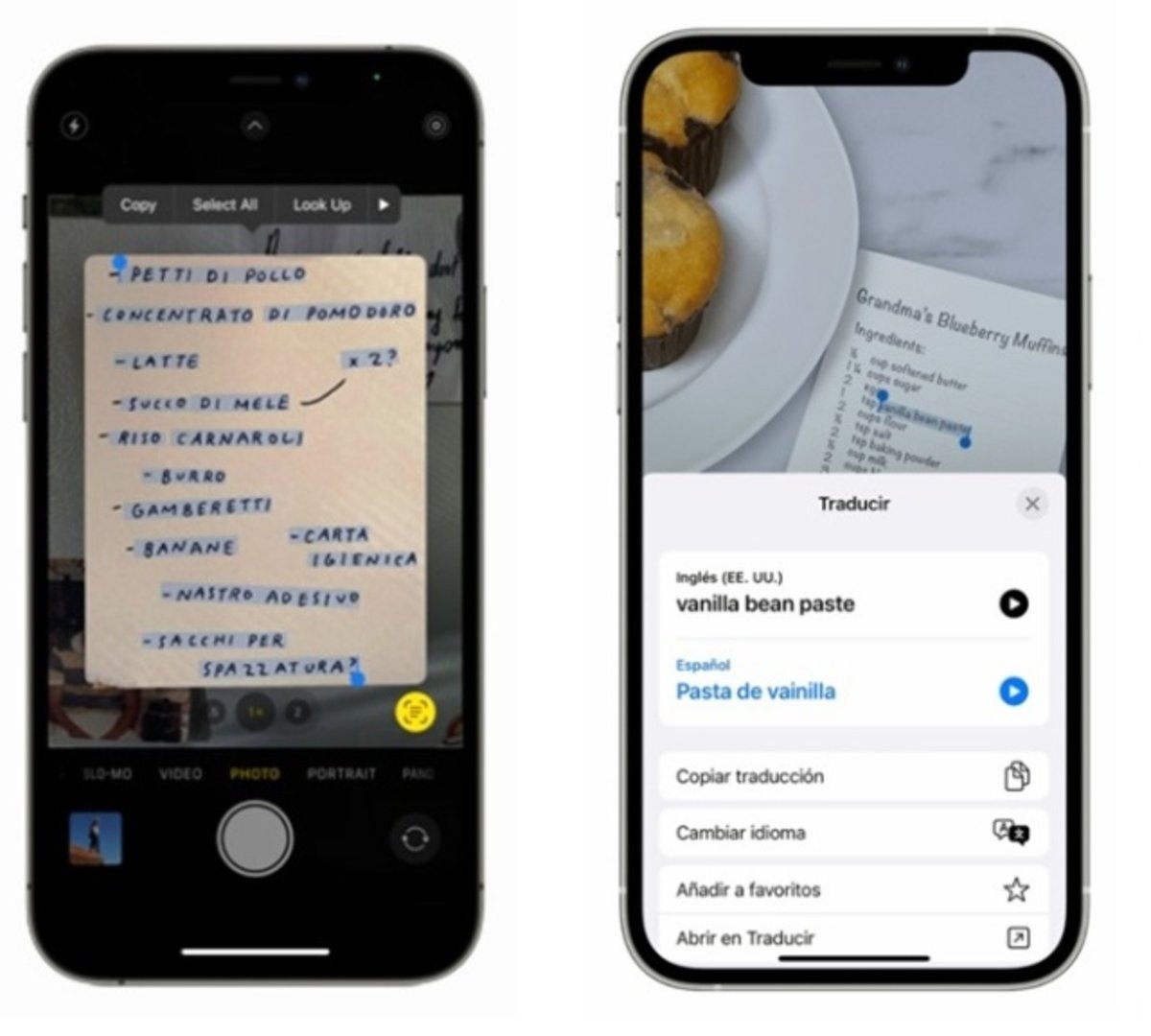
Amb el teu iPhone SE 3 pots copiar text des d'imatges amb Text en Viu.
Quan obris l'aplicació de la Càmera del teu iPhone SE 3, podràs escanejar el text de qualsevol cosa, d'una revista, un llibre o qualsevol document. Per fer-ho:
- Obre l'app Càmera.
- Col·loca el foc de la càmera sobre el document que vulguis escanejar.
- Apareixeran unes línies grogues al voltant del text.
- Prem el botó sota el text i podràs seleccionar el contingut que necessitis escanejar.
També podràs escanejar textos des de fotos que tinguis al teu dispositiu mòbil. Aquesta funció és la de Text en Viu. Posseeix opcions de copiar i enganxar, cercar i traduir l'idioma.
Per activar-ho:
- Obre l'app Configuració i toca a General.
- Tria Idioma i regió.
- Activa el botó Text en directe.
Per copiar el text d'una foto:
- Obre l'aplicació Fotos i escull la imatge que vulguis copiar.
- Selecciona el text de la foto, movent els punts per ajustar el text.
- Toca Copia. Si vols copiar tot el text, toca a selecciona tot.
- Un cop copiat, el pots enganxar en una nota teva, en una altra aplicació o compartir-lo amb qui vulguis.
Protegeix les teves notes personals creant una contrasenya
És una manera senzilla de mantenir un nivell major de seguretat per protegir certes notes confidencials, i evitar un accés indegut a elles.
- Obre l'aplicació Notes.
- Busca la nota que vulguis protegir i toca el botó "+" (icona de tres punts), que apareix a dalt a la dreta.
- Toca Bloquejar i crea una contrasenya per poder-la desbloquejar després.
Llegeix els codis QR ràpidament amb la càmera de l'iPhone SE 3
Llegeix el Codi QR amb la càmera de l'iPhone SE 3
Aquesta és una funció que cada vegada es requereix aplicar més, i l'iPhone SE 3 la té. Sense necessitat d'instal·lar una aplicació de tercers, pots llegir fàcilment els codis QR, seguint aquests passos:
- Obre l'aplicació Càmera.
- Canvia a la càmera posterior del telèfon.
- Apunteu la càmera al codi QR requerit perquè es visualitzi al visor.
- Automàticament el dispositiu el reconeixerà i apareixerà una notificació.
- Obriu la notificació per veure l'enllaç associat al codi QR llegit.
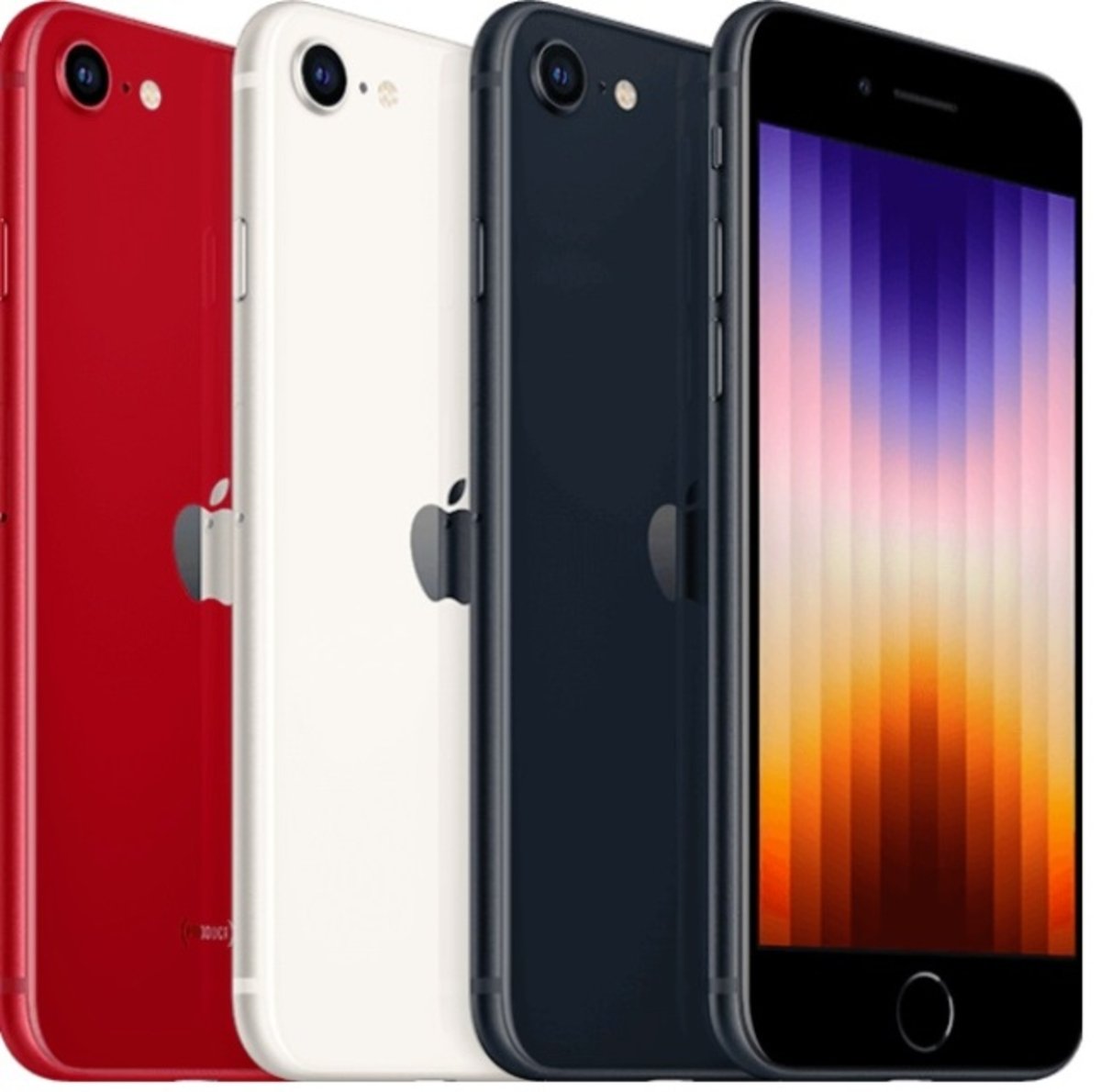
L'iPhone SE 3 és un model compacte però amb molts trucs útils
Aquests trucs són un aperitiu del que pots fer amb les noves funcions de l'iPhone SE 3. Tanmateix, pots conèixer més de les funcions que t'ofereix el sistema operatiu iOS 15, que ve incorporat en el dispositiu de tercera generació.
Finalment si et fa curiositat saber si aquest successor de l'iPhone 2020 s'està venent bé, obre aquest enllaç.
Imatge | Pàgina Web d'El Nacional.com) i SupportApple.com