

Pot semblar que iOS 15 amb prou feines introdueix millores, però en contra del que sembla hi ha molts trucs per descobrir en el nou sistema operatiu de l'iPhone. A les millores que trobem en el sistema i en les apps, has de sumar un grandíssim nombre de tips i consells. Hem recopilat els millors trucs d'iOS 15 perquè treguis el màxim profit al teu iPhone.
Repercutir sons de fons
A iOS 15 podem reproduir sons de fons per concentrar-nos. Entra a Ajustaments > Accessibilitat > Àudio/visual > Sons de fons, activa l'interruptor i selecciona entre soroll rosa, soroll blanc, soroll marró, oceà, pluja i rierol.
Copia els enllaços de totes les pestanyes obertes a Safari
Si tens diverses pestanyes obertes al Safari i vols compartir-les, a iOS 15 tens una opció genial. Prement a la icona de les pestanyes de sota, al número de pestanyes i mantenint premut al número de pestanyes obertes, tenim una opció per a copiar els enllaços.
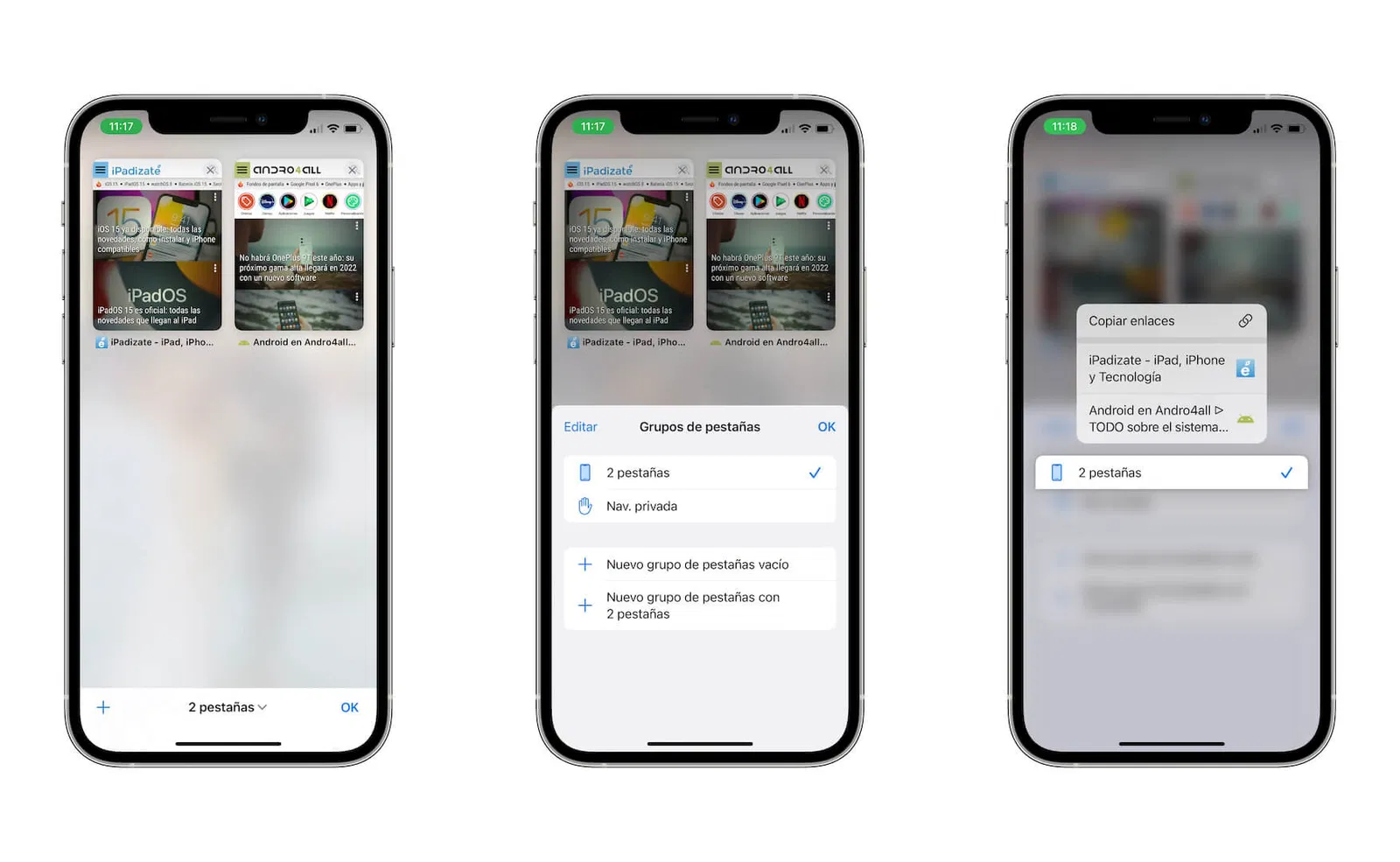
Copiar els enllaços de les pestanyes a Safari
Intercanvi entre pestanyes de Safari
Safari té una nova barra de pestanyes a la zona inferior. Si tens diverses pestanyes obertes, només has de lliscar aquesta barra inferior cap als costats per canviar entre elles.
Obtenir més detalls de les teves fotos
L'app Fotos ara sap molta més informació sobre cada foto. Amb només lliscar cap amunt podrem veure detalls com el dispositiu que va fer la foto, la data, l'hora, detalls del sensor, la ubicació o fins i tot l'app amb la qual es va fer o importar aquesta imatge.
Eliminar pàgines de la pantalla d'inici
Amb iOS 14 va arribar la possibilitat d'ocultar pàgines d'apps de la pantalla d'inici. En iOS 15 aquesta funció va un pas més enllà podent eliminar per complet pàgines d'apps i jocs. Recorda que això no elimina les apps, que seguiran instal·lades a l'iPhone i visibles des de la Biblioteca d'aplicacions.
Per poder eliminar pàgines d'apps en iOS 15, mantén premuda la pantalla fins que les icones comencin a vibrar. Ara prem els punts de baix, desmarca la pàgina que vols eliminar i prem la icona amb el "-".
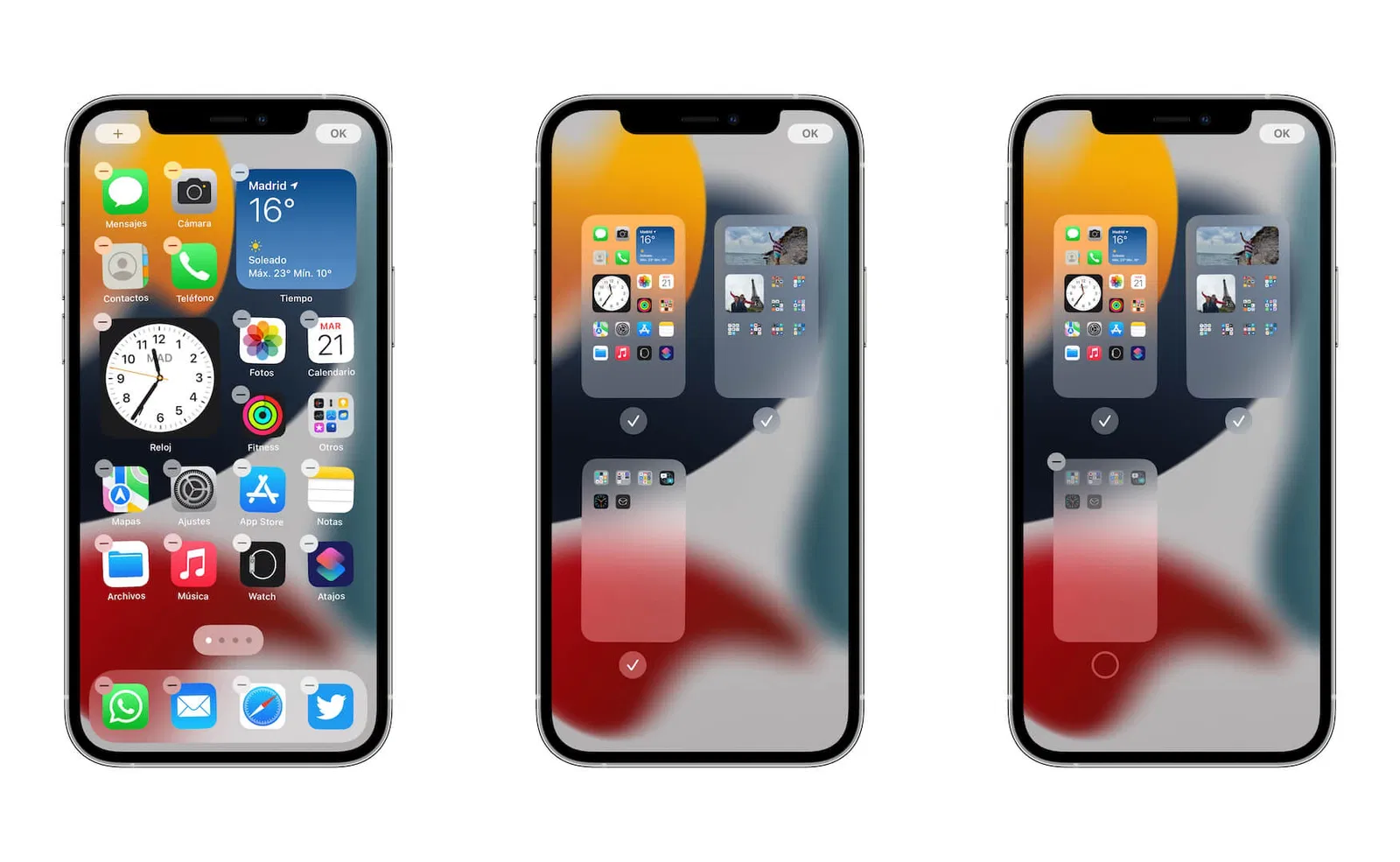
Elimina les pàgines d'inici que no vulguis
Crear un mode de concentració personal
Una de les novetats d’iOS 15. Podem crear modes de concentració dedicats per quan treballem, tinguem temps lliure o estiguem entrenant. Podem seleccionar quines trucades no volem rebre, quins missatges ocultar i quines apps ens poden enviar notificacions. Ja hem parlat d’ells i pots configurar-los des de Configuració > Modes de concentració.
Pàgina d'inici personalitzada per a la feina o el temps lliure
Apple ha introduït els Modes de concentració, i aquests no només afecten les notificacions, també podem personalitzar la pàgina d'inici del nostre iPhone. Això ens permet tenir una pàgina d'inici per a la feina, només amb les apps que ens importen, i una altra per al nostre temps lliure sense les apps de la feina.
Pots editar les pàgines que vols que apareguin des de Configuració > Modes de concentració > [Mode] > Pantalla d'inici > Pàgines personalitzades. Una opció molt interessant i personalitzable.
Crear un enllaç per a FaceTime
FaceTime ja és compatible amb Android i amb Windows, sense necessitat d'instal·lar cap tipus d'aplicació. Ara podem compartir un enllaç d'una trucada de FaceTime a la qual es podrà accedir des del navegador.
Per fer-ho entra a FaceTime i prem a Crear enllaç. Podràs compartir l'enllaç amb qui vulguis, fins i tot canviar-li el nom. Per unir-te hauràs de prémer a l'enllaç a aquesta reunió que has creat. La resta només haurà de prémer-hi. Durant una trucada ja iniciada també podràs crear un enllaç.
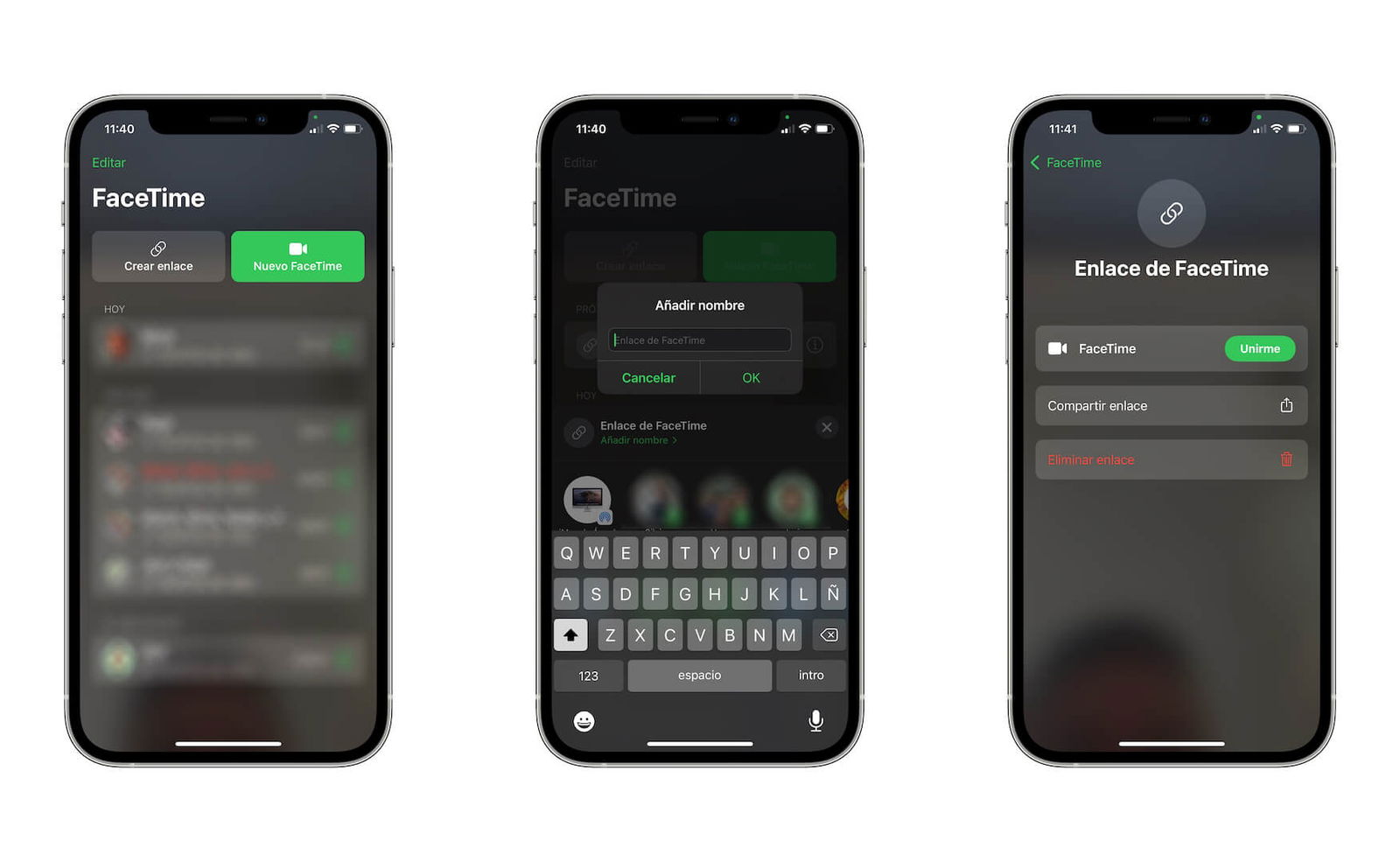
Crea un enllaç per a FaceTime
Compartir pantalla a FaceTime
En una videollamada de FaceTime ara podem compartir la pantalla del nostre iPhone. A la part superior veuràs una icona amb la qual podràs compartir la pantalla, l'altre usuari l'ha d'acceptar i podrà començar a veure el mateix que aparegui a la pantalla del teu iPhone.
Escanejar el text d'una foto
El text en viu és una nova funció d'iOS 15, i ens permet escanejar qualsevol foto per llegir el text que apareix i poder copiar-lo i enganxar-lo. Pots fer-ho des de qualsevol foto de la galeria amb només mantenir premut sobre el text que apareix. Podràs copiar-lo i enganxar-lo en una altra app.
Arrossegar i deixar anar a tot el sistema
A iOS 15 podem arrossegar i deixar anar entre apps de forma senzilla. Per exemple, busques una imatge a internet, amb un dit mantens premut i amb l'altra mà surts de l'app, entres en una altra i la deixes anar. Podràs fer-ho entre moltes aplicacions ràpidament.
Canviar el fons de pantalla de Safari
Safari permet en iOS 15 més personalització i podem canviar el fons que apareix a la pantalla principal. Per a això entra a Safari, a la pantalla de preferits baixa fins a baix i toca a Editar. A baix tens diversos fons per personalitzar Sarai, o escollir el que prefereixis de les teves fotos.
Crear adreces de correu electrònic temporals
Una de les noves funcions de privacitat d'iOS 15 ens permet crear adreces de correu temporals per evitar que ens rastregin ni ens enviïn correu brossa al nostre compte principal. Per fer-ho pots entrar a Configuració > [El teu nom] > iCloud > Oculta la meva adreça de correu i crear una nova adreça. El que arribi a aquest compte es reenviarà al teu, podent eliminar-la en qualsevol moment.
Canviar la mida del text a cada aplicació
Fins ara podíem canviar la mida del text a nivell del sistema, per veure-ho reflectit en totes les apps. Però en iOS 15 podem canviar la mida del text de forma independent en cada aplicació.
Per fer-ho has d'entrar a Configuració > Centre de control i afegir el control Mida del text. Ara entra a l'app, llisca el Centre de control i prem al nou icona. Podràs seleccionar la mida de les lletres a totes les apps o només a l'app que estàs utilitzant.
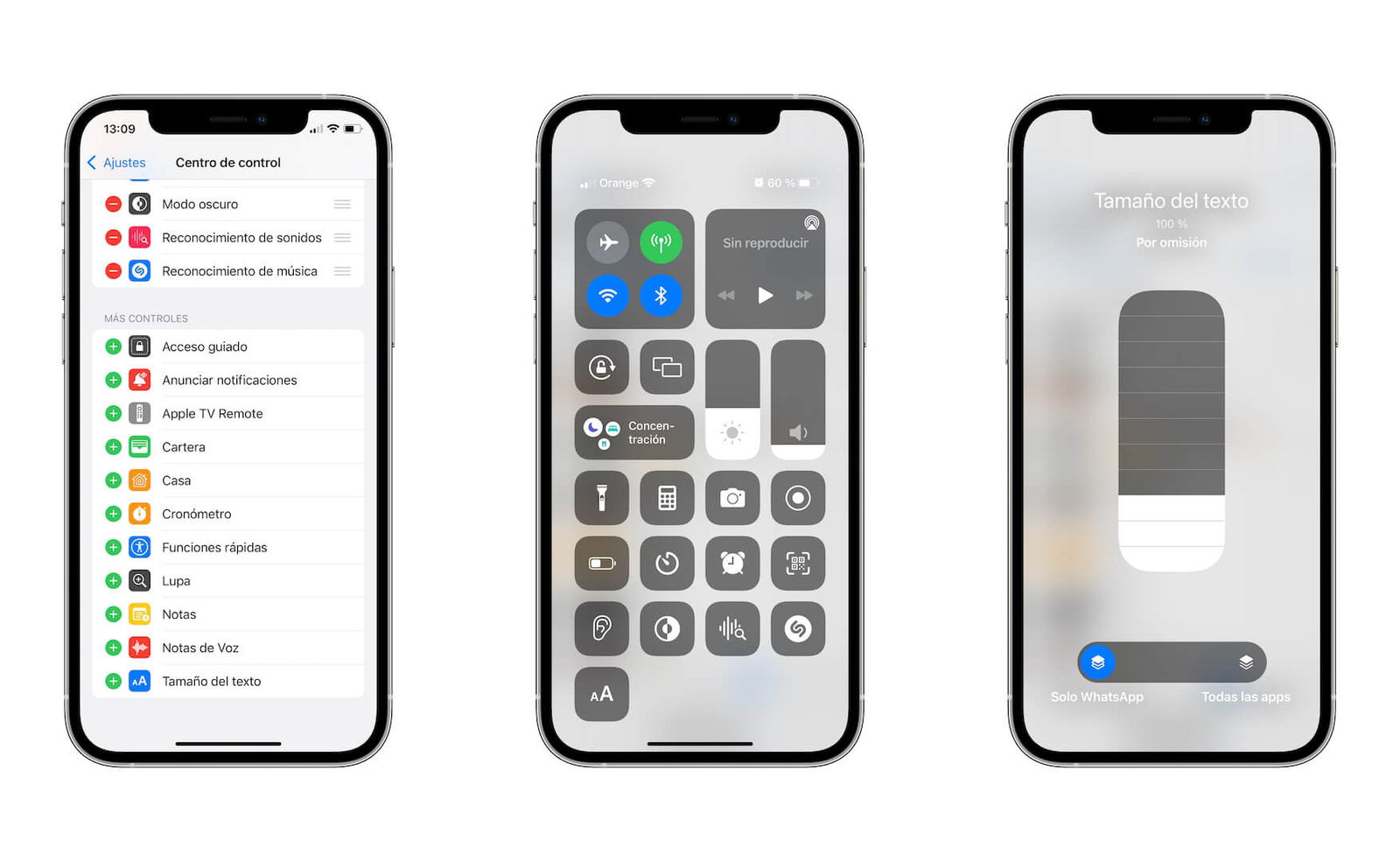
Pots canviar la mida del text per app
Editar la data i hora de les fotos
Com t'hem comentat, Fotos ara té més informació que podem veure, i editar. En qualsevol foto llisca cap amunt i al costat de la data i hora prem a Ajustar. Podràs seleccionar la data i hora de la foto i ajustar-la com vulguis.
Compartir dades de Salut
Mantenint la teva privacitat, Apple ara permet compartir les teves dades de salut en temps real, cosa molt útil en persones malaltes o grans. D'aquesta manera, si apareix una alerta per pulsacions altes, també es compartirà amb qui vulguis. Pots configurar-ho des de Salut > Compartir.
Afegir un contacte per restablir el teu compte
Entrant a Configuració > [Nom d'usuari] > Contrasenya i seguretat > Recuperació del compte podem establir un contacte d'emergència des del qual poder restablir el nostre compte d'Apple si oblidem la nostra contrasenya.
Activar el mode Retrat a FaceTime
FaceTime ara té un mode retrat que enfoca el fons. Per activar-lo pots lligar el Centre de control durant una trucada i veuràs un botó anomenat efectes. En prémer-lo podràs activar l'efecte retrat en la videotrucada. Aquesta opció està disponible també en altres apps de videotrucada.
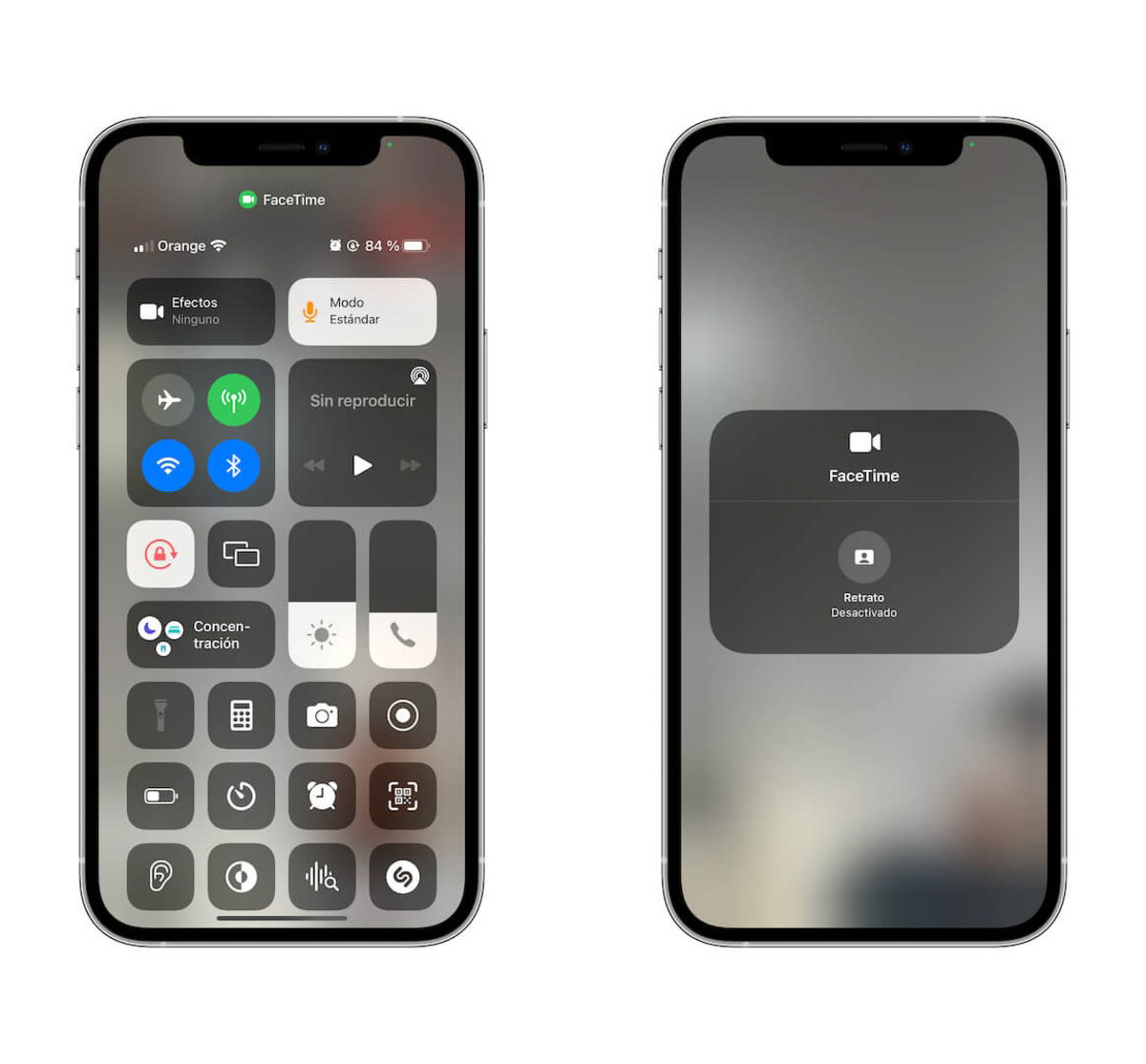
El mode retrat arriba a FaceTime
Personalitzar més el teu Memoji
Els Memoji segueixen evolucionant i en iOS 15 tenim moltes més formes d'editar-los. Tenim fins a 40 noves personalitzacions incloent roba, colors d'ulls, ulleres, barrets i estats d'ànim.
Recarregar una pàgina web a Safari fent lliscar
Safari ha implementat una funció que trobem en desenes d'app: podem recarregar la pàgina web fent lliscar cap avall des de la part superior. Veurem una petita icona de recàrrega i la web es tornarà a carregar.
Prioritzar el 5G sobre el Wi-Fi
A iOS 15 podem prioritzar la connexió 5G sobre el Wi-Fi quan tenim mala connexió. Això permetrà fins i tot descarregar actualitzacions d'iOS mitjançant 5G. Per fer-ho entra a Configuració > Dades mòbils > Opcions > Mode de dades i selecciona Permetre més dades en 5G.
Alerta quan et separes de l'Apple Watch o un AirTag
Amb iOS 15 podem configurar una alerta a l'iPhone perquè ens aparegui una notificació quan ens allunyem d'un AirTag, un Apple Watch, uns AirPods o qualsevol altre dispositiu d'Apple connectat a l'iPhone.
Per fer-ho has d'entrar a l'app Cerca, tocar a Dispositius o objectes, seleccionar-lo, aixecar la pestanya i tocar a Notificar quan no el porti amb mi. Podem seleccionar llocs segurs on poder deixar el dispositiu sense que ens notifiqui, com ara casa nostra.
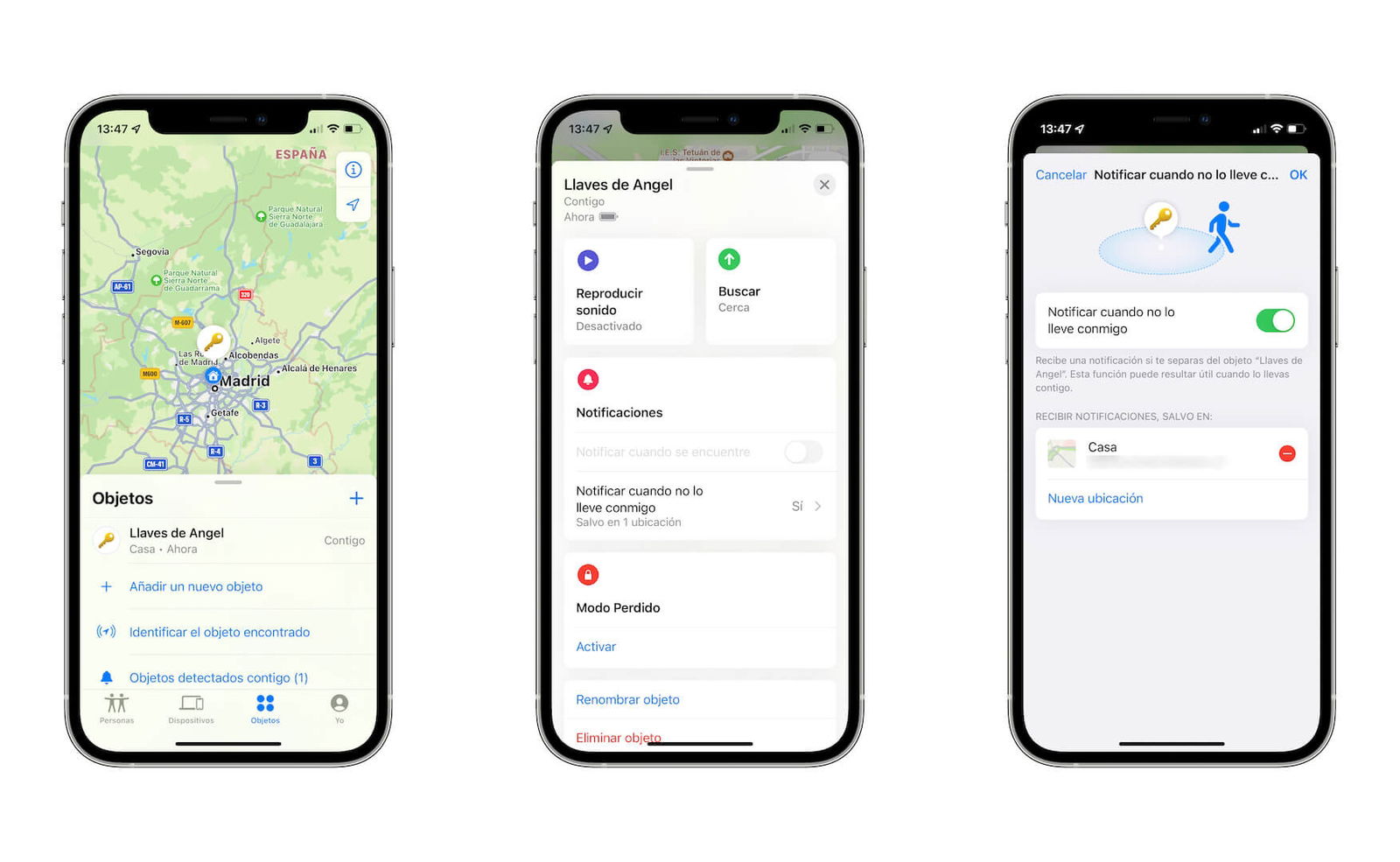
Ja no t'oblidaràs el teu Apple Watch o les teves claus
Establir horari de sortida o arribada a Apple Maps
Una funció interessant que arriba a Apple Maps i que és molt fàcil de configurar. Si volem saber quant tardaríem a arribar al nostre destí sortint a una hora concreta, podem editar l’hora de sortida a Apple Maps.
Globus terraqüi en Mapes d’Apple
Si tens un iPhone amb un xip A12 Bionic o posterior, podràs gaudir d'aquesta novetat d'Apple Maps. Si disminueixes el zoom al màxim pessigant sobre la pantalla a Mapes, veuràs el globus terraqui.
Tenir més d'una icona de cada app
És possible tenir més d’un icona d’una mateixa app a iOS 15. Això pot resultar d’utilitat si tens diferents pantalles d’inici configurades per a diferents moments i modes de concentració.
Per duplicar la icona d'una app has d'entrar a la Biblioteca d'aplicacions, trobar la app i arrossegar la icona a la pantalla d'inici. Pots tenir tantes icones d'una app com vulguis.
Enganxa text des de la càmera
Estando a l'app que estiguis, WhatsApp, Missatges o Mail, pots copiar el text que tinguis al davant en un cartell o un full. Simplement toca al quadre de text i prem a la icona que apareix al costat de Enganxar. En tocar-lo, s'obrirà un requadre amb la càmera amb què pots enfocar el text i aquest s'enganxarà automàticament.
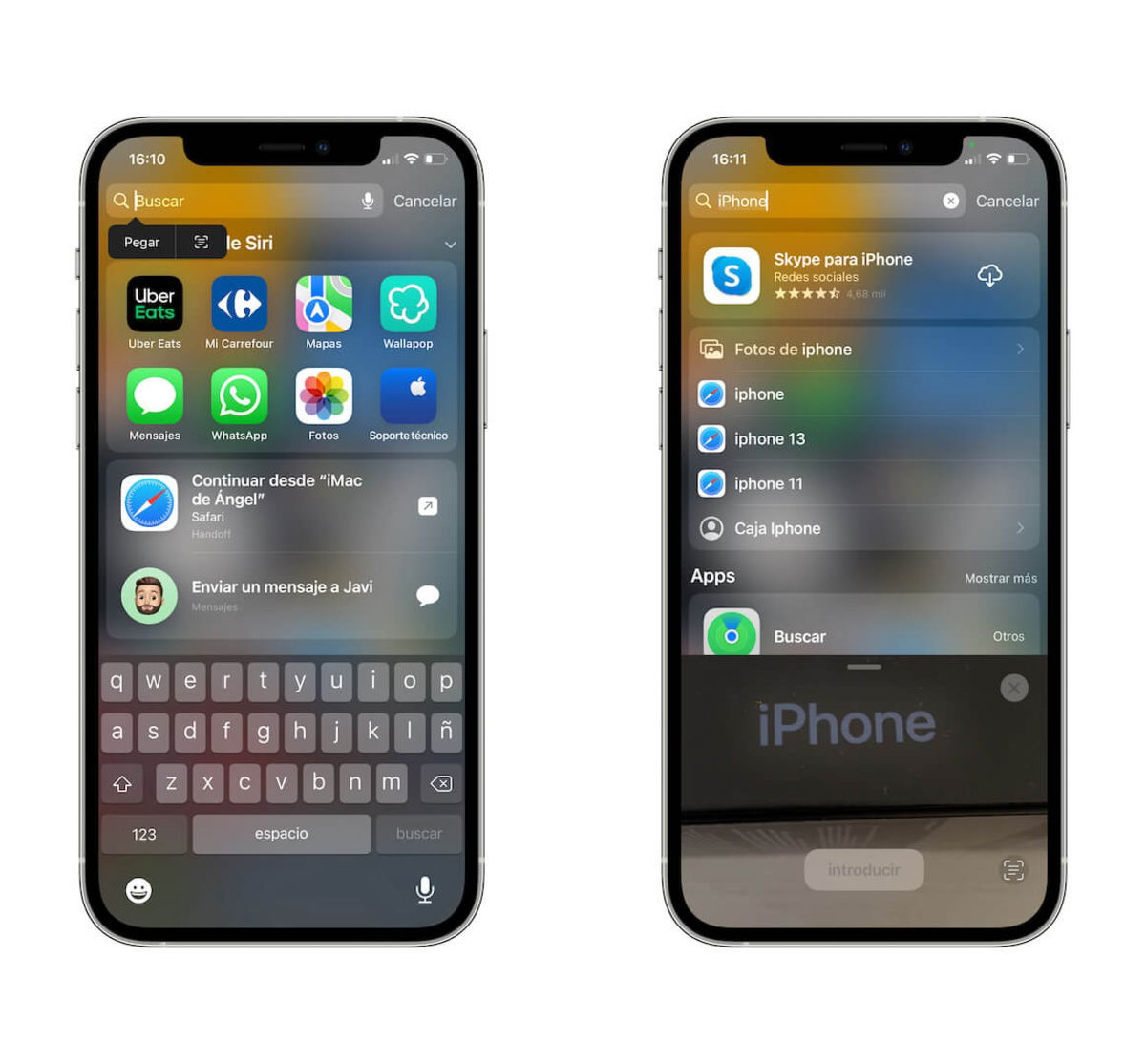
Mai no havia estat tan fàcil afegir text des d'una imatge
Consultar l'historial de Shazam al Centre de control
Si tens la icona de Shazam al centre de control, podràs accedir a un historial amb les teves cerques recents. Tan sols mantén premuda aquesta icona de Shazam del Centre de control.
Crear un perfil d’usuari a Apple Maps
A Mapes podem editar el nostre perfil d'usuari perquè les rutes que busquem s'emmotllin a nosaltres. Per fer-ho entra a Apple Maps, prem a la teva foto a baix i a Preferències. Ara escull si la ruta habitual serà en cotxe, a peu en transport públic o en bici. Si vols evitar peatges o autopistes, turons o carreteres concorregudes i els diferents transports públics.
Resum programat de notificacions
Si les notificacions t'angoixen, iOS 15 és capaç d'organitzar-les per tu. Des de Configuració > Notificacions > Resum programat podem gestionar aquesta nova funció que organitza les notificacions no urgents i te les mostra en un horari que no et molestin. Pots escollir les apps de les quals vols rebre notificacions i les que no, es mostraran en aquest resum.
Mapa meteorològic a l'app Temps
L'app Temps ara compta amb mapes meteorològics en temps real. Per accedir-hi entra a Temps, polsa a baix a l'esquerra al botó amb un mapa i apareixerà el mapa de temperatures. A la dreta pots canviar entre Temperatura, Precipitacions i Qualitat de l'aire.
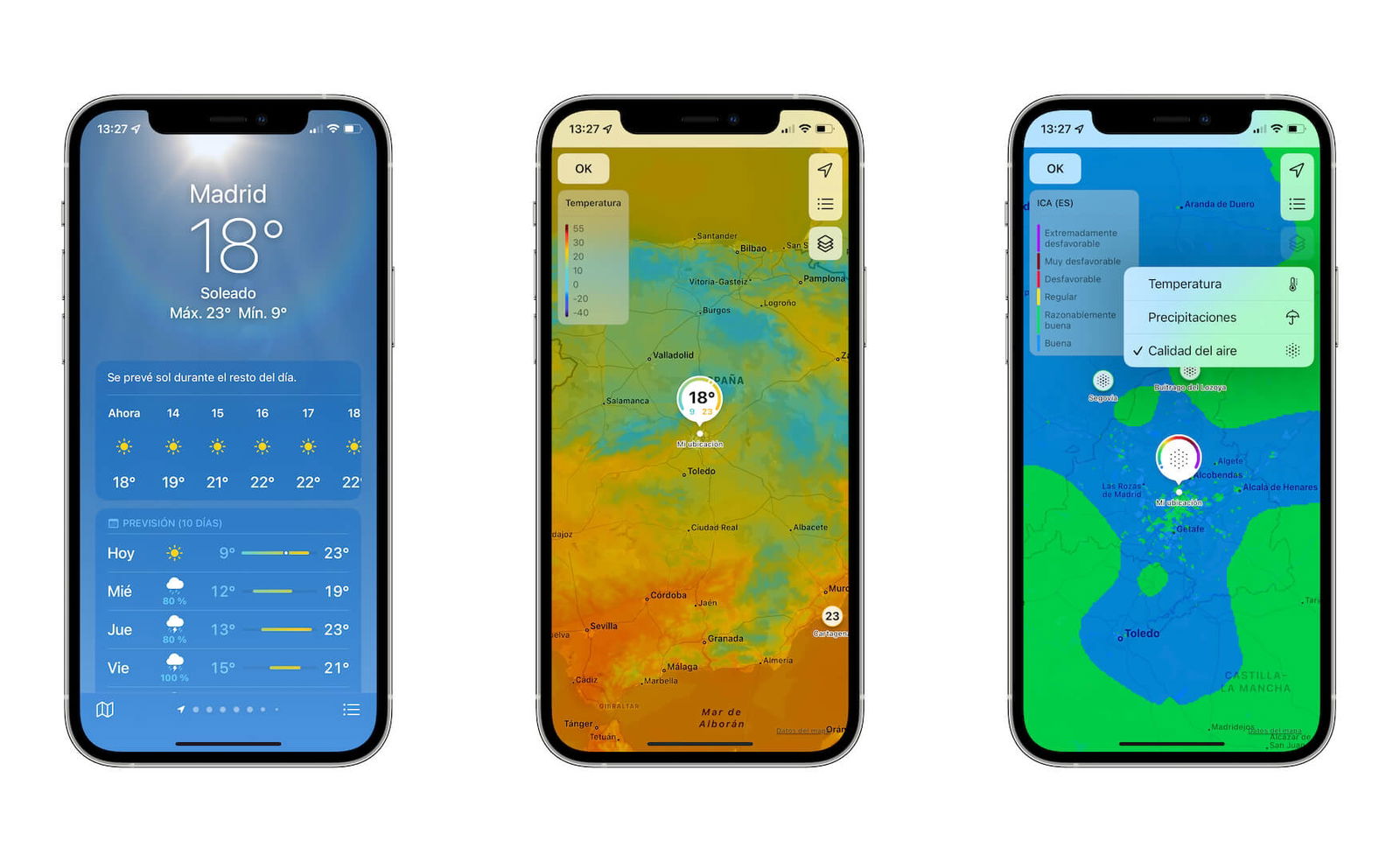
Tenim 3 mapes meteorològics a iOS 15
Desactivar notificacions en compartir pantalla
Com hem comentat, pots compartir pantalla en una trucada de FaceTime. Tanmateix és possible que no vulguis que es comparteixin les notificacions que apareguin. Per evitar-ho entra a Notificacions > En compartir pantalla.
Activar anunciar missatges a CarPlay
Anunciar missatges fa que Siri ens llegeixi els missatges entrants, i fins ara funcionava quan estàvem fent servir els AirPods. Amb iOS 15 aquesta funció s'ha estès també a CarPlay perquè Siri llegeixi els missatges al cotxe. Per activar-ho entra a Configuració > Siri i Cerca > Anunciar les notificacions > CarPlay.
Canviar la barra d'adreces de Safari a la part superior
La barra d'adreces de Safari ha canviat a l'iPhone i ara és a baix, però pots tornar-la a la part superior. Entra a Ajustaments de l'iPhone, prem a Safari i a la zona inferior podràs escollir entre la Barra de pestanyes i una sola pestanya.
Activar el Retransmissor privat
Private Relay encara és en fase beta, però ens protegeix de tots els rastrejadors que hi ha a internet xifrant les nostres dades. Pots activar-lo des de Configuració > [El teu nom] > iCloud > Retransmissió privada. Amb el pas de les actualitzacions aquesta funció anirà millorant.
Crear grups de pestanyes a Safari
Safari ens permet en iOS 15 crear grups de pestanyes de diferents webs per tenir-les guardades i obrir-los en qualsevol moment. Pot crear-los amb una sèrie de pestanyes que tinguis obertes, o afegint les webs que prefereixis.
Per fer-ho entra a Safari, prem a la icona de pestanyes de la dreta i toca a Pàgina d'inici. Ara prem a Nou grup de pestanyes i podràs afegir totes les que vulguis i posar-li nom. En qualsevol moment podràs obrir-les amb un sol toc.
Captura de pantalla per seleccionar text
En les captures de pantalla també funciona la selecció de text. Si iOS 15 troba paraules, podràs copiar-les a text fàcilment. En fer la captura de pantalla, toca la miniatura i després l'icona de baix a la dreta. L'iPhone reconeixerà el text que podràs copiar.
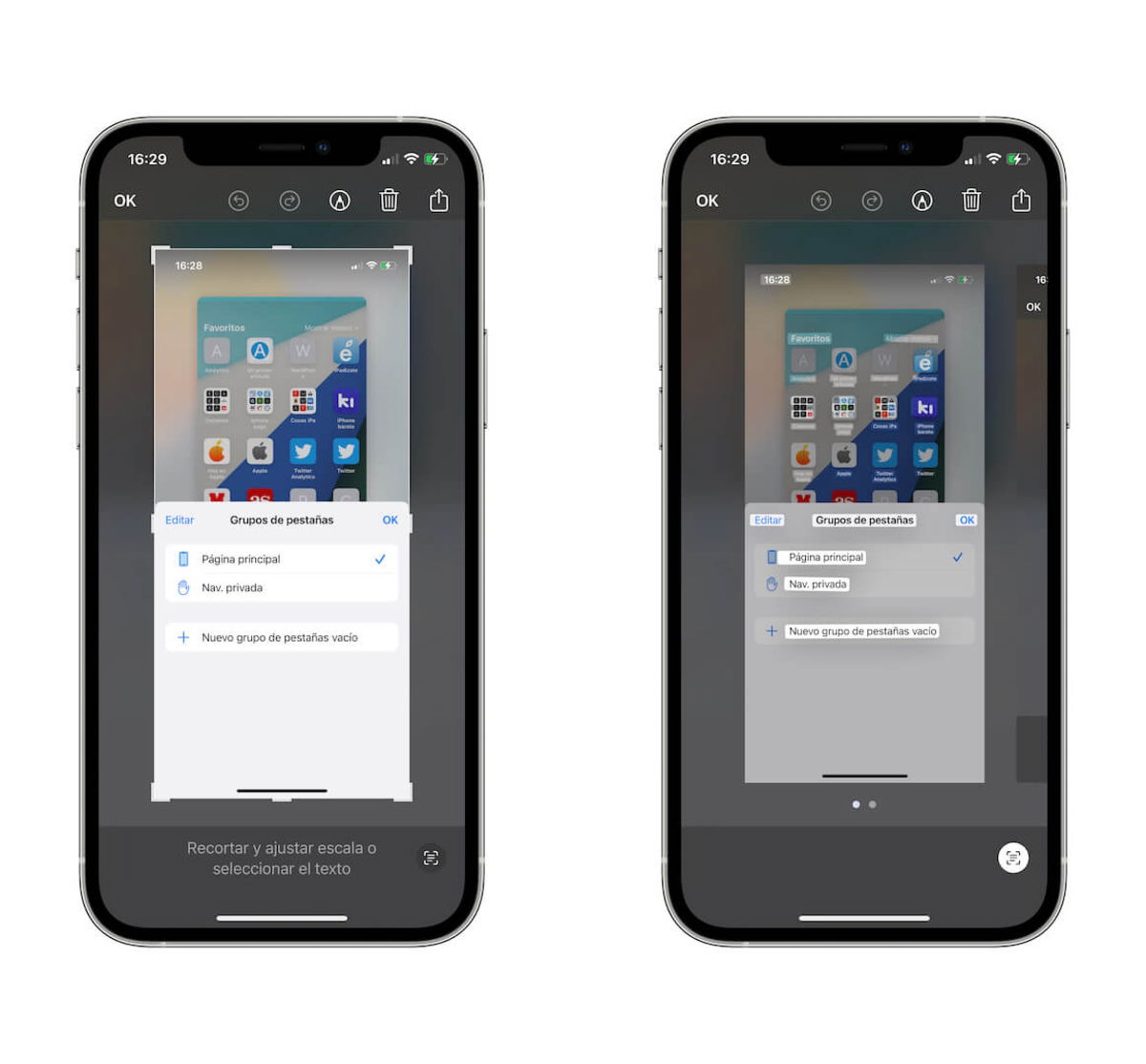
Pots copiar el text d'una captura de pantalla
Ajustaments d'accessibilitat només per a determinades aplicacions
Les funcions d'accessibilitat de l'iPhone són les millors del mercat, i en iOS 15 podem configurar-les només per a determinades aplicacions. Des de Ajustaments > Accessibilitat > Ajustaments per app podrem seleccionar quines funcions d'accessibilitat s'han d'activar amb determinades apps.
Notificació de pluja de l'app temps
L'app Temps ara ens pot notificar quan pronostica que pot ploure, nevar o pedregar en la propera hora. Es tracta d'una funció només compatible en determinats països, però que s'anirà estenent.
Ocultar globus de notificacions en totes les aplicacions
Si actives un mode de concentració o el mode no molestar, pots eliminar els globus vermells de notificacions de totes les apps. Per fer-ho entra a Configuració > Modes de concentració > No molestar > Pantalla d'inici > Ocultar globus de notificació.
Canviar ajust de so a FaceTime i apagar micròfon
A FaceTime tenim moltes novetats, incloent la possibilitat d'apagar el micròfon i la càmera prement a les icones superiors. Però també podem usar diferents efectes de so per millorar l'experiència.
Durant una trucada de FaceTime, llisca al Centre de control i prem a la icona del micròfon. Podràs escollir entre tres modes: Estàndard, Aïllament de veu i So de fons.
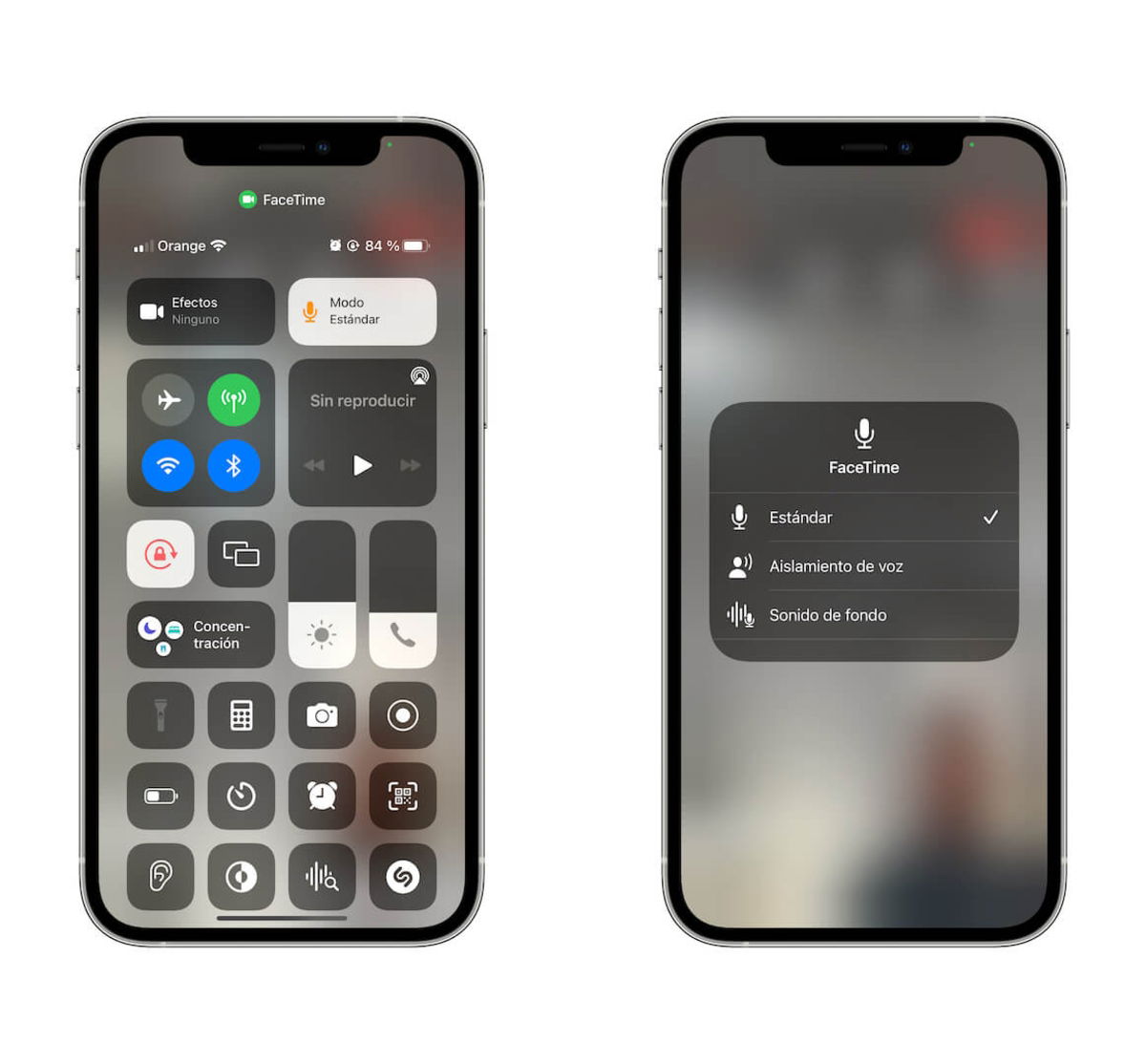
Diferents efectes de so a FaceTime
Afegir nom de persones a una foto fàcilment
Si Fotos reconeix una persona, podràs afegir-la fàcilment i detectarà aquesta persona a les altres fotos. Amb només lliscar cap amunt una foto amb una persona, veuràs la seva cara dins d'un petit cercle a baix a l'esquerra, prem i escriu el nom d'aquest contacte.
Veure el temps en qualsevol ciutat sense afegir-la
Fins ara per veure el temps en una ciutat des de l'app oficial de Temps, havíem de buscar l'app i afegir-la a les nostres ciutats favorites. Ara això ja no és necessari en iOS 15, pots buscar la ciutat i consultar el temps sense haver d'afegir-la a les teves ciutats favorites.
Descarregar extensions de Safari
Safari en l'iPhone ara té extensions com en el Mac. Per descarregar-les has d'entrar a Configuració > Safari > Extensions i prémer a Més extensions. Et redirigirà a l'App Store perquè puguis descarregar totes les extensions compatibles.
Descarregar apps des de Spotlight
Spotlight, eixa finestra de cerca que apareix quan estirem cap avall la pantalla, ha evolucionat en iOS 15 i ara és capaç de mostrar molta més informació. Fins i tot si busquem una app, podrem descarregar-la directament sense haver d'entrar a l'App Store.
Espai extra a iCloud en configurar un nou dispositiu
Si et compres un nou iPhone amb iOS 15 i vols traspassar tota la informació del teu antic dispositiu, i la còpia de seguretat no cap a iCloud, Apple t'oferirà gratis uns GB extra a iCloud de forma temporal per poder transferir tot el que tinguis al nou iPhone.