

Apple ja ha llançat oficialment macOS Ventura i és un sistema que arriba carregat de novetats per als nostres Mac. Moltes de les millores arriben heretades d'altres sistemes operatius de la companyia i també molts dels trucs són presents en altres dispositius d'Apple.
És un sistema operatiu completament nou amb molts trucs que has de conèixer per treure el màxim partit al teu Mac amb macOS Ventura. Repassarem els 20 millors que has de conèixer.

Repassem els millors trucs per a macOS Ventura
Utilitzar l'iPhone com a càmera web
Una de les funcions més genials que arriben amb macOS Ventura. La webcam dels Mac no té la qualitat de les càmeres posteriors d'un iPhone, per la qual cosa Apple ha creat una funció que et permet utilitzar el teu iPhone com a webcam de forma sense fil al Mac.
Aquesta funció està disponible en gairebé totes les apps de videotrucades, només hauràs de tenir l'iPhone a prop del Mac, connectat a la mateixa Wi-Fi i seleccionar-lo com a càmera dins de l'app si no apareix automàticament. A més, podrem seleccionar diversos efectes com Enquadrament centrat, Mode retrat, Llum d'estudi o la Vista zenital, que enfoca el que tenim a la taula.
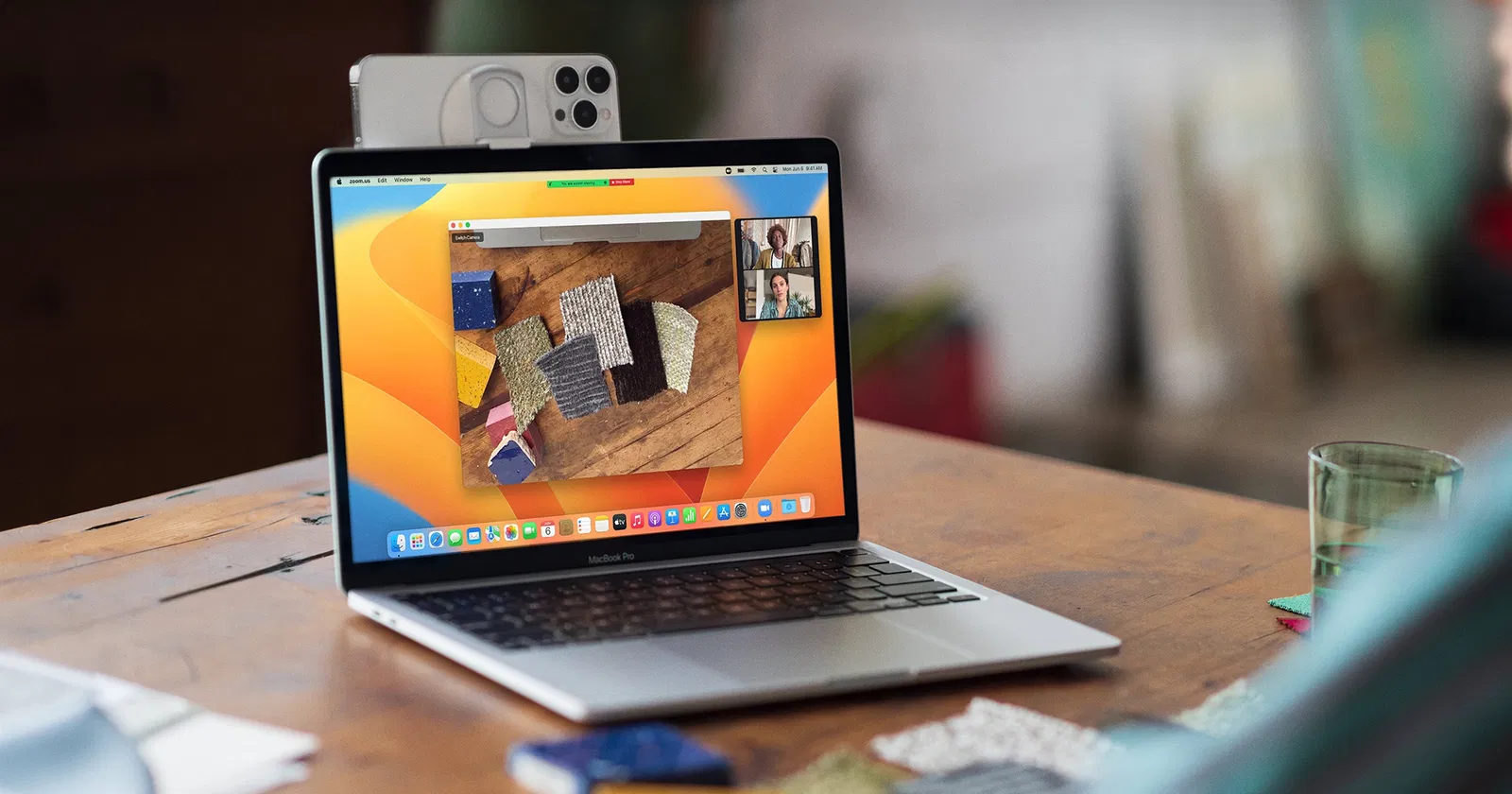
Càmera de Continuïtat de macOS Ventura és una solució genial per a usar el teu iPhone com a càmera web
Usar l'iPhone com a micròfon extern
De la mateixa manera que podem usar l'iPhone com a webcam, també podrem utilitzar-lo com a micròfon extern. Els micròfons de l'iPhone són realment bons, per la qual cosa pot ser una solució genial a l'hora de capturar el so.
Per usar l'iPhone com a micròfon al Mac has d'entrar a Ajustos del sistema > So > Entrada i seleccionar l'iPhone. Ara el teu iPhone funcionarà com a micròfon extern.
Recordar un correu electrònic
Mail és una de les apps que més novetats ha inclòs i entre elles tenim la opció de recordar-nos un correu electrònic. Si per exemple has rebut un correu important a la tarda i vols que el Mac te'l recordi demà quan siguis a la feina, ara pots fer-ho.
Simplement fes clic amb el botó dret al missatge i després a Recordar. Veuràs opcions com Recordar-me d'aquí a 1 hora, Recordar aquesta nit, Recordar demà i Recordar més tard. L'última opció mostrarà un rellotge i un calendari perquè estableixis una hora i una data específiques.
Programar l'enviament d'un correu electrònic
Una altra funció nova de l'app mail que permet programar l'enviament d'un correu electrònic. Simplement escriu el mail i, en lloc de prémer sobre la icona d'enviar, toca la fletxa que apareix al costat. Veuràs opcions per enviar-lo estalviï aquesta nit o programar la data d'enviament.
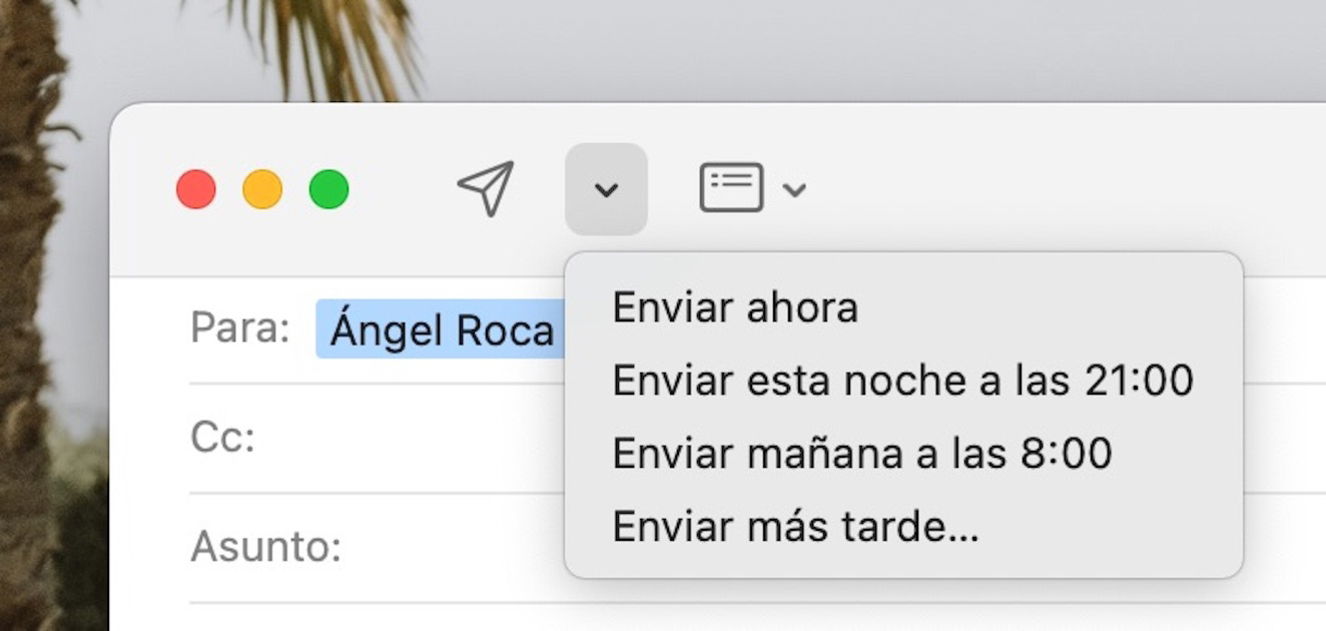
Ara pots programar l'enviament d'un mail a macOS Ventura
Desfer l'enviament d'un correu electrònic
Segur que alguna vegada t'ha passat que has enviat un correu i després t'has adonat que hi havia algun error o estava incomplet, ara el teu Mac et deixa desfer l'enviament perquè ho solucionis.
Després d'enviar el correu electrònic, apareixerà una opció Desfés enviament a la part inferior de la barra lateral (si no es mostra la barra lateral, selecciona Visualitza > Mostra barra lateral). De manera predeterminada, tens 10 segons abans que desaparegui l'opció, però l'interval també es pot establir en 20 o 30 segons o desactivar completament per al seu enviament immediat.
Editar un missatge enviat
Aquesta funció d'iMessage també ha arribat a l'iPhone a través d'iOS 16 i ens permet editar un missatge que ja hem enviat durant un període de temps de 15 minuts. Simplement fes clic amb el botó dret al missatge enviat i toca a Editar. Només funciona amb iMessages, no amb missatges SMS, per la qual cosa ambdues persones necessiten tenir un dispositiu Apple compatible amb aquesta funció.
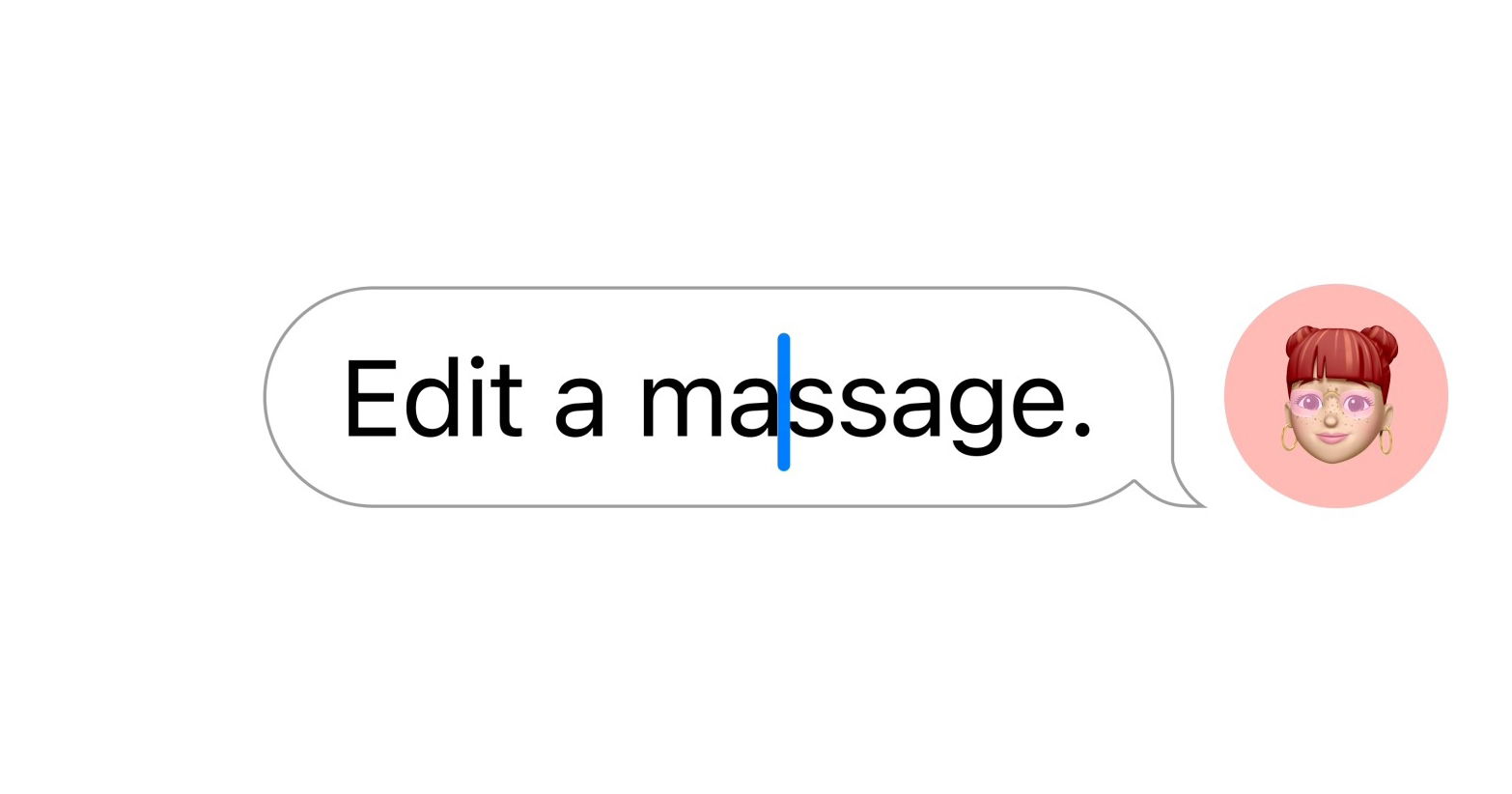
Editar missatges a macOS ja és possible
Esborrar un missatge enviat
De la mateixa manera, també podem eliminar un missatge ja enviat. Els passos són similars, clic amb el botó dret sobre el missatge enviat i després a Eliminar. Si el destinatari no ha entrat, no veurà el missatge.
Afegir la icona de Stage manager o Organitzador visual
Stage manager, Organitzador visual en castellà, és la nova multitasca que s'ha inventat Apple per a macOS i iPadOS. Ens permet tenir un grup d'aplicacions per poder treballar i canviar entre elles d'una manera ràpida.
El cert és que funciona molt bé a macOS, però ho fa millor si afegim el icona per activar o desactivar Stage Manager a la barra d'estat. Entra a Ajustos del sistema > Centre de control i a Organitzador visual selecciona Mostrar a la barra de menús.
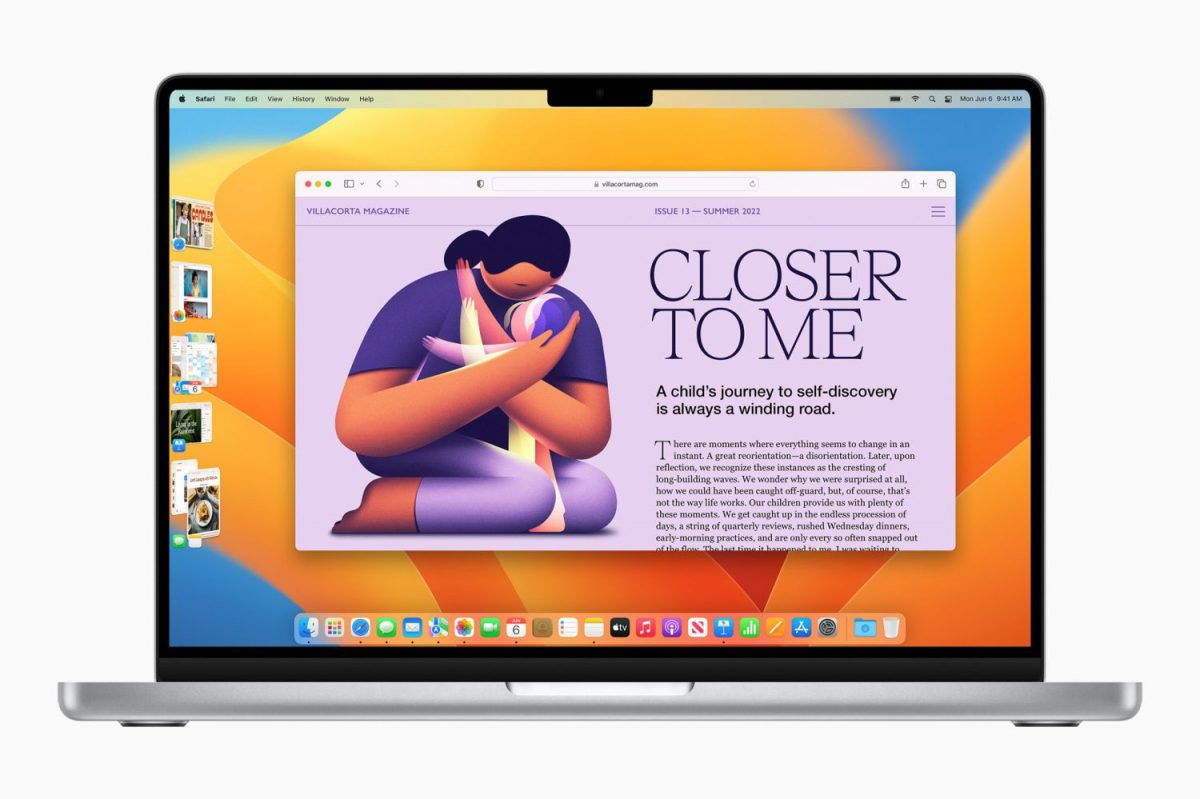
El nou Organitzador Visual de macOS Ventura et permet treballar de manera més còmoda
Usar sons de fons
Una funció disponible a iOS des de fa algun temps i que ara arriba a macOS Ventura. Aquesta funció et permet reproduir una sèrie de sons de fons, so de pluja, d'oceà o soroll blanc, rosa i marró. Pots activar-ho des de Ajustos > Accessibilitat > Àudio > So de fons.
Ara tenim aplicació Rellotge
macOS Ventura inclou noves app i entre elles tenim una aplicació de Rellotge molt interessant. L'app permet veure un rellotge mundial i les diferents zones horàries, així com configurar un temporitzador, un compte enrere o un cronòmetre.
Nova app del Temps
Les versions anteriors de macOS incloïen un giny de temps, però no una aplicació dedicada. Si tens un iPhone o un iPad, l'aplicació per a Mac et resultarà familiar. Té les mateixes característiques de l'aplicació iOS, fons meteorològics animats que canvien en funció del temps a la teva ubicació, notificacions de clima extrem, indicadors de la qualitat de l'aire, mapes meteorològics i pronòstics.
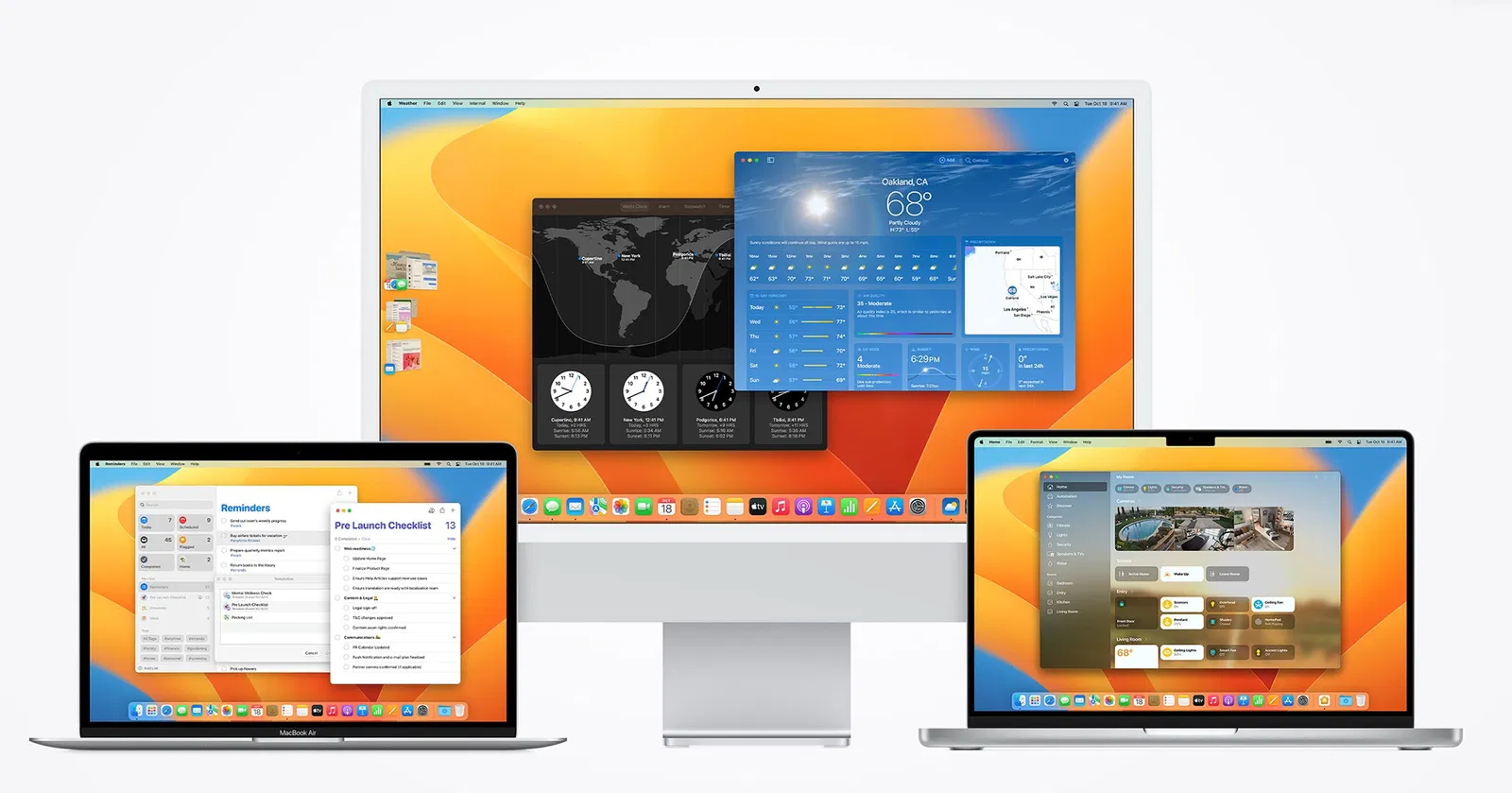
Noves funcions que arriben amb macOS Ventura
Detectar fotos i vídeos duplicats
La funció de detectar fotos i vídeos duplicats també està disponible a l'iPhone i l'iPad i és realment útil. L'app Fotos s'encarrega per tu de detectar tots aquests duplicats perquè puguis fusionar-los. Dins de l'app Fotos veuràs l'àlbum Duplicats, dins apareixen tots les les fotos i els vídeos duplicats en ordre cronològic, amb un botó de fusió al costat de cadascun.
Copiar i enganxar edicions de fotos
Si vols editar diverses fotos al teu Mac des de l'app Fotos, ara pots copiar i enganxar aquestes edicions per aplicar-les a totes les fotos que vulguis. Una vegada hagis editat una foto, toca sobre Imatge > Copiar edicions. Dirigeix-te a una altra foto i toca sobre Imatge > Enganxar edicions.
Separar el subjecte del fons
Aquesta funció també està disponible a iOS i ens permet, fàcilment, separar un subjecte o objecte del fons. Aquesta funcioni està disponible a Safari, Vista prèvia i moltes altres aplicacions del sistema. Només has de prémer amb el botó dret a la foto i clicar sobre Copiar subjecte i després enganxar-lo en una altra aplicació.
Bloquejar notes amb la teva contrasenya d'inici de sessió o Touch ID
Les notes es poden bloquejar amb contrasenyes des de fa temps, però ara pots fer-ho de manera associada a la contrasenya d'inici de sessió o Touch ID. A més, quedaran xifrades d'extrem a extrem.
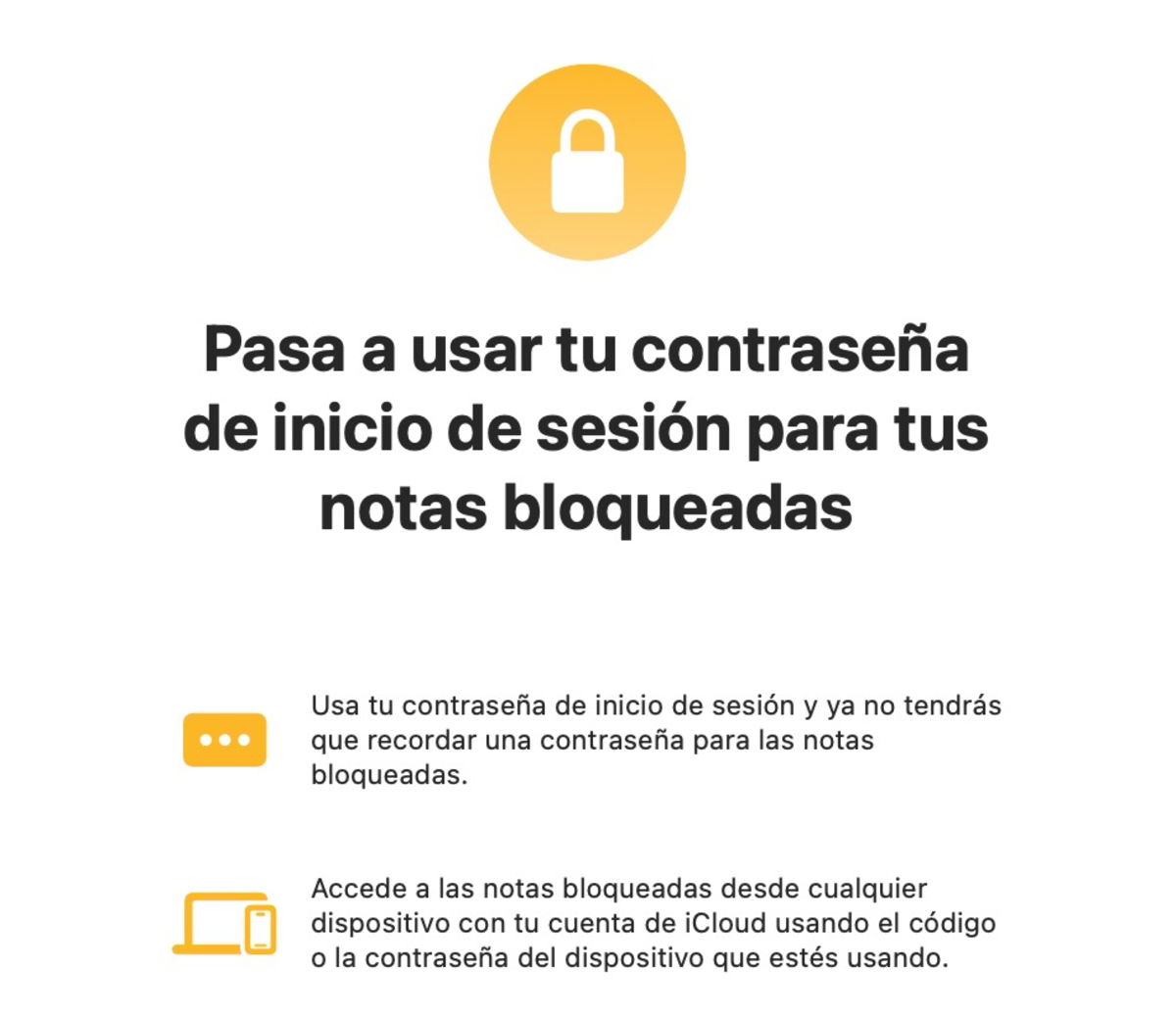
Notes millora a macOS Ventura, ara les contrasenyes milloren
Transferir FaceTime al Mac des de l'iPhone, o viceversa
FaceTime en macOS Ventura funciona amb Handoff, per la qual cosa pots contestar una trucada de FaceTime a l'iPhone i després transferir-la al Mac, o viceversa. Et sortirà una notificació a la cantonada dreta del Mac per transferir la trucada.
Traducir textos d'imatges de pàgines web
Des de fa un temps podem traduir webs senceres a diversos idiomes al Safari al macOS, i ara aquesta funció també tradueix el text que hi ha a les imatges d'aquesta web. Una funció que pot resultar-nos molt útil.
Nou menú de configuració dels AirPods
Aquest menú també està disponible a l'iPhone i l'iPad i ens permet accedir a diversos ajustos dels AirPods. Quan connectis els AirPods al teu Mac, a Ajustos del sistema veuràs un nou ajust a la barra lateral per configurar els teus AirPods i els diferents modes.
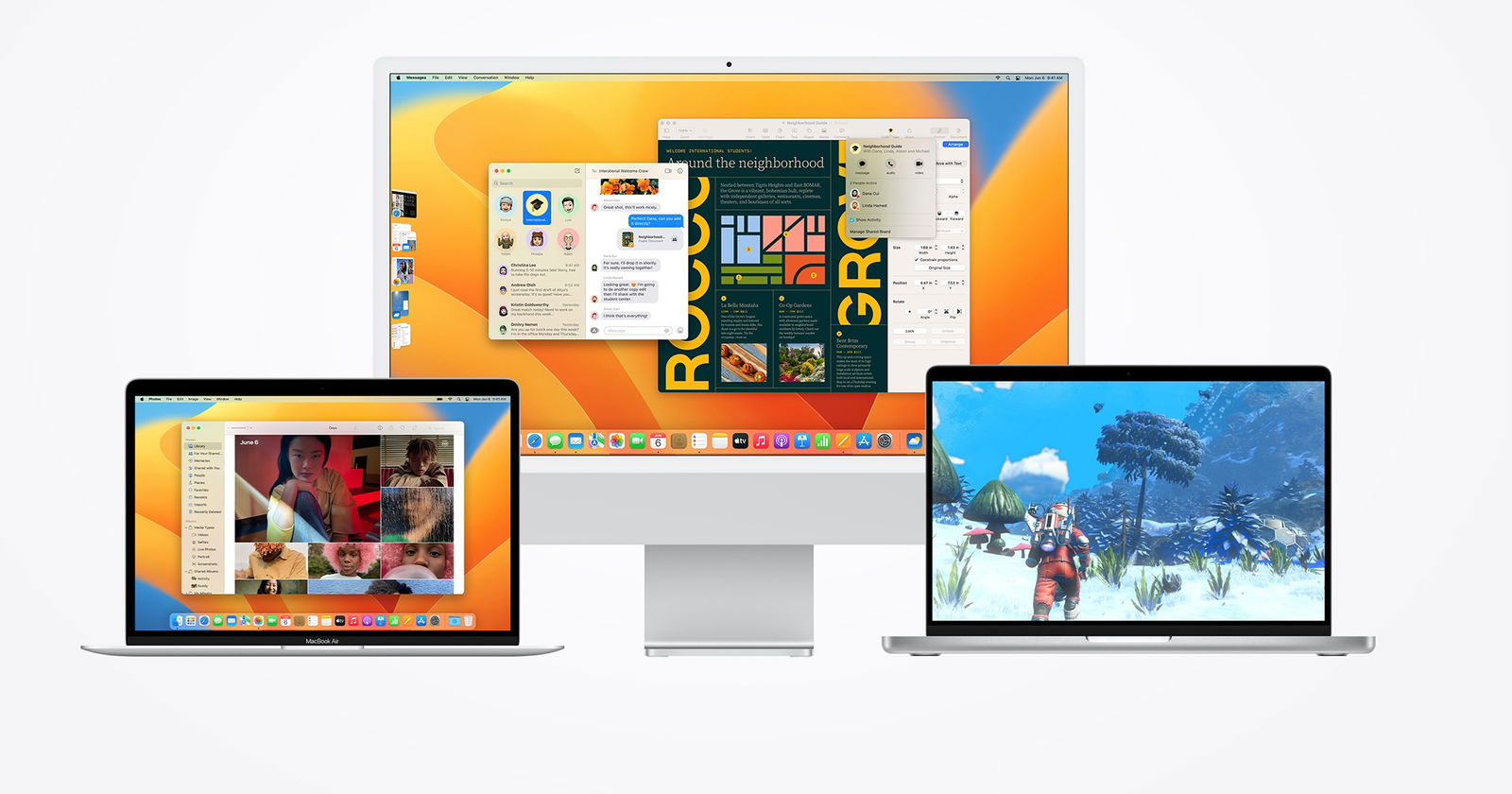
macOS Ventura ja està disponible per descarregar al teu Mac
Nou menú per a un comandament de jocs
Aquest nou menú apareix a Ajustos del sistema quan connectem un comandament al Mac, recorda que els comandaments de PlayStation i d'Xbox són completament compatibles. Des d'aquest menú podràs ajustar algunes funcions dels controladors externs.
Nou Mode aïllament
Es tracta d'una nova funció de seguretat que té com a objectiu protegir un petit nombre d'usuaris d'alt perfil que estan en risc de ciberatacs dirigits. No és una funció per a usuaris comuns. Es pot activar des de Ajustos del sistema > Privacitat i seguretat > Mode d'aïllament.
Aquests són els millors trucs nous que trobaràs a macOS Ventura. Un sistema carregat de novetats i secrets que cal descobrir, recorda que ja el pots instal·lar al teu Mac.