
Amb l'arribada de iOS 18 Apple ha decidit donar a la gestió de contrasenyes un lloc més destacat en el sistema operatiu. La nova app Contrasenyes és una aplicació independent que et permet accedir, administrar i protegir les teves contrasenyes, claus d'accés, claus de xarxes Wi-Fi i codis de verificació de manera més fàcil i segura que mai.
Contrasenyes era una funció que abans teníem disponible a Ajustos i per això és probable que algunes funcions et resultin familiars. A la següent llista et presentem totes les funcions que pots aprofitar per crear o gestionar les teves contrasenyes als teus dispositius.
Funcions de l'app Contrasenyes d'iOS
Contrasenyes funciona com una app independent des d'iOS 18
1. Disponibilitat
L'aplicació "Contrasenyes" s'instal·la automàticament al teu iPhone, iPad o Mac, i t'ofereix un disseny simple i intuïtiu perquè puguis trobar fàcilment el que busques. Si feies servir el clauer de l'iCloud, en actualitzar a iOS 18, tots els teus inicis de sessió i contrasenyes desats estaran disponibles a la nova app Contrasenyes. Només hauràs d'autenticar-te amb Face ID o Touch ID i llest.
2. Afegir noms d'usuari i contrasenyes
Per afegir noms d'usuari i contrasenyes has de tocar el botó "+" a la part inferior de l'app Contrasenyes. L'app t'ajudarà a completar la informació automàticament, només hauràs d'afegir el nom del lloc web i el nom d'usuari. Després, copia la contrasenya i enganxa-la al lloc web o servei on t'estiguis registrant. Prem "Desa" per veure el canvi.
Necessites actualitzar una entrada existent? Cerca l'inici de sessió que vols modificar a la secció corresponent (per exemple, "Tots"). Toca'l i després selecciona "Edita". A la interfície d'edició, podràs afegir notes, canviar la contrasenya o afegir un codi de verificació.
3. Canviar contrasenyes
Per canviar una contrasenya has de seguir els passos següents:
1. Cerca el nom d'usuari la contrasenya del qual vols actualitzar.
2. Toca "Edita" a l'entrada corresponent.
3. Selecciona "Canvia la contrasenya...".
L'aplicació Contrasenyes et portarà al lloc web associat amb el nom d'usuari i la contrasenya. Un cop allà, hauràs d'iniciar sessió al teu compte i buscar l'opció per canviar la contrasenya. El procés de canvi de contrasenya pot variar segons el lloc web.
4. Eliminar contrasenyes
Eliminar contrasenyes a l'app Contrasenyes segueix els passos següents:
1. Cerca la contrasenya que vols eliminar:
Pots anar a la secció "Tots" i navegar fins a trobar-la. O bé, pots utilitzar la funció de cerca per trobar un inici de sessió específic. * Des de la vista general de "Tots": Llisca el dit de dreta a esquerra sobre l'entrada de la contrasenya i selecciona "Elimina".
- Des de la vista de detalls d'un inici de sessió: Toca "Edita" i després "Elimina la contrasenya".
2. Toca la icona de "Seleccionar" a la part superior dreta de la pantalla.
3. Selecciona els inicis de sessió que vols eliminar.
4. Prem "Eliminar" per confirmar.
Tingues en compte que les contrasenyes eliminades es guarden en una carpeta anomenada "Eliminades" a l'app Contrasenyes durant 30 dies abans d'eliminar-se de forma permanent.
5. Codis d'autenticació
Des de Contrasenyes pots generar codis d'autenticació de dos factors per a llocs web i aplicacions compatibles i els teus inicis de sessió estaran encara més protegits. Per afegir un codi de verificació segueix els passos següents:
1. Obre l'app Contrasenyes i ves a la secció "Codis".
2. Toca el botó "+" per afegir un nou codi.
3. Tria una de dues opcions:
- Escanejar un codi QR: La majoria de llocs web i aplicacions t'ofereixen un codi QR que pots escanejar amb la càmera del teu dispositiu.
- Introduir una clau de configuració: Si no hi ha un codi QR disponible, pots introduir una clau de configuració que et proporcioni el lloc web o l'aplicació.
Un cop hagis afegit el codi, el podràs veure a la secció "Codis".
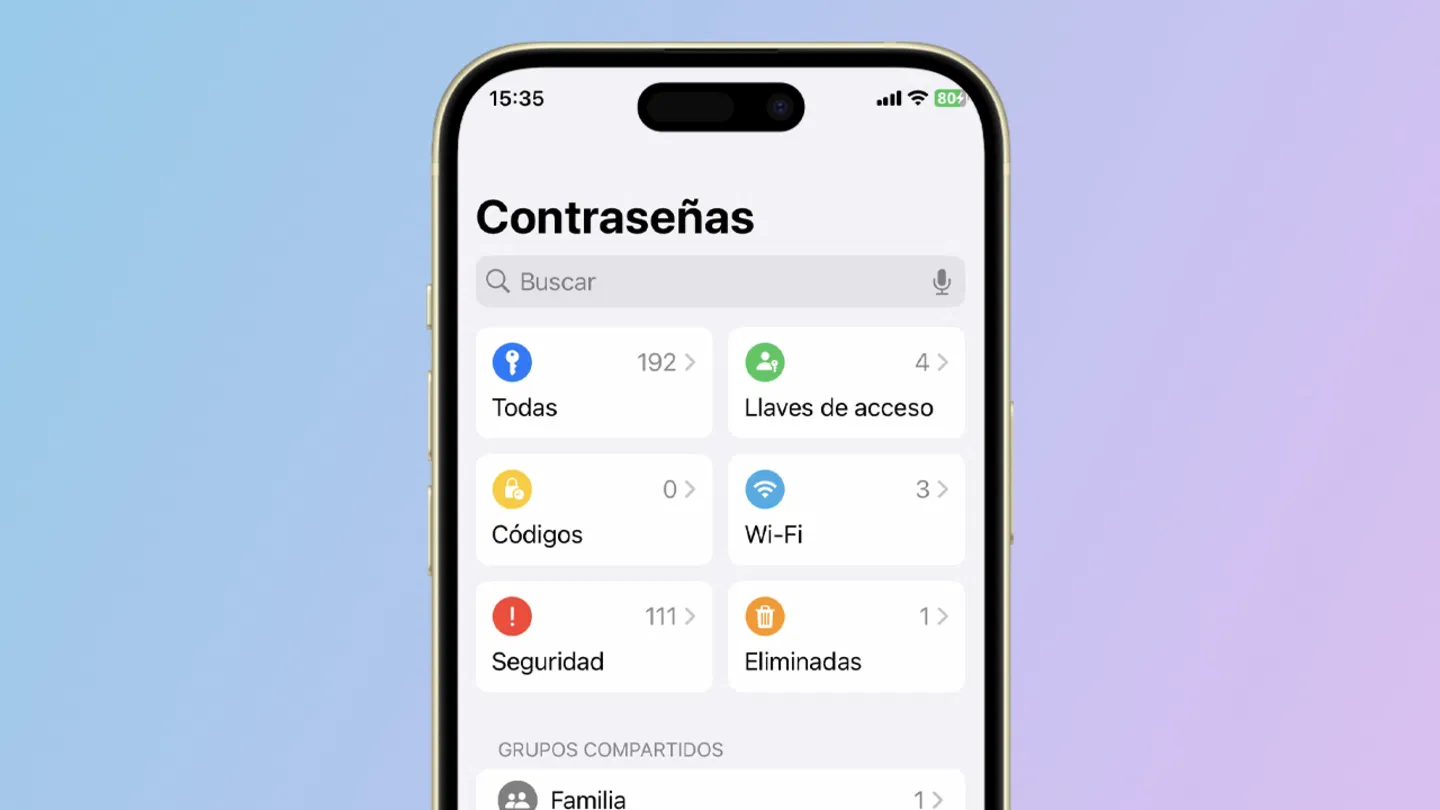
Crea, gestiona i elimina contrasenyes, claus d'accés, claus de xarxes Wi-Fi i codis de verificació
6. Claus d'accés
Les claus d'accés o passkeys han arribat per reemplaçar les contrasenyes i oferir-te una protecció més robusta. Aquestes són compatibles amb dispositius Apple i alguns llocs web i aplicacions. Per utilitzar-les, assegura't de tenir:
- Un dispositiu Apple compatible (iPhone, iPad o Mac) amb iOS 16 o macOS Ventura o posterior.
- Un lloc web o aplicació que admeti claus d'accés.
Les claus d'accés són més segures que les contrasenyes i et permeten iniciar sessió als teus comptes mitjançant l'autenticació Face ID o Touch ID en un dispositiu Apple. Per veure totes les teves claus d'accés emmagatzemades ves a la secció "Claus d'accés" de l'aplicació "Contrasenyes" al teu dispositiu Apple.
7. Comparteix contrasenyes
L'app Contrasenyes ofereix tres maneres de compartir contrasenyes, tal com expliquem a continuació:
Crea un grup per compartir contrasenyes:
1. Obre l'app Contrasenyes i toca la carpeta.
2. Prem "Grup nou" i posa-li un nom.
3. Selecciona les persones que vols afegir de la llista de contactes.
Comparteix contrasenyes amb el grup:
1. Tria el grup amb el qual vols compartir.
2. Selecciona els noms d'usuari i contrasenyes que vols compartir.
3. Els membres del grup podran veure les contrasenyes compartides.
Tingues en compte que pots eliminar els noms d'usuari i contrasenyes compartides quan vulguis. Tots els membres del grup poden afegir les seves pròpies contrasenyes. El creador del grup, pots eliminar persones en qualsevol moment.
Comparteix una contrasenya en persona:
1. Cerca la contrasenya que vols compartir.
2. Usa la "Fulla per compartir" per obrir AirDrop.
3. Envia la informació d'inici de sessió i contrasenya per AirDrop.
8. Autocompletar
Gràcies a aquesta funció els teus noms d'usuari i contrasenyes s'introduiran automàticament quan visitis un lloc web a Safari per al qual hagis emmagatzemat informació d'inici de sessió. El procés funciona igual que quan les contrasenyes es gestionaven des de l'aplicació Configuració.
9. Classificació
Les opcions de classificació inclouen Data d'edició, Data de creació, Lloc web o Títol, i cadascuna d'elles es pot mostrar en una llista Descendent o Ascendent tocant l'opció desitjada.
Les opcions que pots triar per classificar les contrasenyes es despleguen en tocar la icona que presenta dues fletxes situada a la secció "Tots" de l'aplicació Contrasenyes.
10. Sincronització
Les contrasenyes se sincronitzen automàticament entre tots els teus dispositius Apple mitjançant el clauer d'iCloud. Per a això has d'activar l'opció i haver iniciat sessió amb el teu ID d'Apple al dispositiu des del qual vulguis accedir a les teves contrasenyes.
11. Seguretat
La secció de seguretat t'informa si tens una contrasenya que es reutilitza, és massa feble o s'ha vist compromesa en algun atac. A més suggereix canviar la contrasenya quan és necessari.
12. Importació de contrasenyes
Aquesta funció permet importar contrasenyes d'altres serveis com 1Password i LastPass, però fins ara, no s'ha implementat.
La majoria de les funcions de l'app Contrasenyes ja es poden provar a la beta pública d'iOS 18, però si ets dels que prefereixes esperar al llançament oficial del sistema operatiu, pautat per a la tardor d'aquest any, a continuació compartim un vídeo amb una demostració de com funcionen les característiques que esmentem a l'iPhone: