
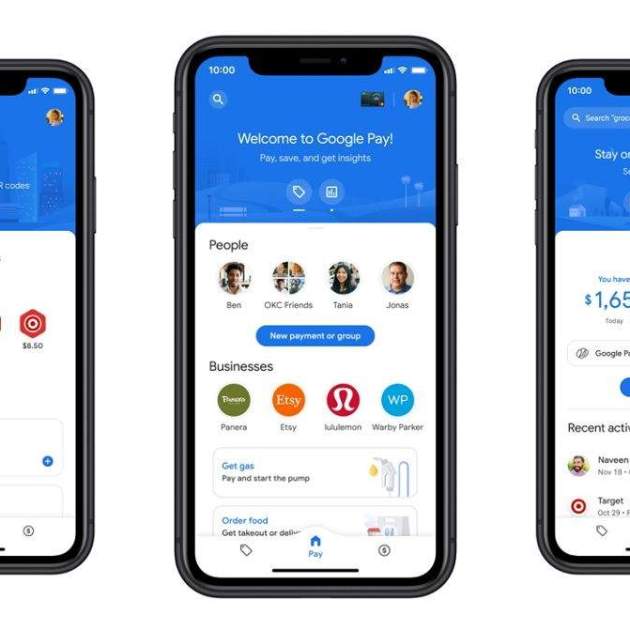
Google Pay és l'eina principal dels mòbils Android per poder realitzar pagaments a botigues. Aquestes et permeten fer compres en establiments que tenen disponible l'opció de rebre pagaments mitjançant l'NFC o codis QR. Però en ser Google Pay una app que funciona perfectament en Android i en ja existir Apple Pay, és normal que es generi la pregunta, és compatible Google Pay a l'iPhone? Per això avui t'expliquem com usar Google Pay a l'iPhone.
La resposta ràpida és que sí, Google Pay funciona en els iPhone, però compte, perquè hi ha uns detalls que es diferencien o que limiten -més que tot- el funcionament d’aquesta aplicació dins d’un mòbil Android a un iPhone. De fet, si encara no utilitzes Apple Pay, aquí t’expliquem tot, Apple Pay: què és, com es configura i com s’utilitza.
Com configurar Google Pay al teu iPhone
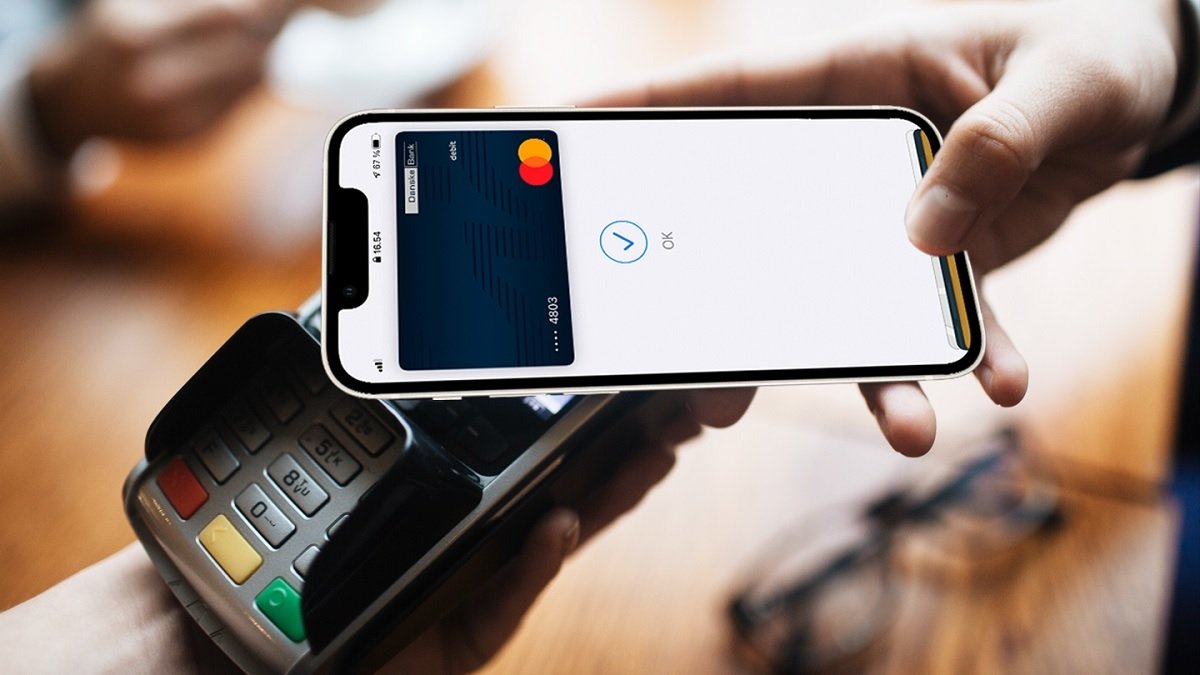
Un cop descarreguis l'app de Google Pay podràs pagar amb el teu iPhone de manera senzilla
El primer que has de fer és anar cap a l'App Store per descarregar l'aplicació, ja que malgrat ser una eina de Google, també la pots fer servir al teu iPhone sense problemes. Així que no descarreguis Google Pay des d'algun punt extern, perquè no ens seria el més segur.
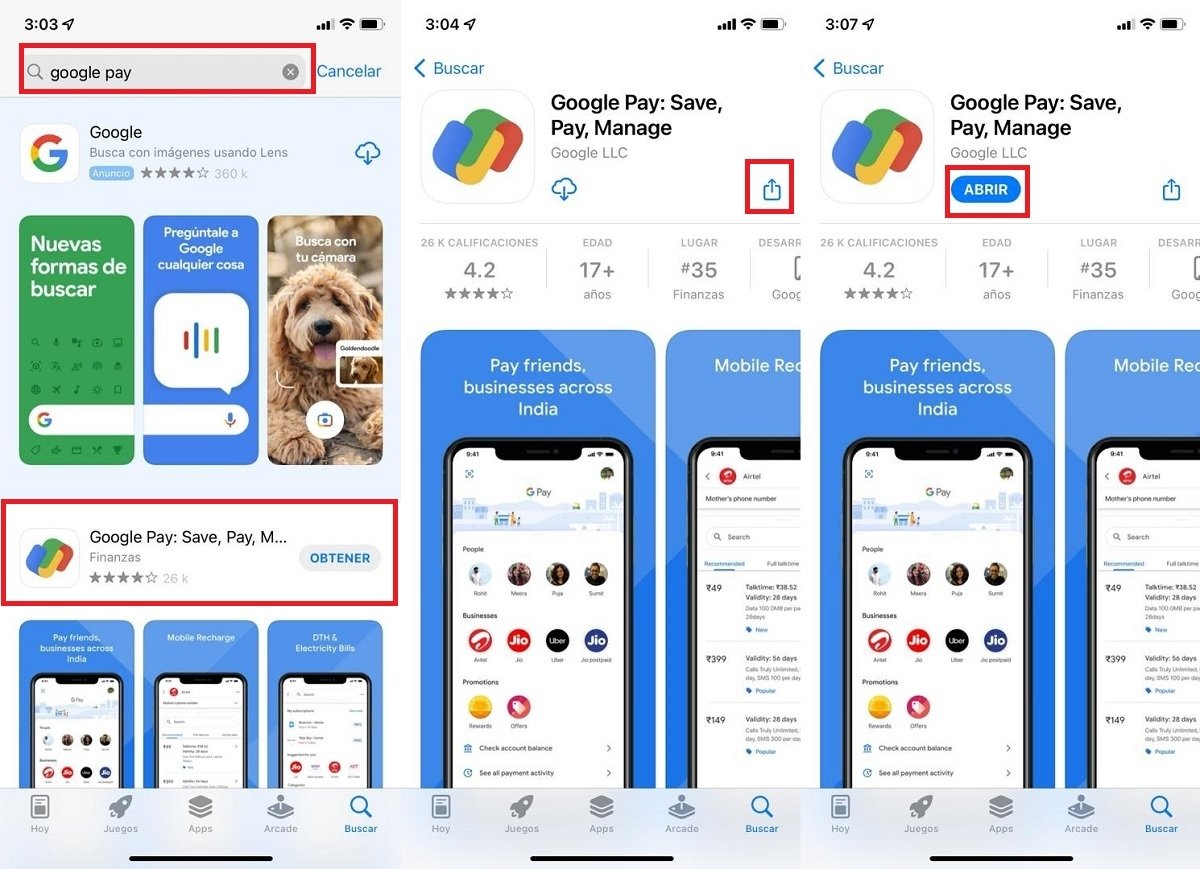
Google Pay es pot descarregar gratis a l'App Store
Per aconseguir això, has d'entrar a l'App Store, escriure Google Pay al cercador i prémer el botó de descarregar. Després hauràs d'obrir l'aplicació. És aquí on t'hauràs de registrar amb el teu correu i on t'adonaràs de la primera limitació que té Google Pay als iPhone: els països on és compatible l'app. Només podràs vincular les teves targetes de crèdit o dèbit provinents de:
- Estats Units.
- Índia.
- Singapur.
Però suposem que actualment vius als Estats Units, o tens alguna targeta de crèdit o dèbit d'aquest país, què has de fer a continuació?
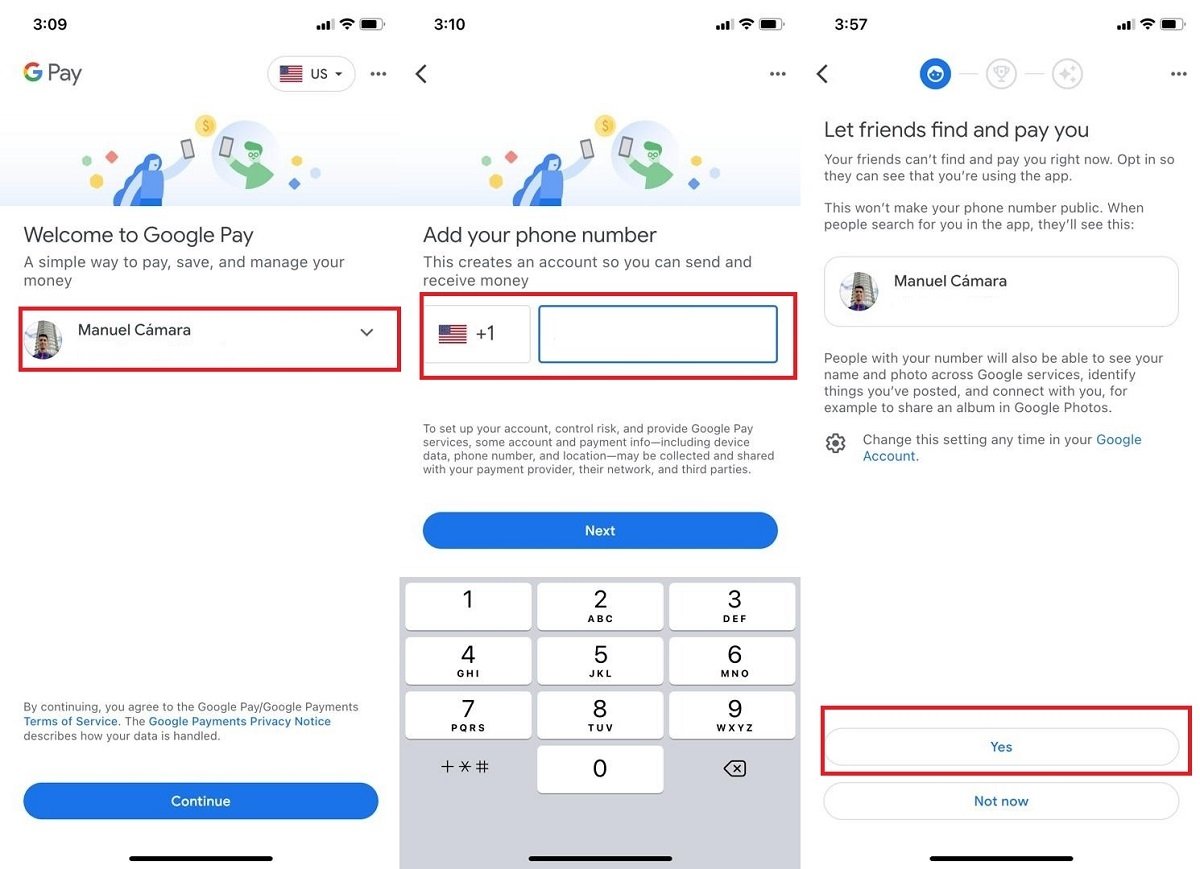
Google Pay et demanarà confirmar el teu correu electrònic i posar el teu número de telèfon (que sigui acord amb els països permesos), per després, preguntar-te si li dónes permís a l'app perquè els teus contactes puguin trobar-te i realitzar-te pagaments a través de l'aplicació. Si estàs a gust amb aquesta última opció, pressiona al botó del sí, en tal cas que no t'agradi aquest apartat, pots pressionar al botó de "No ara".
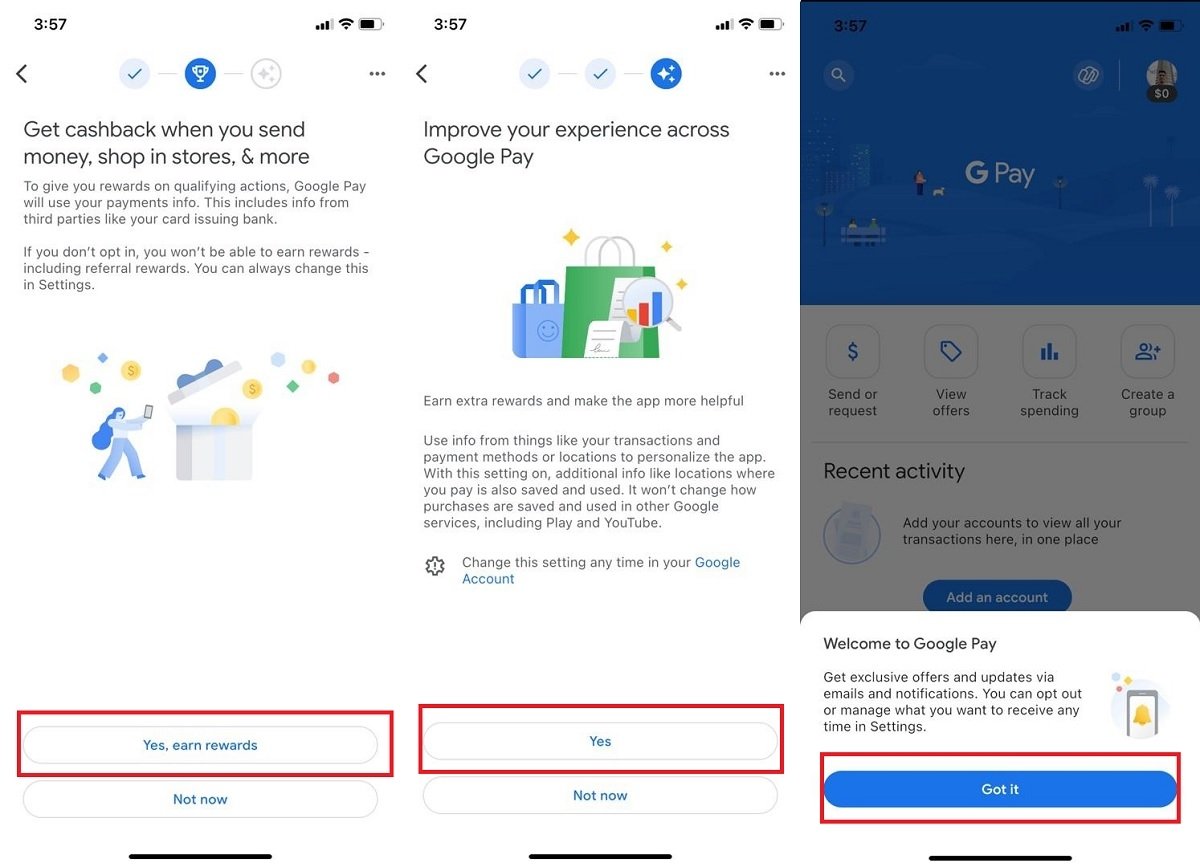
Continuant amb els passos per registrar-se correctament, Google Pay també et preguntarà per:
- Rebre recompenses per part de l'app.
- Permetre que Google Pay pugui personalitzar l'app a la teva experiència.
Una vegada seleccionades les respostes al teu gust, podràs començar a navegar per la interfície de l'aplicació. Però espera, que encara no acaben els passos perquè puguis usar Google Pay bé. De fet, et parlem d'una limitant que té aquesta app en ser usada a iPhone, la primera van ser els països que són compatibles amb l'aplicació. La segona és que no podràs efectuar pagaments mitjançant l'NFC en els punts de venda de les botigues. La solució a això és que pots realitzar el pagament fent ús dels codis QR o números telefònics associats a la botiga.
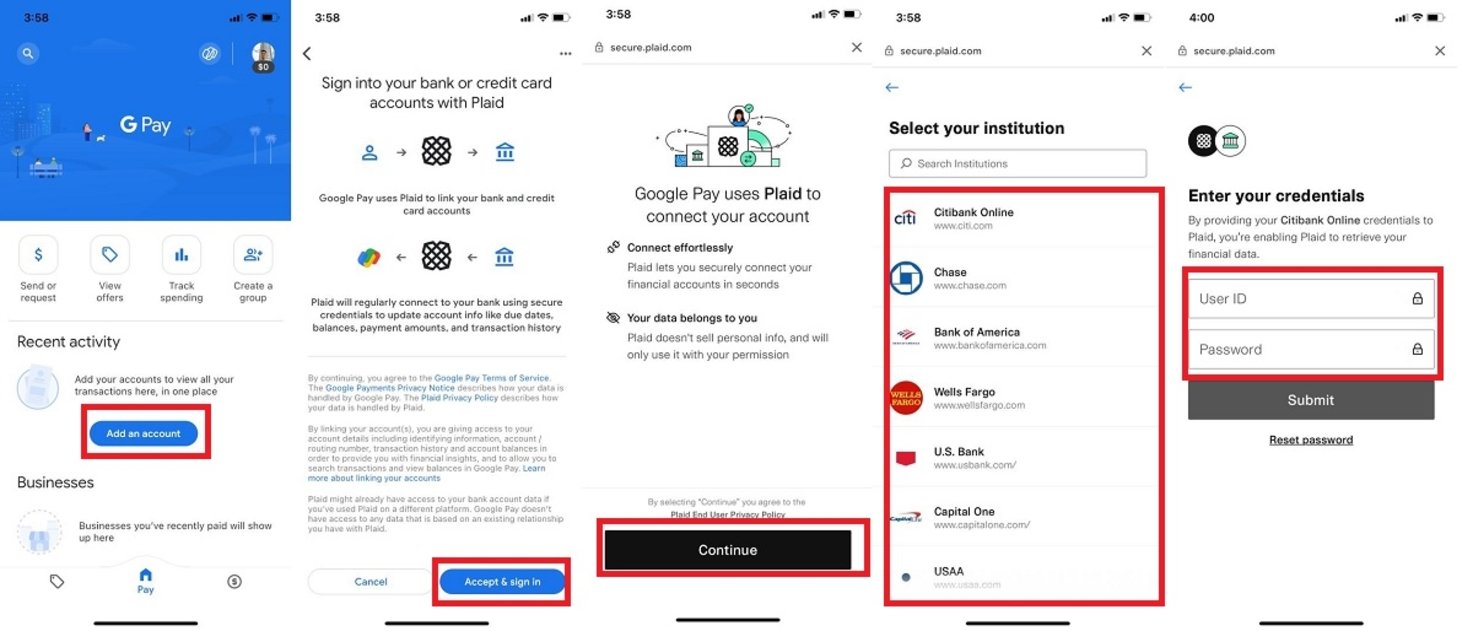
Per acabar de configurar Google Pay hauràs d'afegir la targeta de crèdit o dèbit que vulguis, per a això has de:
- Premir a Afegir compte.
- Pulsar a Acceptar i registrar-te.
- Clicar a Continuar.
- Seleccionar el banc de la teva Targeta de crèdit o dèbit.
- Posar el usuari i la clau del teu banc.
- Premir a Acceptar.
Una vegada hagis fet això, hauràs aconseguit registrar la targeta i et sortirà tota la informació a la interfície de Google Pay. D'aquesta manera ja estaràs llest per fer pagaments.
Com pagar amb Google Pay a l'iPhone
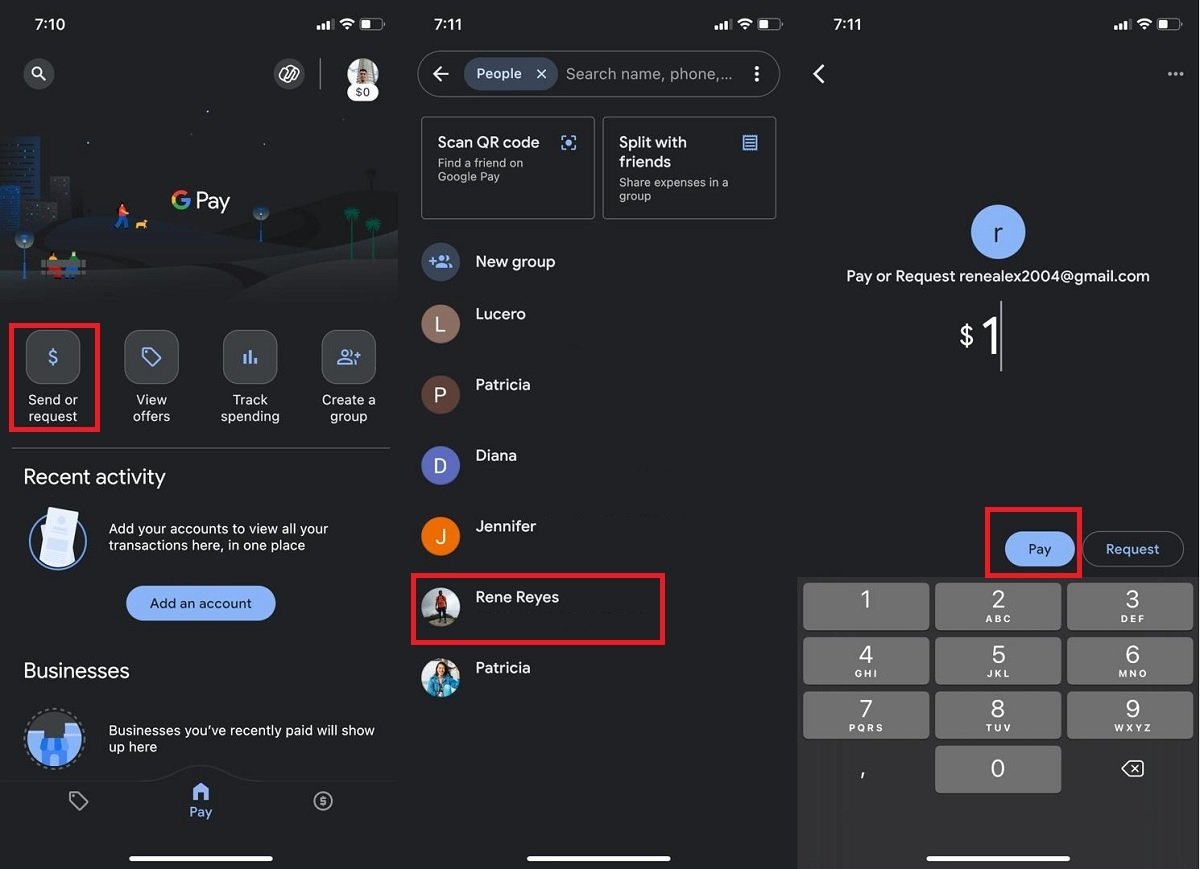
Per fer els pagaments a Google Pay des d'un iPhone només cal tenir el codi QR o el número de la persona o botiga a qui es desitja fer la transferència. De la mateixa manera, per iniciar el pagament has de:
- Premiar a Enviar o Sol·licitar.
- Pulsar al contacte que vulguis enviar-li el pagament.
- També pots escanejar el codi QR.
- Introduir l'import a cancel·lar.
- Fer clic a Pagar.
D'aquesta manera hauràs pagat o enviat els diners a la persona o botiga que vulguis.