
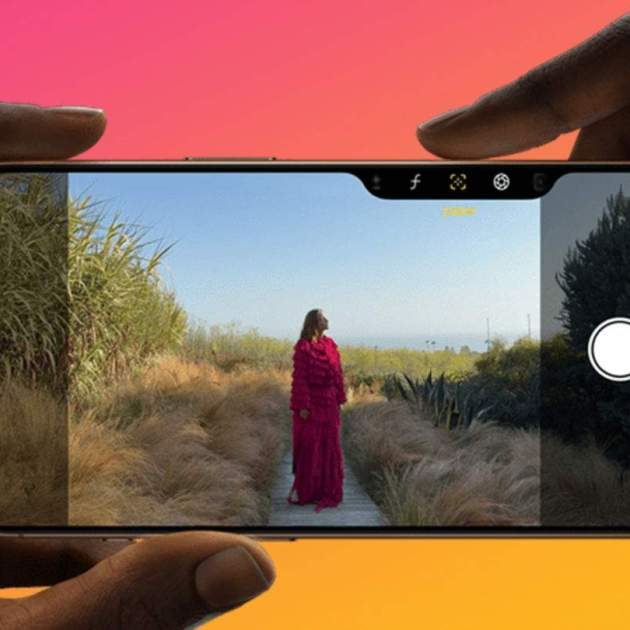
Els nous estils fotogràfics d'última generació de iPhone 16, iPhone 16 Plus, iPhone 16 Pro i iPhone 16 Pro Max ofereixen un mode ràpid i còmode per editar fotografies i vídeos directament des de la càmera o des de l'aplicació Fotos. Aquests estils fotogràfics estan dissenyats per ajustar els colors i els tons de certes àrees d'una imatge.
Un cop hagis seleccionat un estil fotogràfic al teu iPhone 16 les dades es quedaran emmagatzemades per defecte per oferir el mateix tipus d'edició fotogràfica de forma automàtica en cada fotografia que facis amb el teu dispositiu.
Si t'agrada editar fotografies al teu iPhone o et consideres un gran aficionat al món de la fotografia, els estils fotogràfics estan a punt de passar a formar part de la teva vida. No podràs viure sense ells! Són uns filtres personalitzats que donaran a les teves fotos un toc únic i més personal.
Tipus d'estils fotogràfics
Existeixen quatre tipus diferents d'estils fotogràfics per a iPhone, els quals al seu torn es divideixen en múltiples estils diferents.
- Contrast intens: Ombres més fosques, colors més intensos i un contrast més gran per crear un estil dramàtic.
- Brillant: Colors increïblement brillants i vívids que creen un estil lluminós i natural.
- Càlid: Matisos daurats que creen un estil més càlid.
- Fred: Matisos blaus que creen un estil més fred.
Aquests són tots els estils fotogràfics disponibles a l'iPhone 16:
- Rosa fred
- Neutre
- Or rosa
- Or
- Ambre
- Estàndard
- Brillant
- Natural
- Luminós
- Dramàtic
- Discret
- Acollidor
- Etèri
- Blanc i negre apagat
- Blanc i negre marcat
Per descomptat, aquests estils fotogràfics es poden modificar perquè les teves fotografies tinguin el to, l'exposició, la saturació i altres detalls de retocs que tu desitgis.
Models d'iPhone compatibles amb els estils fotogràfics
Mentre que els estils fotogràfics de darrera generació estan disponibles única i exclusivament per als models d'iPhone 16, la resta d'estils fotogràfics són compatibles amb una àmplia varietat de telèfons d'Apple:
- iPhone SE (3a generació)
- iPhone 13 mini
- iPhone 13
- iPhone 13 Pro
- iPhone 13 Pro Max
- iPhone 14
- iPhone 14 Plus
- iPhone 14 Pro
- iPhone 14 Pro Max
- iPhone 15
- iPhone 15 Plus
- iPhone 15 Pro
- iPhone 15 Pro Max
- iPhone 16
- iPhone 16 Plus
- iPhone 16 Pro
- iPhone 16 Pro Max
Com utilitzar els estils fotogràfics de l'iPhone 16
Existeixen tres mètodes diferents per utilitzar els estils fotogràfics de darrera generació:
- Des de l'aplicació Càmera.
- Des de l'aplicació Fotos.
- A través del Control de càmera.
Seleccionar un estil fotogràfic predeterminat
Els estils fotogràfics aplicaran els seus filtres en cada fotografia que capturis de manera totalment automàtica. Per tant, el sistema t'oferirà la possibilitat de seleccionar l'estil fotogràfic que més s'ajusti als teus gustos des d'Ajustos perquè s'apliquin els seus colors a cada foto.
- Accedeix a Ajustos al teu iPhone.
- A continuació entra a Càmera.
- Prem sobre Estils fotogràfics.
- Prem el botó Començar.
- Selecciona quatre fotografies.
- Llisca el dit sobre la pantalla per seleccionar un estil fotogràfic.
Has de tenir en compte que, un cop finalitzi el procés, totes les teves fotografies de l'iPhone es capturaran amb el filtre de colors d'aquest estil fotogràfic. Per deshabilitar aquesta funció, selecciona l'estil fotogràfic "Estàndard".
Com usar els estils fotogràfics des de Càmera
Una manera molt útil i convenient d'utilitzar els estils fotogràfics sense que s'apliquin a totes les fotografies que vagis a fer és directament des de la càmera. Pots obrir Càmera, preparar el pla de la teva fotografia i seleccionar un estil fotogràfic per a aquesta imatge resultant.
- Obre Càmera al teu iPhone.
- Prem sobre la icona d'estils fotogràfics situada a la cantonada superior dreta.
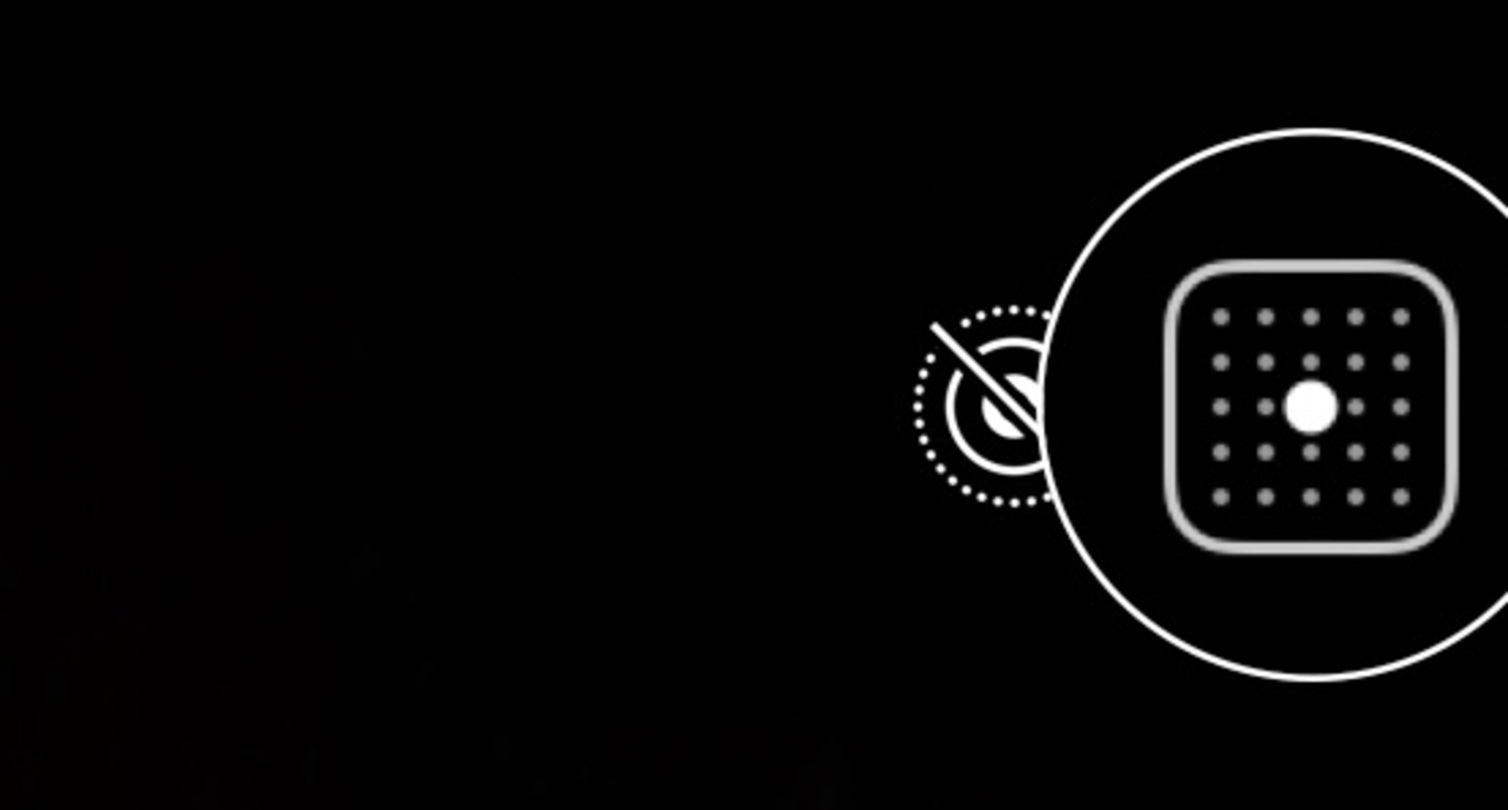
Icona d'estils fotogràfics a iOS 18
- Llisca el dit cap a l'esquerra o cap a la dreta per seleccionar un estil fotogràfic predeterminat.
- Alternativament pots moure el punt de color blanc al panell quadrat de l'estil fotogràfic per personalitzar el seu to i el seu color.
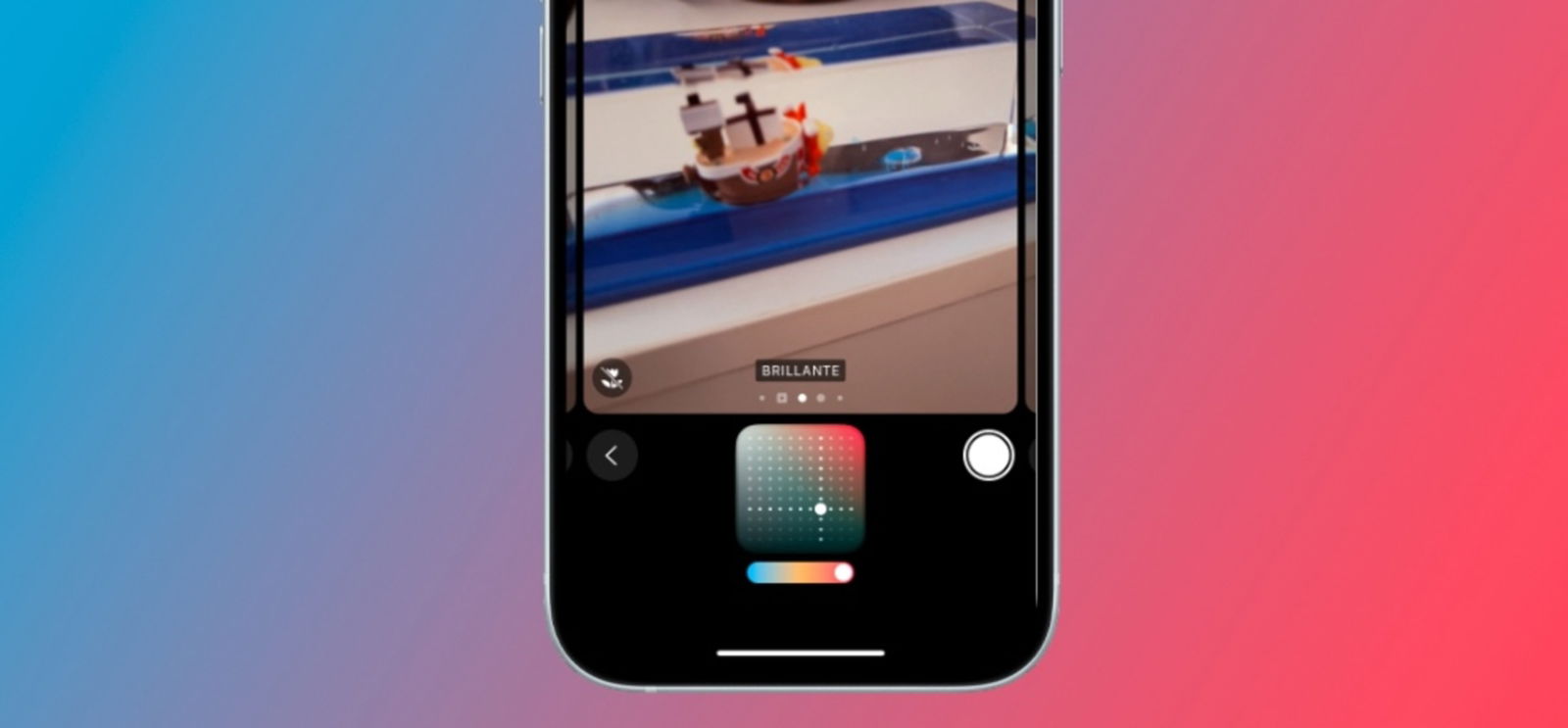
Els estils fotogràfics es poden activar directament des de la càmera
Important: tots els canvis que facis en els estils fotogràfics de l'aplicació Càmera es quedaran guardats. És a dir, la pròxima vegada que obris l'aplicació de càmera tindrà activat l'estil fotogràfic que hagis triat per a la pròxima fotografia que vagis a capturar.
Com utilitzar els estils fotogràfics des de Fotos
Un cop hagis fet una fotografia, també podràs aplicar-li l'estil fotogràfic que vulguis per donar-li un toc únic a cada imatge.
- Obre l'aplicació Fotos.
- Prem sobre la imatge que vulguis editar.
- Accedeix al mode d'edició de fotos del sistema.
- Prem l'icona d'estils fotogràfics situada a l'àrea inferior.
- Selecciona o personalitza un estil fotogràfic.
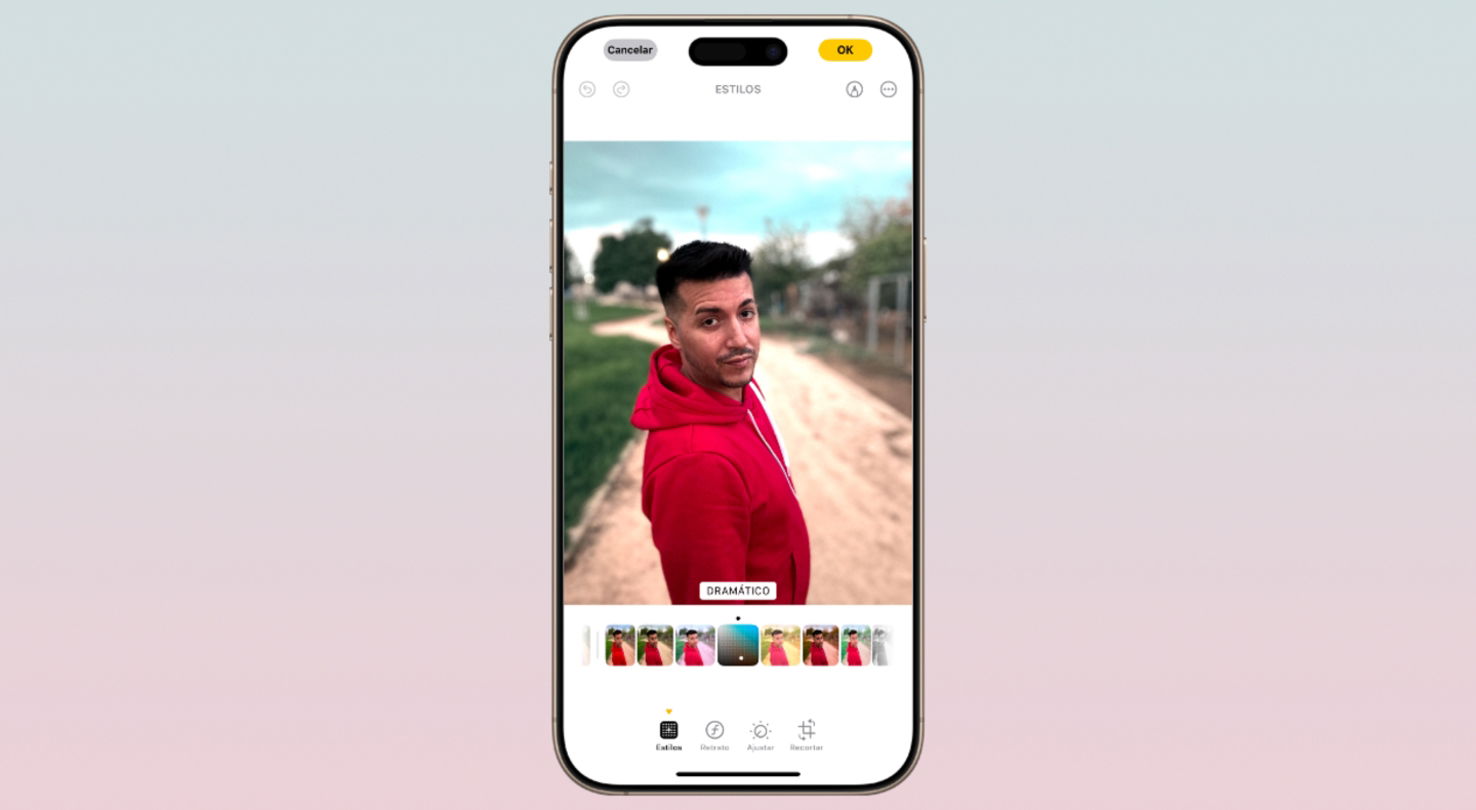
Els estils fotogràfics són filtres predeterminats que es poden personalitzar
Has de tenir en compte que els estils fotogràfics només es poden aplicar a fotografies capturades amb un model d'iPhone compatible amb aquesta funcionalitat. En la resta d'imatges no apareixerà la icona d'estils fotogràfics d'Apple.
Com utilitzar els estils fotogràfics des de Control de càmera
Un dels mètodes més divertits per utilitzar els estils fotogràfics d'Apple a l'iPhone 16 és a través del Control de càmera situat al lateral dret de l'iPhone. Segueix aquests passos per aplicar estils fotogràfics des del Control de càmera.
- Obre l'aplicació Càmera o prem sobre el botó Control de càmera.
- Prem lleugerament dues vegades seguides sobre el Control de càmera per seleccionar una funció.
- Llisca el dit sobre el Control de càmera i selecciona Estils.
- Prem amb suavitat per accedir a Estils.
- Llisca el dit sobre el Control de càmera per triar un estil fotogràfic.
- Prem amb més fermesa per capturar una fotografia.
Veure a Threads
Fins aquí tot el que necessites saber sobre els estils fotogràfics de l'iPhone 16. Uns filtres intel·ligents que et permetran realitzar una edició fotogràfica prèvia o posterior a totes les teves imatges d'una manera còmoda i eficient. Els estils fotogràfics d'última generació aportaran un estil únic i personalitzat a totes les teves fotografies.