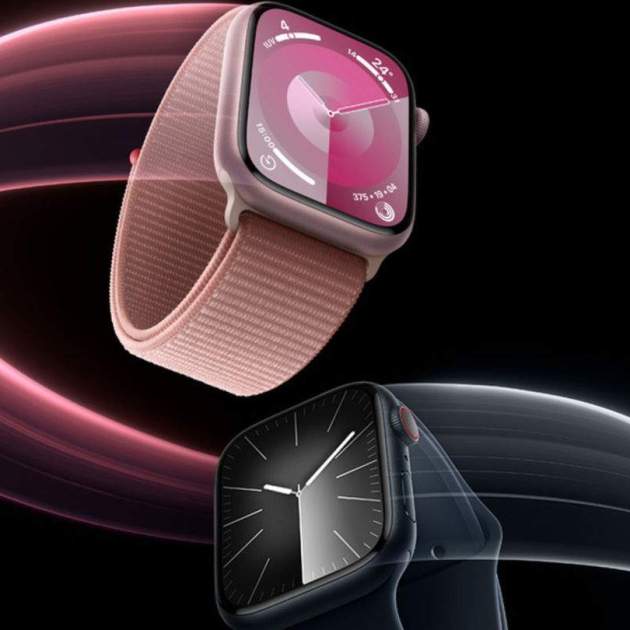
Apple Watch i el seu sistema operatiu, el watchOS, intenta posar-t'ho molt més fàcil amb funcions netes i activitats controlables en la seva totalitat. Això sí, de vegades intenta fer-t'ho tan senzill que molesta en algunes ocasions, per la qual cosa treure les activitats en directe de la pantalla és una d'aquestes funcions que has de conèixer ara mateix.
Això potser no ho faràs cada dia (o qui sap, pot ser que sí), però val la pena conèixer-ho perquè fins i tot puguis fer una mica més ràpid el teu dispositiu en cas que ho necessitis. Queda't i coneix com treure les activitats en directe de la pantalla de l'Apple Watch.
Activitats en directe: treu-les de la manera més fàcil possible
A watchOS, el Smart Stack del teu Apple Watch demostra ser una eina realment útil, ja que organitza ginys que pots explorar fàcilment girant la Digital Crown, oferint-te informació rellevant al llarg del dia.
Tanmateix, com t'ho vam esmentar a la intro, el seu 'afany' per ser proactiu pot resultar una mica molest, especialment quan activitats en directe envaeixen la pantalla sense previ avís o si tens mal configurades les notificacions.
Segur t'ha passat: aixeques el canell esperant veure la teva esfera personalitzada, però en lloc d'això, trobes els controls de reproducció de mitjans perquè algú està utilitzant el teu Apple TV, o t'apareix una actualització d'una comanda que no és rellevant en aquell moment.
Es poden treure les activitats en viu o en directe per si t'ha arribat a molestar
Tot i que les activitats en viu són pràctiques, que s'activin automàticament pot ser més un inconvenient que una ajuda. Per sort, pots recuperar el control seguint aquests passos:
- Obre l'aplicació Configuració al teu Apple Watch.
- Selecciona Smart Stack.
- Toca Activitats en viu.
- Desactiva l'opció Iniciar activitats en viu automàticament.
Un cop desactivat, les activitats en directe continuaran estant disponibles al teu Smart Stack, però hauràs de desplaçar-te manualment per accedir-hi, en lloc que apareguin automàticament, per tenir-ho en compte.
Si prefereixes ajustar quines aplicacions mostren activitats en viu, també és possible. Des del mateix menú, pots configurar quines apps d'Apple permeten aquesta funció. A més, usant l'app Watch al teu iPhone, pots gestionar aquestes opcions per a aplicacions de tercers, assegurant-te de rebre només les notificacions que realment importen.
- També et pot interessar llegir: Què fer si l'Apple Watch no carrega
Et molesten exactament els controls de mitjans que apareixen constantment? Ves a Aplicacions multimèdia dins de la configuració i desactiva completament les activitats en directe per a aquesta funció. Alternativament, a l'opció "Inici automàtic", selecciona Desactivat o Apilament intel·ligent per mantenir la teva esfera del rellotge neta i enfocada.
D'aquesta manera, pots gaudir d'un Smart Stack realment intel·ligent i adaptat a les teves preferències.