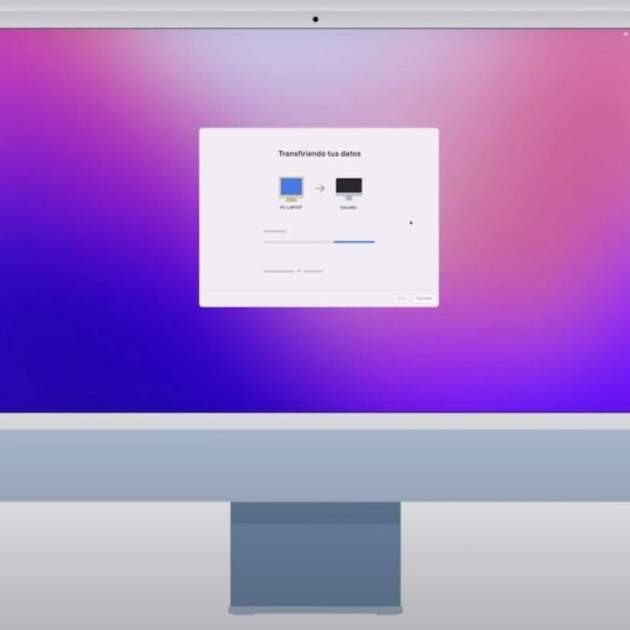
Penses a comprar-te un Mac aquest 2024? Et preocupa perdre les teves dades del teu PC amb Windows? La primera resposta depèn de tu i la segona resposta te la respondrem amb aquest article en què t'ensenyarem a transferir les dades d'un PC amb Windows a un Mac. Això és possible gràcies a l'Assistent de Migració inclòs amb macOS en què es fa una transferència de contactes, calendaris, comptes de correu electrònic i altres dades del teu PC cap a Mac. Si et qüestiones molt el canvi, també et donem 5 motius per canviar-te a Mac.
[index][/index]
Què necessito per transferir les meves dades del meu PC al meu nou Mac?
Tant al Mac com al PC amb Windows és necessari tenir-los actualitzats a la darrera versió del sistema operatiu, en aquest cas al Mac actualitzar a la versió més recent (que en aquests moments és macOS Sequoia) i al Windows actualitzar a Windows 10 o 11.
Windows 11, a l'esquerra; macOS, a la dreta de la imatge.
Si el PC té algun programari d'antivirus, tallafocs o alguna VPN, desactiva'ls de moment ja que podrien interferir amb el procediment de transferència. També assegura't de tenir activat el Wi-Fi en tots dos equips i que estiguin connectats a la mateixa xarxa. En cas de no tenir Wi-Fi podries connectar-te a la xarxa via Ethernet o connectar tots dos equips amb un cable Ethernet.
Tingues a mà les teves dades d'administrador i d'inici de sessió de Windows i connecta els teus equips al corrent. Estem a punt?
Transfereix la informació d'un PC a un Mac
- Al PC ves al següent enllaç de migració a Mac
- Al lloc web fes clic a l'enllaç que et portarà a l'Assistent de Migració, revisa l'enllaç compatible amb la versió instal·lada de macOS
- S'instal·larà de seguida l'app corresponent
- Tanca tots els processos i apps que estiguis executant i centrem-nos en l'assistent
- Si tens activada l'actualització automàtica de Windows se't demanarà desactivar-la per continuar
- Ara anem al Mac i en el moment de configurar-lo s'ha de seleccionar l'Assistent de Migració, això és quan ens pregunta si tenim informació per transferir i seleccionem l'opció Des d'un PC amb Windows
- Selecciona el PC corresponent i fes clic a Continua
- En aquest moment apareixerà un codi de 6 dígits al Mac i al PC
- Si coincideixen fes clic a Continua al PC
- L'assistent recopilarà tota la informació existent, per la qual cosa podria trigar diversos minuts, confirma a Continua al Mac per procedir
- Crea una nova contrasenya d'administrador al Mac, introdueix dues vegades la mateixa clau per confirmar i definir
- Quan s'activi la confirmació amb un cercle en verd a un costat del nom de l'usuari al Mac podràs fer clic a Continua per iniciar la transferència de dades
- No utilitzis els equips mentre es produeix la transferència
- Un cop acabat el Mac es reiniciarà i es mostrarà que la migració ha estat exitosa, reinicia una vegada més fent clic a OK
- Al PC amb Windows confirma fent un OK a l'Assistent de Migració
La informació al PC quedarà tal com existeix, per la qual cosa si la vas a vendre, regalar-la o algú més va a utilitzar l'equip és recomanable fer un formatatge. Si et quedarà a tu pots guardar-la i et quedarà com un respatller de la teva informació.
Al Mac podràs accedir amb la nova contrasenya creada i després concloure amb la configuració inicial de macOS. La informació transferida ja estarà col·locada a les carpetes del Finder, pots explorar-les per veure que tot estigui al seu lloc.
Aquesta és la informació que es transfereix de Windows a macOS
Les apps natives de macOS seran les teves principals fonts d'informació ara que has deixat Windows. Els ajustos de correu electrònic, correu d'Outlook i Windows Mail ara estaran a la app Mail. Els teus contactes d'Outlook, la carpeta de Contactes o a People a partir de Windows 10 es van a la app Contactes. Totes les cites de Calendari i Outlook es van a la app Calendari. Tasques d'Outlook es traslladen a la app Recordatoris (només disponible a partir de macOS Ventura o posterior).
La carpeta arrel on s'allotgen Documents, Imatges, Vídeos, Escriptori, etc, estaran tal qual al Finder en una nova carpeta arrel on trobaràs fitxers des de fotos fins a documents. Si necessites utilitzar l'app nativa de Fotos a macOS és qüestió d'obrir-la i exportar les teves imatges manualment o deixar que l'app faci la cerca automàtica.
Safari a macOS Ventura
D'altra banda, els ajustos d'idioma, localització i imatges d'escriptori personalitzades s'han traslladat als Ajustos o Preferències del Sistema de macOS. Si tens macOS Ventura en endavant també notaràs que la informació de les xarxes Wi-Fi connectades en el passat estaran disponibles en automàtic. Els marcadors i les pàgines d'inici d'altres navegadors a Windows es traslladaran a Safari. Tots els continguts de música, podcasts, audiollibres, pel·lícules, sèries i programes de TV estaran allotjats a les apps Música, Podcasts, Llibres i TV de macOS.
La transferència no es va realitzar, ¿què puc fer?
Recorda que és necessari tenir actualitzats tots dos equips a les últimes versions dels sistemes operatius. Revisa que l'antivirus, tallafocs o VPN de qualsevol dels dos equips no interfereixi en el procediment. Finalment, revisa si no hi ha problemes interns al disc amb la utilitat de comprovació de Windows de la següent manera.
- A la barra de cerca de Windows cerca l'aplicació Executar
- Escriu cmd (símbol del sistema) i confirma l'elecció de l'aplicació
- Escriu chkdsk i confirma amb la tecla Retorn
- Si hi ha problemes interns hauràs d'escriure chkdsk drive: /(lletra del disc d'arrencada de Windows) i confirma amb Retorn
- Després confirma amb la tecla Y, després reinicia el PC amb Windows
- Repeteix el procediment fins que no hi hagi problemes amb la unitat de disc
En cas que no s'aconsegueixi concretar la transferència, hauràs de fer una còpia de seguretat manual a través d'un disc extern amb els fitxers més importants o els que vulguis transferir a macOS.
Si t'ha quedat algun dubte sobre el procés, et deixem la guia oficial del suport d'Apple en vídeo. ¿Trobaràs a faltar Windows en un temps futur? No et preocupis, t'ensenyem a instal·lar Windows 11 en Mac.