
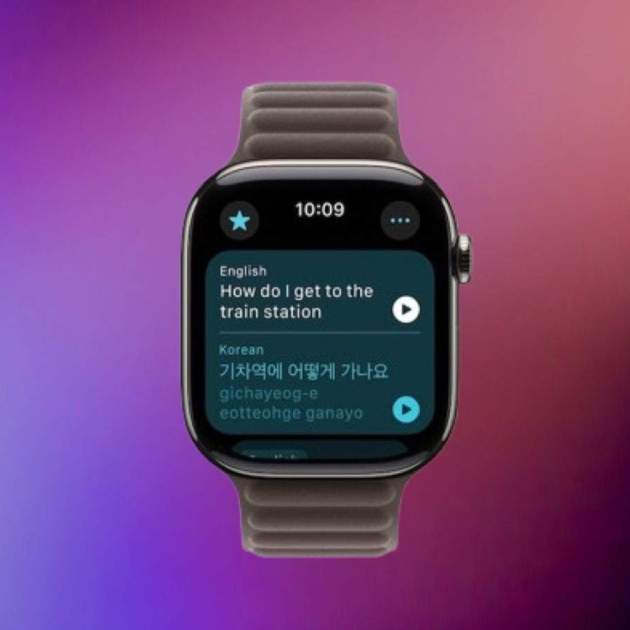
L'app Traduir es va integrar a l'iPhone i l'iPad a partir d'iOS 14 i iPadOS 14 amb la finalitat de tenir una solució nativa per a idiomes des d'aquests dispositius d'Apple. Apple va pensar a estendre aquesta compatibilitat a l'Apple Watch gràcies a l'arribada de watchOS 11. Es poden fer tasques de traducció de manera ràpida i senzilla. En aquest article t'ensenyarem les activitats que pots fer al teu Apple Watch.
[index][/index]
L'app Traduir d'Apple per sobre de Google Translate o altres serveis
Apple ho tenia clar, requeria una alternativa pròpia a altres apps com Google Translate i que els seus usuaris poguessin utilitzar-la des del seu iPhone, iPad i ara l'Apple Watch. La seva missió pel que fa al disseny és ser la millor per traduir frases, converses o qualsevol text que trobem de manera fàcil. El seu disseny és intuïtiu i té la finalitat de traduir ràpidament el que desitgem.
Ofereix traducció de text, traducció de veu, un mode de conversa, diccionari i un mode local perquè tinguem l'aplicació disponible sense connexió a internet. S'ofereix una bona base d'idiomes que va des de l'àrab, xinès (mandarí de Taiwan i mandarí de la Xina continental), anglès, francès, alemany, japonès fins a idiomes menys comuns com el tailandès, vietnamita, polonès i indonesi.
Apple fa un aclariment important sobre els idiomes, estaran disponibles la major part sempre que tinguem instal·lat el sistema operatiu més recent. És probable que si el teu dispositiu no va actualitzar a iOS 15 o posteriors no tinguis els idiomes més recents. Vegem què és possible fer amb l'app Traduir a l'Apple Watch.
Comença a utilitzar l'app Traduir amb la veu
- Obre l'app Traduir a watchOS 11
- Es mostraran dos idiomes en pantalla, a la part superior el d'origen i a la part inferior l'idioma al qual es traduirà. Pots tocar els idiomes per canviar-los segons les teves preferències
- Toca la icona de micròfon per dir amb la veu el que vols traduir
- Un cop conclòs el que es vol traduir, l'Apple Watch començarà la tasca de traducció i ho mostrarà en pantalla
- Pots reproduir la traducció tocant la icona corresponent
- Com a dada opcional, si vols invertir els idiomes a traduir, toca el botó de la fletxa corba. Això és útil per utilitzar un tipus de mode de conversa que a watchOS 11 no existeix per la mida de la pantalla
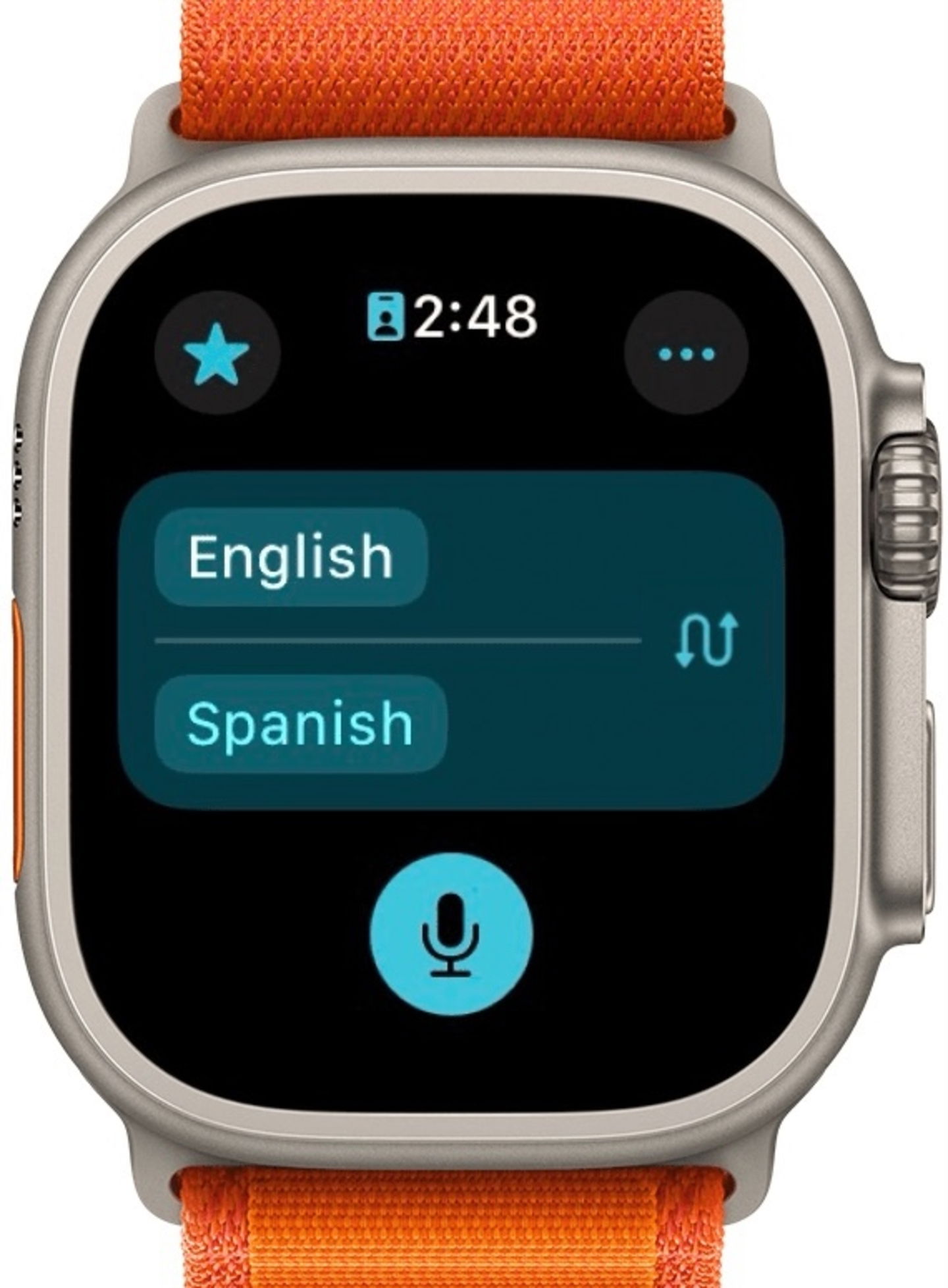
Seleccionar idiomes per traduir a l'Apple Watch
Traduir text a l'Apple Watch
Si vols ser més discret i fer una traducció de text en lloc de la veu, segueix aquests passos
- Toca la icona dels tres punts
- Es desplegaran els ajustos de l'aplicació i després toca a Entrada preferida
- Selecciona text i després torna al menú principal
- El botó de micròfon canviarà per un botó de teclat, ara podràs traduir text
- Toca el botó de teclat i introdueix el text a traduir, toca a Llest per confirmar la traducció
Per escriure amb un altre teclat estranger aliè a l'espanyol o anglès hauràs d'afegir-lo al teu Apple Watch prèviament per poder utilitzar-lo en aquesta app. La veu seria la millor manera de traduir a watchOS 11.
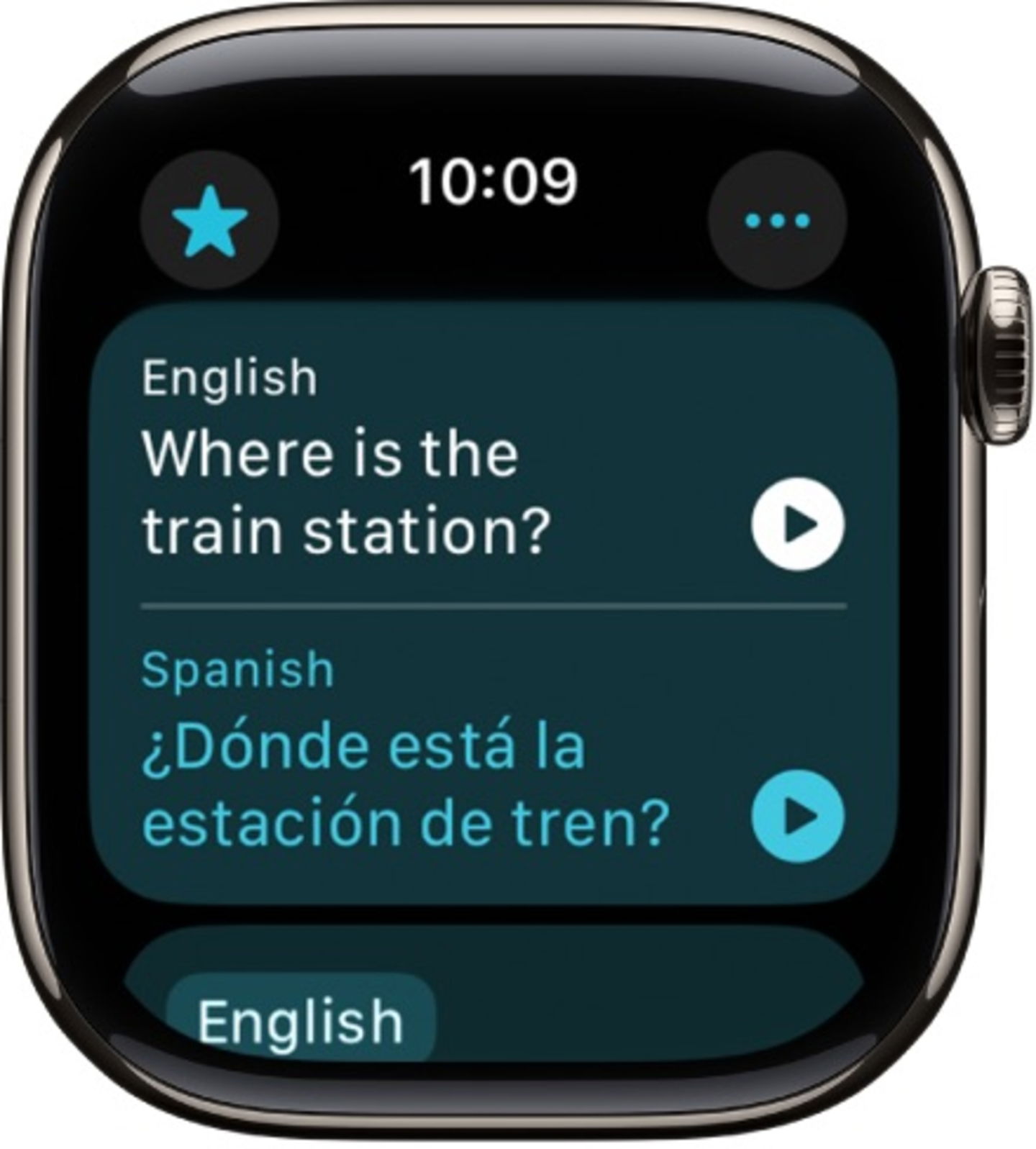
App Traduir a l'Apple Watch
Guarda les traduccions freqüents
Si vas fer traduccions de frases o oracions curtes però que vols recordar ràpidament, el millor és guardar-les com a favorites.
- Fes una traducció com en els passos anteriors
- Després de tenir el resultat final, llisca la traducció cap a la dreta i toca de seguida el botó de l'estrella
- Per veure les traduccions desades com a favorites prem la icona d'estrella que apareixerà al menú principal de l'app Traduir al teu Apple Watch.
Podràs reproduir-les per escoltar-les tantes vegades com vulguis. Això és útil per si et trobes de viatge en un país en què encara no domines l'idioma.
Descarrega idiomes per usar sense connexió a internet
Això és possible a partir de l'Apple Watch Series 9, Series 10 i Ultra 2. És estrany que Apple limiti la compatibilitat a rellotges compatibles amb watchOS 11 més antics?
- Obre l'app Traduir i toca el botó dels tres punts
- Desplaça't per les opcions i selecciona Idiomes descarregats
- Cerca l'idioma que vols utilitzar sense connexió i toca la fletxa de descàrrega
- Després fes la prova corresponent, treu les connexions del teu Apple Watch (mode avió per exemple) i tradueix a l'idioma descarregat.
L'únic desavantatge de traduir sense connexió és que aquesta traducció no podria ser tan eficient com fer-ho amb connexió a internet. L'aplicació es nodreix de les variacions que podrien sorgir en diferents contextos.
Tradueix de seguida amb el giny de Traduir a l'Apple Watch
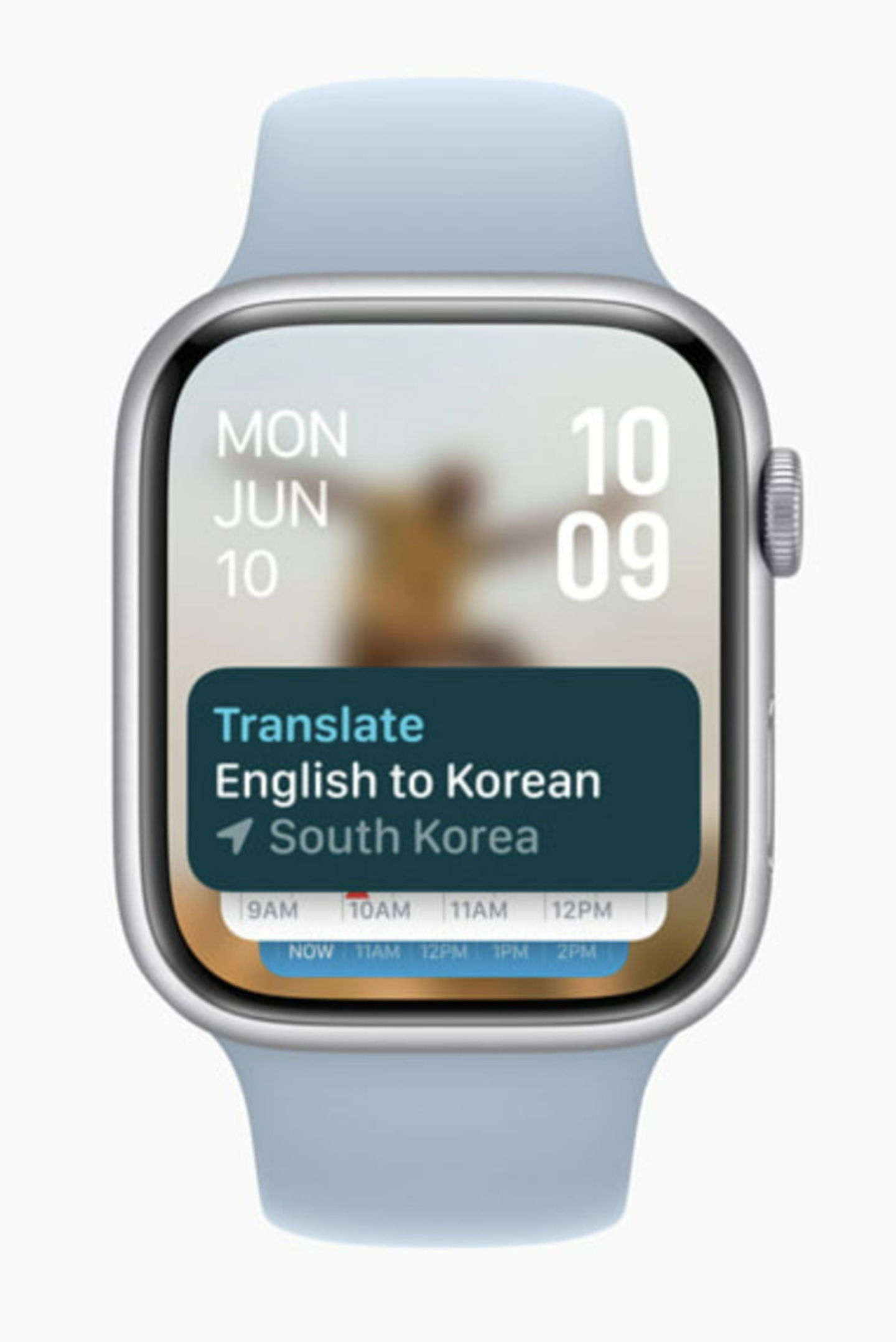
Widget de l'app Traduir en viatjar a un altre país
T'estàs preparant per a un viatge llunyà i et preocupa l'idioma local on seràs? No et preocupis, el teu Apple Watch ho sabrà tan bon punt s'habiliti la connexió a internet activant un giny de l'app Traduir. En cas que no succeeixi de forma automàtica, afegeix-la manualment i accedeix-hi directament girant la corona digital cap amunt.
Altres opcions a l'app Traduir
Hem parlat de diversos ajustos a l'app Traduir de l'Apple Watch en els famosos tres punts. És important que coneguis el que hi ha a més del que ja vam repassar anteriorment.
- Velocitat de reproducció: pots ajustar la velocitat de pronunciació del que estàs traduint, fer-ho més ràpid o més lent
- Activa la reproducció automàtica de traduccions: en lloc de prémer el botó de reproducció cada vegada que facis una traducció nova l'Apple Watch ho farà per tu
- Mode de dispositiu: tria el mode sense connexió amb els idiomes descarregats seleccionats per tu
Un petit consell, si estàs familiaritzat amb Siri també pots demanar-li que t'ajudi a traduir de seguida sense obrir l'app o el giny de l'app Traduir. Demana-li: Tradueix (una frase) a l'(idioma). L'app Traduir arriba fins al teu canell amb la finalitat de fer més pràctiques les traduccions mentre ets de viatge o simplement com una activitat rutinària si estàs aprenent un nou idioma.