
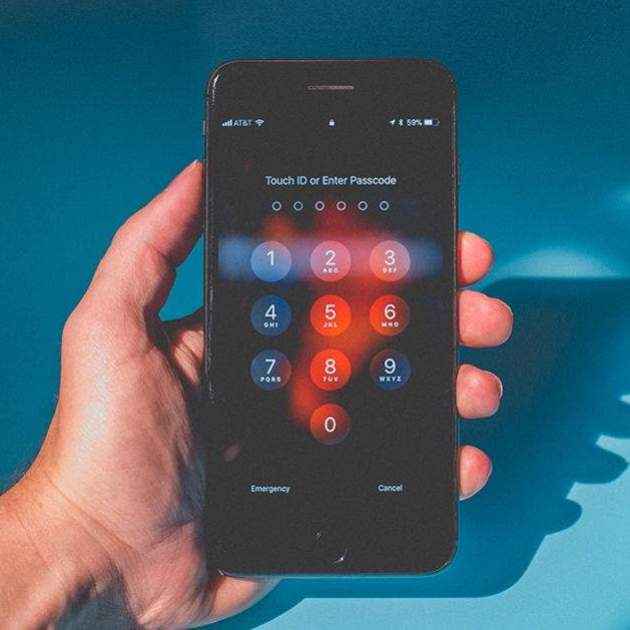
Restaura la contrasenya del compte d'iTunes, iCloud o App Store des del teu iPhone
Avui dia, són molts els que tenen diferents xarxes socials, comptes de correu electrònic i altres comptes que requereixen una contrasenya. Alguns usuaris utilitzen la mateixa contrasenya per a tots els seus comptes, cosa que no és gens recomanable.
Però el fet que tinguem diverses contrasenyes també pot arribar a ser un problema si no tenim bona memòria o no fem servir un sistema SEGUR per guardar les contrasenyes de tots els nostres comptes. Aquesta falta de memòria també pot afectar el nostre compte d'Apple, ja que podem arribar a oblidar-ne la contrasenya.
Per aquest motiu, si has oblidat la contrasenya del teu compte d'iCloud o iTunes, pots utilitzar el teu iPhone o iPad per poder restablir-la. Tanmateix, la informació que pots arribar a necessitar per restablir-la pot variar depenent de si hem activat la verificació en dos passos o no. Però independentment del mètode que estiguem utilitzant, podem seguir uns passos per restablir la contrasenya dels comptes d'iCloud, iTunes i App Store.
Vols saber com es fa? Segueix amb nosaltres i t'ensenyarem el fàcil que és.
Com restablir la contrasenya de l'ID de Apple utilitzant el teu correu electrònic de recuperació
- Obriu Safari al vostre iPhone o iPad i aneu a la següent adreça: iforgot.apple.com.
- Toqueu sobre introduir ID de Apple.
- Introduïu la vostra adreça electrònica i toqueu a Següent a la part superior dreta.
- Premeu a Restablir Per Correu.
- Reviseu el vostre correu electrònic de recuperació i seguiu les instruccions per restablir la contrasenya.
Com restablir la contrasenya de l’Apple ID utilitzant les preguntes de seguretat
- Obriu Safari al vostre iPhone o iPad i aneu a la següent adreça: iforgot.apple.com.
- Toqueu sobre introduir ID d'Apple.
- Introduïu la vostra adreça electrònica i toqueu a Següent a la part superior dreta.
- Toqueu a Pregunta de seguretat (aquesta és la vostra única opció, si no teniu un correu electrònic de recuperació).
- Verifiqueu la data de naixement amb la finalitat de continuar.
- Escriviu les respostes a les preguntes i, a continuació, premeu a Següent.
- Escriviu i confirmeu la nova contrasenya.
Com restablir la contrasenya de l'Apple ID mitjançant la verificació en dos passos
Si has activat la verificació en dos passos per al teu ID de Apple, el procés que s'utilitza per restablir la contrasenya és diferent. Necessitarem disposar de dues coses per poder fer-ho:
- La clau de recuperació que Apple et va donar quan vas habilitar la verificació en dos passos.
- Un dispositiu de confiança, com el teu iPhone o iPad.
Una vegada ens hàgim assegurat que complim aquests dos requisits, només hem de seguir els següents passos:
- Obre Safari al teu iPhone o iPad i ves a la següent adreça: iforgot.apple.com.
- Toca sobre introduir ID de Apple.
- Introdueix la teva adreça electrònica i toca a Següent a la part superior dreta.
- Introdueix la teva clau de recuperació i prem Següent.
- Selecciona el dispositiu que vols verificar amb la teva identitat i prem Següent.
- Escriu el codi de verificació i prem Següent.
- Escriu la nova contrasenya i prem Següent.
Què passa si no tinc la meva clau de recuperació o la meva contrasenya?
Si has activat la verificació en dos passos al teu compte però has oblidat la teva contrasenya i no tens la teva clau de recuperació, encara que comptis amb un dispositiu de confiança, no hi ha manera de poder recuperar-la. En aquest cas, no quedarà més remei que crear un nou ID de Apple i començar de nou.
Tal com apunten des de iMore, no és gaire difícil restablir la contrasenya del nostre compte d'iTunes, iCloud o App Store sempre i quan tinguem les dades necessàries per fer-ho. Les opcions que Apple posa a la nostra disposició són diverses, per la qual cosa no podem dir que no hi hagi maneres de recuperar la nostra contrasenya "perduda".
Has hagut de fer ús d'algun d'aquests mètodes per recuperar la teva contrasenya? Has tingut algun problema? Si tens algun dubte, comenta'l amb nosaltres i estarem encantats d'ajudar-te.