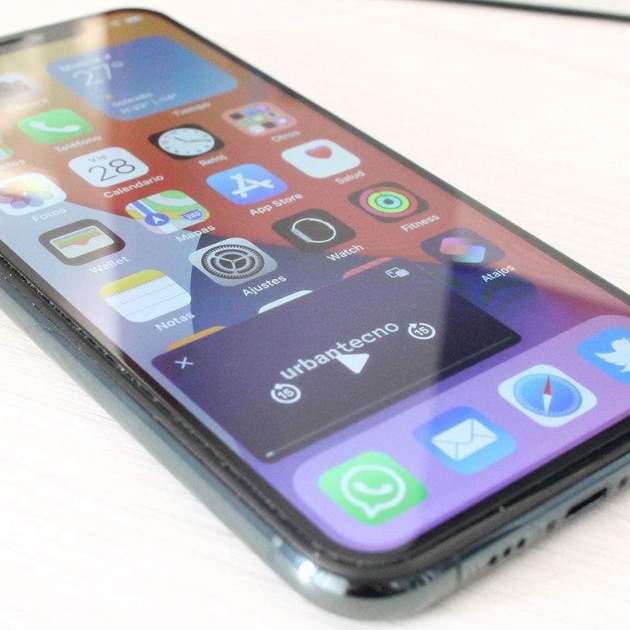
YouTube és una de les apps més utilitzades a l'iPhone, milions de vídeos i música estan disponibles en aquesta app. I reproducció en segon pla amb la pantalla de l'iPhone apagada sempre ha estat una cosa molt interessant, tanmateix, des de l'app oficial de YouTube només els subscriptors de YouTube Premium tenen activa aquesta funció.
Tanmateix, existeixen trucs molt interessants i per això t'ensenyarem com reproduir un vídeo de YouTube en segon pla al teu iPhone, veure'l o escoltar-lo mentre ets en altres apps i fins i tot escoltar YouTube amb la pantalla de l'iPhone apagada. Una cosa tan important com configurar YouTube per a nens.
[index][/index]
Descobreix com veure o escoltar YouTube en segon pla i amb la pantalla de l'iPhone apagada
Com veure YouTube en segon pla a l'iPhone
Veure YouTube en segon pla a l'iPhone és possible gràcies a la funció PiP introduïda a iOS 14, per la qual cosa hauràs de tenir actualitzat el teu iPhone a aquesta versió com a mínim. Com que YouTube permet als usuaris Premium fer ús de PiP, pots subscriure't des de la pròpia app de l'iPhone.
Funcions YouTube premium
Tanmateix, podem recórrer a un petit truc per poder gaudir de YouTube en segon pla a l'iPhone, i per a això només necessitem una app.
Aquesta app és molt útil, ens serveix per guardar enllaços a webs, xarxes socials o vídeos de YouTube per veure'ls més endavant. I gràcies a aquesta funció podrem veure vídeos o escoltar música de YouTube en segon pla a l'iPhone.
Abans de res has de descarregar l'app, registrar-te i configurar-la perquè aparegui al menú compartir del teu iPhone. No et preocupis que són uns passos molt senzills i t'ho expliquen des de la pròpia aplicació. Ara que ja tens l'app instal·lada i configurada, aquests són els passos que has de seguir:
- Entra a la app de YouTube des del teu iPhone o iPad.
- Localitza el vídeo o llista de reproducció que vols reproduir o escoltar.
- Prem al botó Compartir.
- Fes lliscar cap a la dreta del tot i toca a Més.
- Ara toca a Pocket, la app que acabes de baixar.
Segueix els passos per afegir el vídeo a Pocket
Ja has desat aquest enllaç a l'aplicació, per la qual cosa ara has de surtir de YouTube i entrar a l'app Pocket. Dins de l'app veuràs el vídeo desat a la teva llista, pressiona-hi per reproduir-lo.
Quan s'estigui reproduint l'únic que has de fer és sortir de l'app, fent lliscar cap amunt des de la zona inferior o prement el botó Home, si el teu iPhone el té.
Un cop el vídeo es reprodueixi simplement surt de l'app
Ara veuràs el vídeo en una pantalla flotant i podràs continuar utilitzant el teu iPhone mentre es reprodueix en segon pla. Pots fer més gran o més petita aquesta finestra flotant.
Com escoltar YouTube en segon pla a l'iPhone
Si el vídeo no t'interessa i el que vols és només escoltar una cançó o llista de reproducció al teu iPhone en segon pla, només has d'afegir un pas més als que t'hem comentat a dalt.
És a dir, segueix tots els passos d'abans fins a veure el vídeo a la teva pantalla d'inici i, ara, llisca el vídeo cap a un extrem de la pantalla. El vídeo s'ocultarà i podràs escoltar YouTube en segon pla a l'iPhone o l'iPad.
Com escoltar YouTube amb la pantalla apagada de l'iPhone
Però anem més enllà, si el que vols és escoltar un vídeo, música, podcast o qualsevol cosa disponible a YouTube amb la pantalla del teu iPhone apagada, és possible seguint els següents passos.
- Entra a youtube.com.
- Busca el vídeo que vulguis escoltar amb la pantalla de l'iPhone apagada.
- Toca a la barra d'adreces sobre la icona amb dues "A".
- Demana la versió d'escriptori de la pàgina.
- Reprodueix el vídeo i bloqueja el teu iPhone.
- Toca sobre la icona de reproducció que apareixerà a la pantalla de bloqueig.
Això mateix també ho pots fer com abans, amb l'app Pocket, simplement en sortir de l'app el vídeo es reproduirà en segon pla, podent reproduir-lo també amb la pantalla apagada seguint els mateixos passos. Sens dubte un dels millors trucs de YouTube.