
Els nens cada vegada entren abans en el món tecnològic i YouTube és una de les seves aplicacions favorites. Tanmateix, no és una aplicació completament segura per als més petits, ja que podem trobar contingut que no és adequat a les seves edats. Però hi ha moltes coses que podem fer perquè YouTube sigui segur per a un nen a l'iPhone o l'iPad.
De la mateixa manera que podem configurar un iPhone per a un nen per posar límits i controls parentals, podem fer alguna cosa similar a YouTube.
Consells per configurar YouTube per a un infant
Seguint aquests consells YouTube serà un lloc més acollidor per als nens. Així podran veure només el contingut adequat per a la seva edat i no abusar massa de l'aplicació posant controls de temps.
Aprèn a configurar YouTube perquè sigui seguit per un infant
1. Utilitza l'aplicació YouTube Kids
YouTube disposa d'una aplicació especialment dedicada als nens anomenada YouTube Kids. Aquesta aplicació està dissenyada especialment per als més petits de la casa i ofereix una experiència més segura per als menors.
YouTube Kids es va crear amb la idea d'oferir un entorn més controlat perquè els menors puguin navegar per ells mateixos de manera fàcil i divertida. A més, ajuda els pares i cuidadors a guiar-los en aquesta aventura mentre descobreixen i desenvolupen noves i emocionants aficions.
Això és el que ens ofereix YouTube Kids:
- Una experiència en línia més segura per als menors.
- Personalitzar l'experiència dels menors amb els controls parentals: limitar el temps d'ús, saber què veuen, bloquejar contingut i denunciar-lo.
- Crear experiències personalitzades per a cada menor: tria el mode "Només contingut aprovat" per triar manualment els vídeos, els canals o les col·leccions que pot veure el menor o selecciona la categoria d'edat que millor representi el menor: "Per a preescolars", "Per als més petits" o "Per a nens més grans".
2. Bloqueja canals de YouTube que no t'agradin
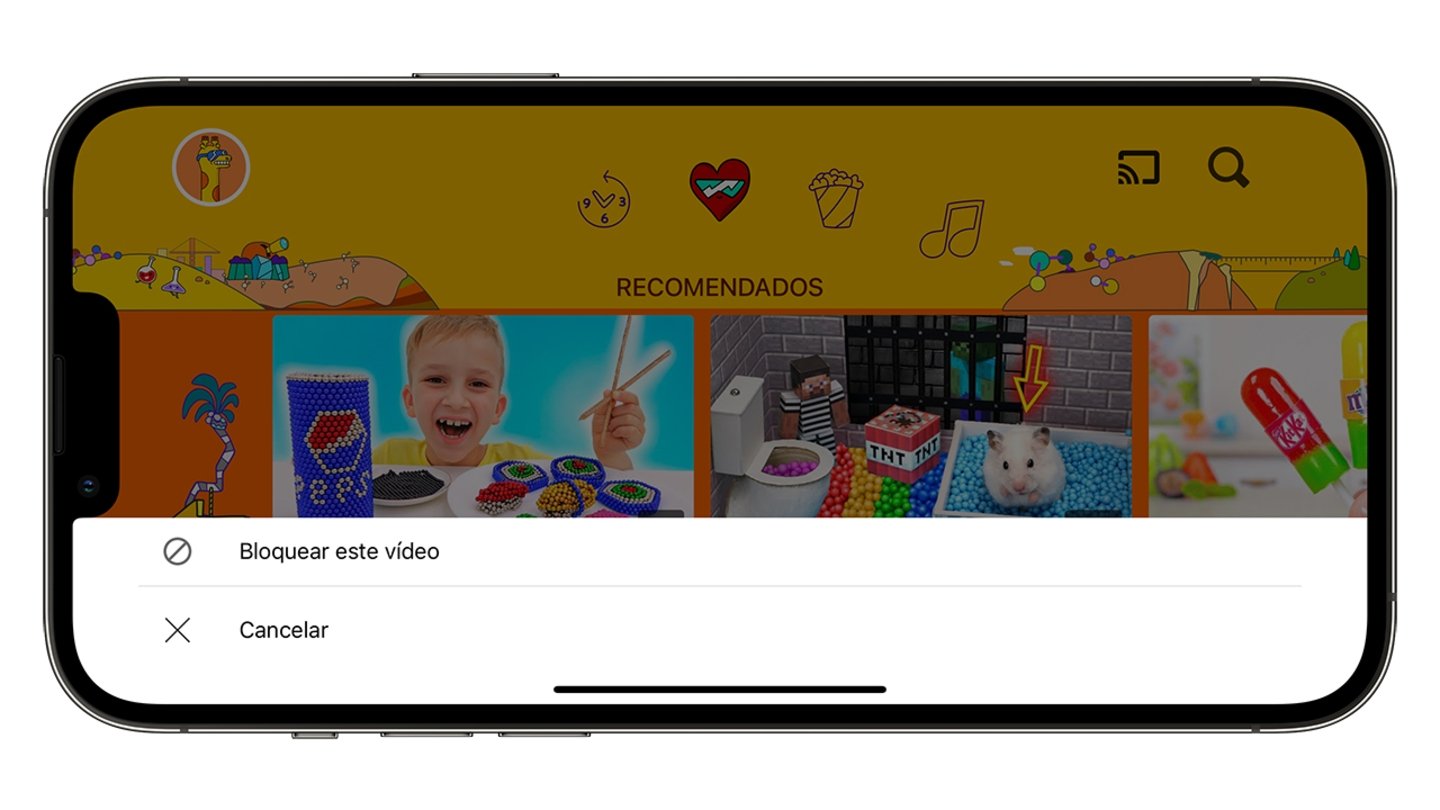
Això és una cosa fonamental que podem fer des de l'app YouTube Kids. Si veiem algun canal que no ens agrada podem bloquejar-lo perquè cap dels seus vídeos es pugui reproduir. Això és el que has de fer:
- Obre l'aplicació YouTube Kids i toca el vídeo que vols bloquejar per reproduir-lo.
- Toca la icona de tres punts de la part superior dreta i tria Bloquejar.
- Marca Bloquejar aquest vídeo o Bloquejar aquest canal i prem Bloquejar.
Si no t'agrada aquest contingut, bloqueja'l
3. Estableix un límit de temps diari per a YouTube
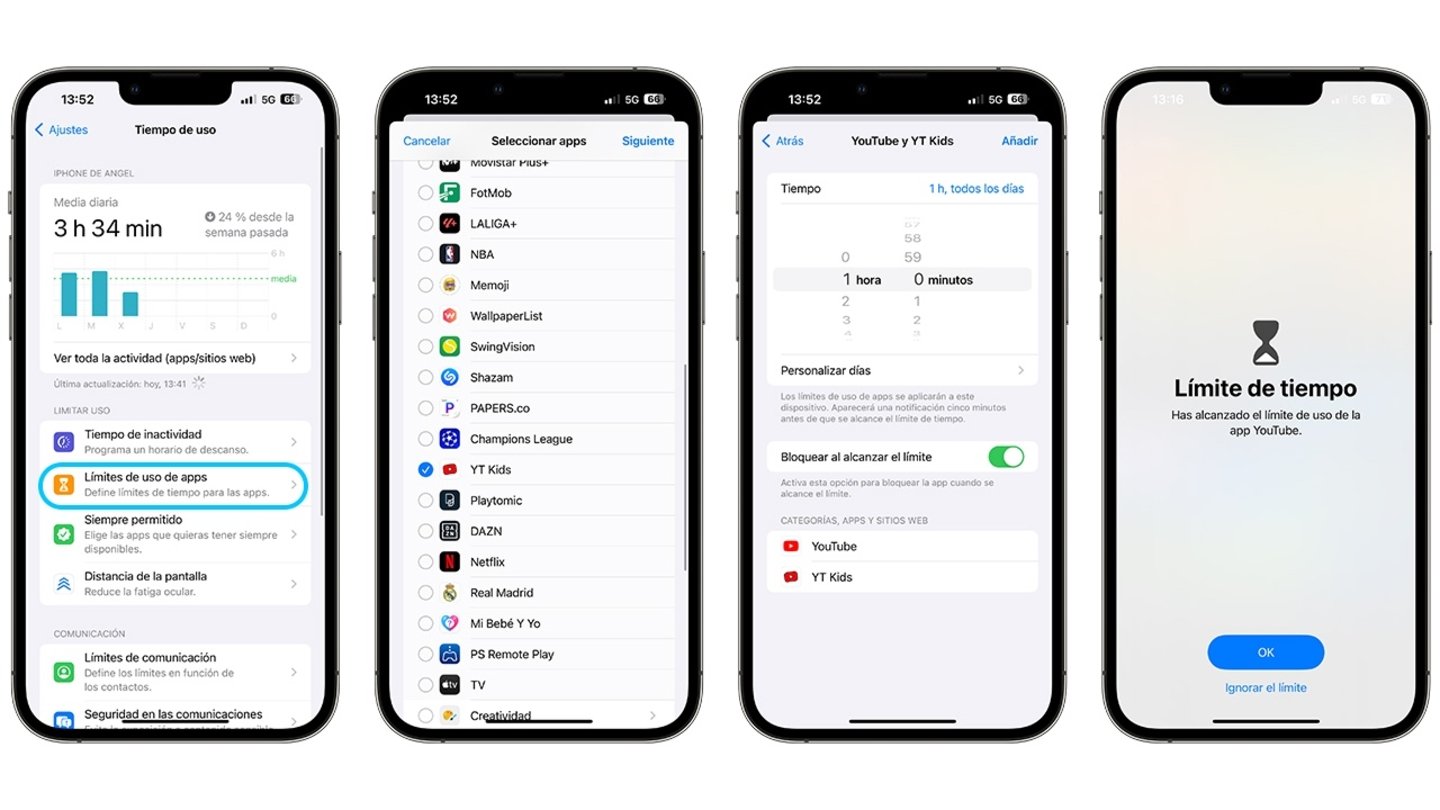
Des dels ajustos de l'iPhone o l'iPad podem establir un límit d'ús per a qualsevol aplicació instal·lada, un cop assolit el límit de temps, s'haurà de posar una contrasenya per a poder continuar usant YouTube. A més, treure Temps d'ús a l'iPhone sense saber la contrasenya és pràcticament impossible. Els passos a seguir són els següents:
- Obre l'aplicació Ajustos a l'iPhone o iPad del nen. També pots seguir aquests passos al teu iPhone si gestiones el dispositiu del teu fill o filla a través d'En família.
- Toca sobre la secció Temps d'ús, baixa i toca sobre Afegir un codi a Temps d'ús.
- Ara toca sobre Límits d'ús d'apps i toca a Afegir límit.
- Toca sobre Entreteniment, selecciona l'app YT Kids o YouTube i toca a Següent.
- Estableix el temps que creguis oportú, pots personalitzar-lo per dies.
- Assegura't que Bloquejar en arribar al límit estigui actiu.
- Toca sobre Afegir.
Estableix un temps màxim per a youTube
Una vegada finalitzat el temps es mostrarà el missatge "Límit de temps: Has arribat al teu límit a YouTube". En tocar Ok l'iPhone o iPad sortirà de l'aplicació i en tocar "Ignorar el límit" se sol·licitarà la contrasenya. Com a consell, també pots seguir aquests passos per posar límit al web de YouTube, simplement en comptes de a Entreteniment toca sobre llocs web.
4. Activa el mode restringit de YouTube
Activar aquest ajagui "ajuda a ocultar vídeos que siguin potencialment no aptes per a menors". Per tant, a l'app de YouTube serà més segura, tot i que és possible que algun vídeo es coli ja que cap filtre és 100% infal·lible. Els passos per activar aquest ajust són els següents:
- Obre l'aplicació de YouTube i toca la teva foto de perfil.
- A dalt a la dreta toca a Configuració, la icona de l'engranatge.
- Ara entra a la secció General.
- Activa el Mode restringit.
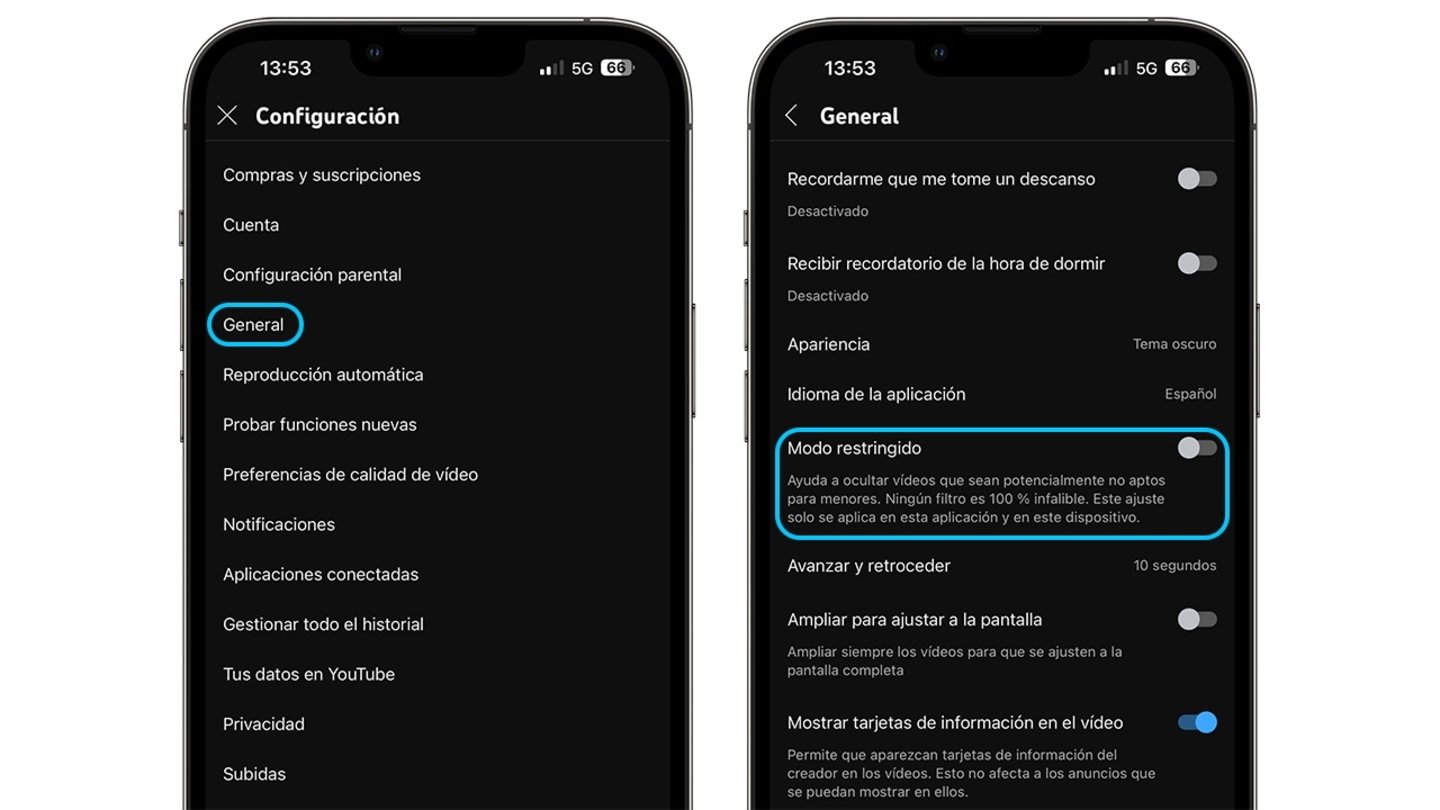
Aquest mode ocultarà molt contingut inapropiat
5. Evita que es pugui instal·lar l'aplicació de YouTube
Tot i que recomanem l'ús de YouTube Kids, els majors de 7 anys poden descarregar l'aplicació normal de YouTube de l'App Store al seu dispositiu o accedir a YouTube en un navegador web. Simplement has de fer això:
- Si tens accés a l'iPhone o iPad del teu fill, entra a Ajustos > Temps d'ús > Restriccions. Activa les restriccions i toca sobre Restriccions de contingut. Toca sobre apps i selecciona l'edat, escollir 12+ farà que no pugui descarregar YouTube.
- Si no tens accés, pots seguir aquests mateixos passos des del teu iPhone a Ajustos > El teu ID d'Apple > En família > Temps d'ús > El teu fill > Restriccions > Restriccions de contingut.
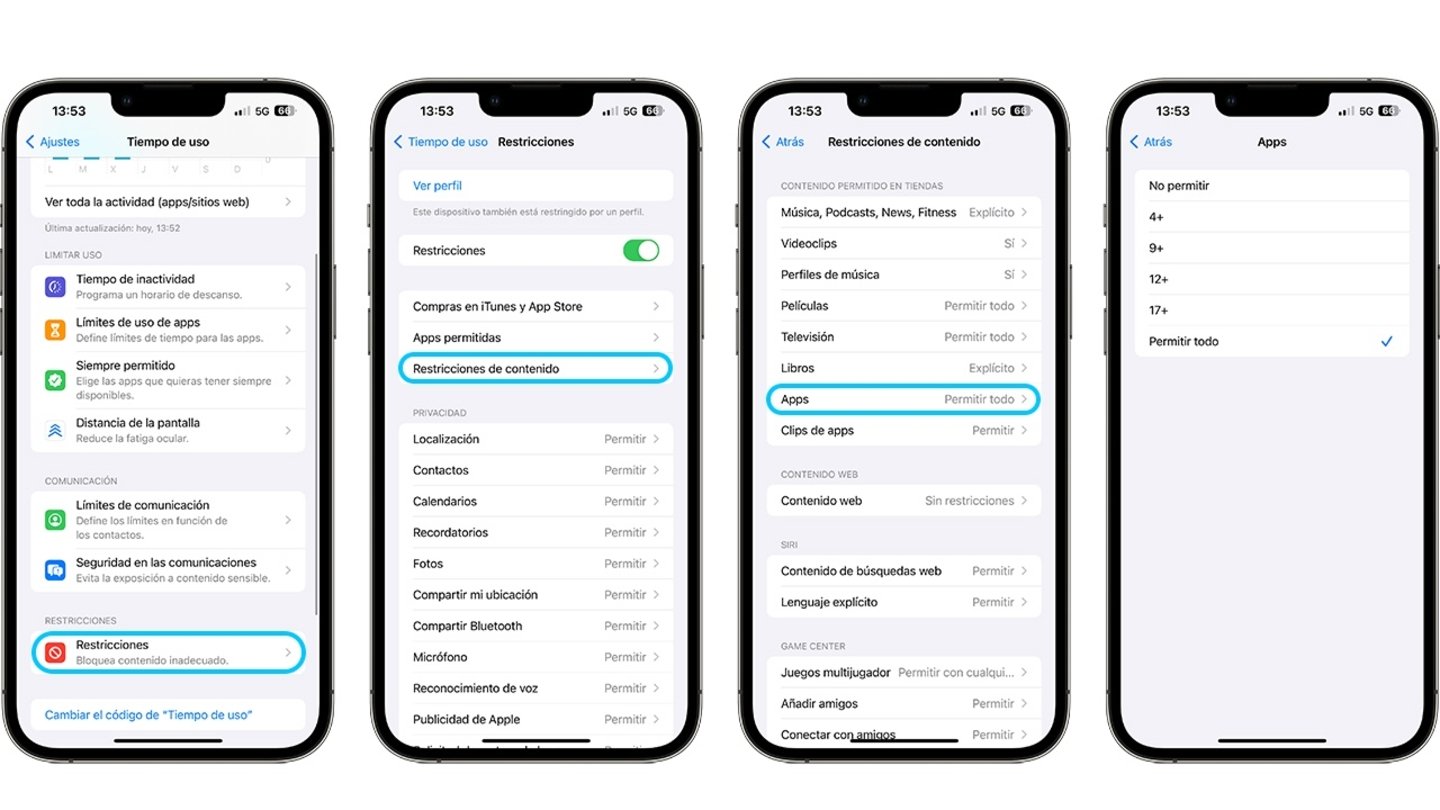
Amb aquests passos pots restringir l'ús i la instal·lació d'apps indegudes a l'iPhone o l'iPad
Ara YouTube serà un lloc més segur per als teus fills, ja només has de escollir l'iPhone perfecte per a un nen i configurar YouTube seguint aquests consells. No es triga més que uns minuts i és realment necessari.