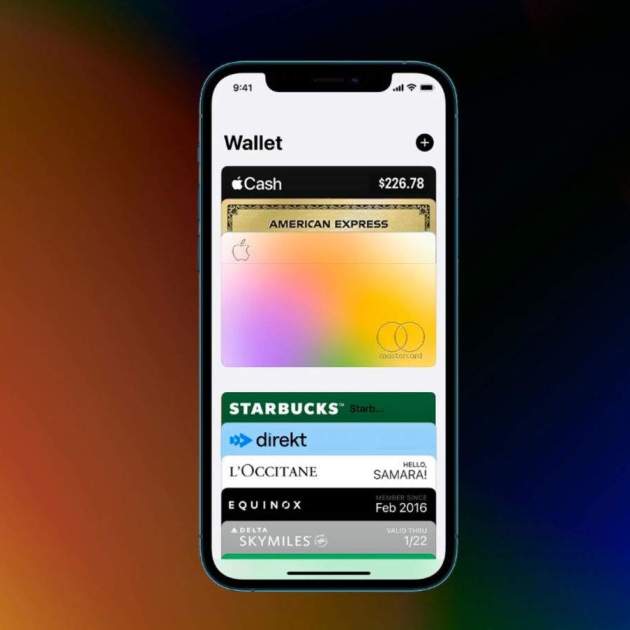
No hi ha dubte que la revolució digital ha arribat a nosaltres de diferents maneres. N'hi ha prou de mirar molt enrere en el temps per saber que ja no s'escriuen cartes a mà sinó que ara són correus electrònics i que és possible adjuntar documents. Per no parlar de com es consumeix la música actualment deixant enrere el format físic pel streaming. Amb l'iPhone ja és possible deixar enrere les nostres targetes de banc o bitllets físics per emmagatzemar-los directament a l'app de Cartera i no només això, també es poden guardar claus electròniques i qualsevol passi de seguretat i en alguns casos fins i tot la clau del cotxe o de l'hotel. En aquest article t'ensenyarem a organitzar cadascuna de les teves targetes perquè la teva cartera no es converteixi en un caos. Assegura't que Apple Pay sigui compatible al teu país.
Afegeix o treu una targeta, passi o bitllet electrònic
Cal tenir en compte que per afegir una targeta bancària hi ha dues maneres de fer-ho, en ocasions la mateixa entitat et convida a fer-ho amb un enllaç directe des de la seva app i simplifica el procés. La manera tradicional de fer-ho és tocar el botó Més a la cantonada superior dreta de l'app i seguir les instruccions. Pots introduir les dades manualment o que la càmera del teu iPhone verifiqui les teves dades per tu i les introdueixi. Tot seguit hauràs d'esperar que l'entitat bancària verifiqui el procediment i et proporcioni l'autorització corresponent perquè s'activi pel que fa a l'ús.
Afegir targetes, passis o bitllets a l'app Cartera
Els abonaments o bitllets electrònics normalment s'importen des de l'aplicació on vas realitzar les transaccions o via correu electrònic pots prémer el botó amb el logotip de "Afegir a Wallet". En cas que no tinguis cap correu electrònic se suggereix revisar l'aplicació on hagis obtingut algun abonament o bitllet per traslladar-lo a la teva aplicació de Cartera.
Per retirar qualsevol targeta bancària has de prémer en aquesta targeta i després en l'icona dels tres punts i seleccionar "Detalls de la targeta" i després en "Eliminar targeta" a la part inferior de la pantalla. En passis i bitllets prem sobre algun d'ells, després en els tres punts i després en Eliminar passi.
Reordena les teves targetes, passis i bitllets electrònics
En aquest apartat és important esmentar que els passis i bitllets electrònics caducats es retiren de la pantalla principal de l'app Cartera. A la part inferior es mostrarà una llegenda amb el nombre de passis caducats. En accedir a la secció de passis caducats veuràs cadascun dels passis i bitllets que has utilitzat. Pots eliminar-los prement a "Editar" i després seleccionar els que t'interessin eliminar, confirma al botó de la part inferior esquerra de la teva pantalla.
Organitza les teves targetes bancàries a l'app Cartera
Pel que fa a l'ordre de les targetes, credencials o passis, primer es mostren les targetes bancàries i posteriorment les credencials i/o passis. Cada vegada que afegeixis una targeta bancària, l'app Cartera et preguntarà si vols que sigui la targeta predeterminada; en cas de seleccionar aquesta opció, la mateixa es col·locarà a la part central de la pantalla. També pots configurar-la a l'app d'Ajustos a la secció de Cartera i Apple Pay, a "Configuració de transaccions".
Per realitzar l'ordre de les teves targetes i/o passis, mantén premut l'element i després podràs arrossegar-lo cap amunt o cap avall. Deixa anar quan es col·loqui en la posició o ordre desitjat. Les claus digitals també estaran a la part superior de la pantalla.
Passis i bitllets electrònics a la pantalla de bloqueig
Una cosa que m'encanta de tenir qualsevol tipus de bitllet electrònic o passi és que el dia de l'esdeveniment el mateix apareix a la pantalla de bloqueig. N'hi ha prou amb prémer a la notificació de l'app Cartera per mostrar el bitllet o passi. El millor de tot és que ni tan sols has de pujar la brillantor de la pantalla ja que ho fa en automàtic.
En cas que no tinguis activa aquesta funció pots fer-ho d'aquesta forma:
- Obre l'app Cartera
- Prem en el bitllet que vols mostrar
- Després prem en el botó dels tres punts i selecciona Notificacions
- Activa l'opció "Suggerir a la pantalla de bloqueig".
Passi d'entrada a cita d'Apple Store
D'aquesta manera tindràs els teus bitllets electrònics sempre a mà al teu iPhone i no se't complicarà mostrar-los en el moment d'entrar al teu esdeveniment.
Consell extra: paga més ràpid o mostra els teus bitllets sense entrar a l'app Cartera
- A la app Cartera prem als tres punts i després a Ajustos
- Activa l'opció "Prem dues vegades el botó lateral"
En prémer dues vegades el botó de bloqueig o lateral es mostrarà l'app Cartera a la teva targeta de banc predeterminada o pots seleccionar una entrada o passi per al teu esdeveniment. L'únic desavantatge d'aquest consell és que en el moment de bloquejar el teu iPhone ho farà d'una manera més lenta, en prémer el botó el bloqueig no es realitzarà de seguida deixant un segon més per la drecera del consell.
T'han agradat aquests consells d'organització? Domina la teva app Cartera i que no et domini a tu en cas de tenir diverses targetes, passis, claus o bitllets guardats al teu iPhone. També recorda promoure l'ús del bitllet electrònic en lloc del paper o bitllet imprès.