

No hi ha dubte que les apps són una part essencial dels productes d'Apple, especialment en el cas de l'iPhone, l'iPad i de l'iPod touch, ja que gràcies a elles és possible realitzar qualsevol tipus d'acció en els productes de la firma. No obstant això, si hi ha alguna cosa que és crucial en aquest aspecte és l'organització pel que fa a les aplicacions: de res serveix tenir centenars d'aplicacions instal·lades al nostre dispositiu si després no sabem ni què fan o a quina categoria pertanyen.
Per aquest mateix motiu, probablement una de les millors solucions que integra tant iOS com iPadOS és la possibilitat d'organitzar les apps dels dispositius en diferents carpetes. D'aquesta manera, podràs agrupar aquelles aplicacions que siguin d'una mateixa temàtica, les que utilitzis per a una determinada situació i, en definitiva, com realment et pugui ser de major utilitat en el teu dia a dia.
Organitza així en carpetes les apps del teu iPhone o iPad
Tal com comentàvem, la idea d'organitzar les aplicacions de l'iPhone, iPad o iPod touch en carpetes pot ser de gran utilitat en multitud de casos. No importa el fet que vulguis emmagatzemar juntes totes les apps d'una mateixa categoria o secció, o si el que realment t'interessa és agrupar les apps que utilitzes a l'hora de realitzar una tasca amb el teu dispositiu: les carpetes et poden ser de gran utilitat.
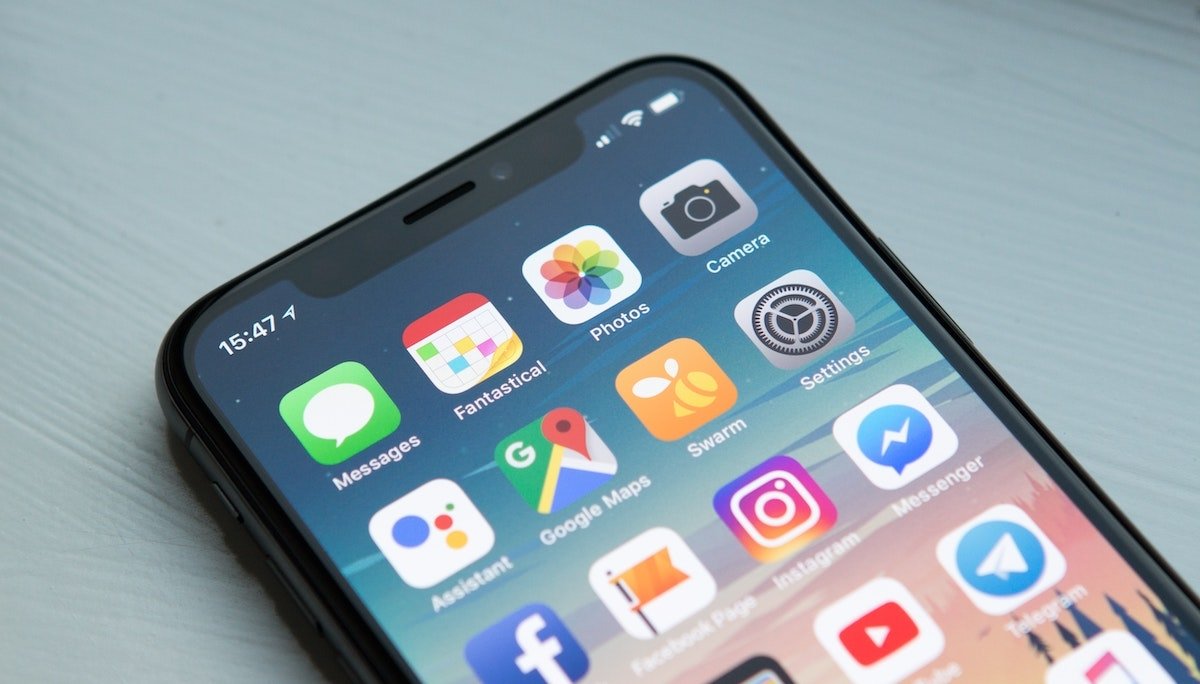
Tanmateix, el cert és que, en els casos en què els usuaris acaben d'adquirir els seus primers iPhone, iPad o iPod touch pot resultar una mica més complicat crear aquestes carpetes i modificar-les, pel simple fet que es tracta d'un procés que varia una mica entre els sistemes operatius. Tenint això en compte, si el que desitges és crear una nova carpeta, tan sols hauràs de seguir els següents passos:
- Selecciona i mantén premuda qualsevol aplicació que aparegui a la pantalla d'inici del teu dispositiu, fins que et surti un petit menú contextual.
- En aquest menú, escull l'opció "Edita la pantalla d'inici" per poder començar amb els canvis. En fer això, les apps començaran a tremolar.
- Per crear una carpeta, mantén premut sobre qualsevol aplicació i, quan aquesta es mogui, col·loca-la just a sobre d'una altra. Automàticament es crearà una carpeta amb el nom de la secció a la qual pertanyen ambdues apps a l'App Store.
- Si ho desitges, pots arrossegar altres apps a la carpeta i seran afegides en la mateixa.
- Quan hagis acabat de crear les teves carpetes, premeu el botó "OK" que apareixerà a la part superior, o bé premeu el botó d'inici en el cas que el teu iPhone, iPad o iPod touch en tinguin un.
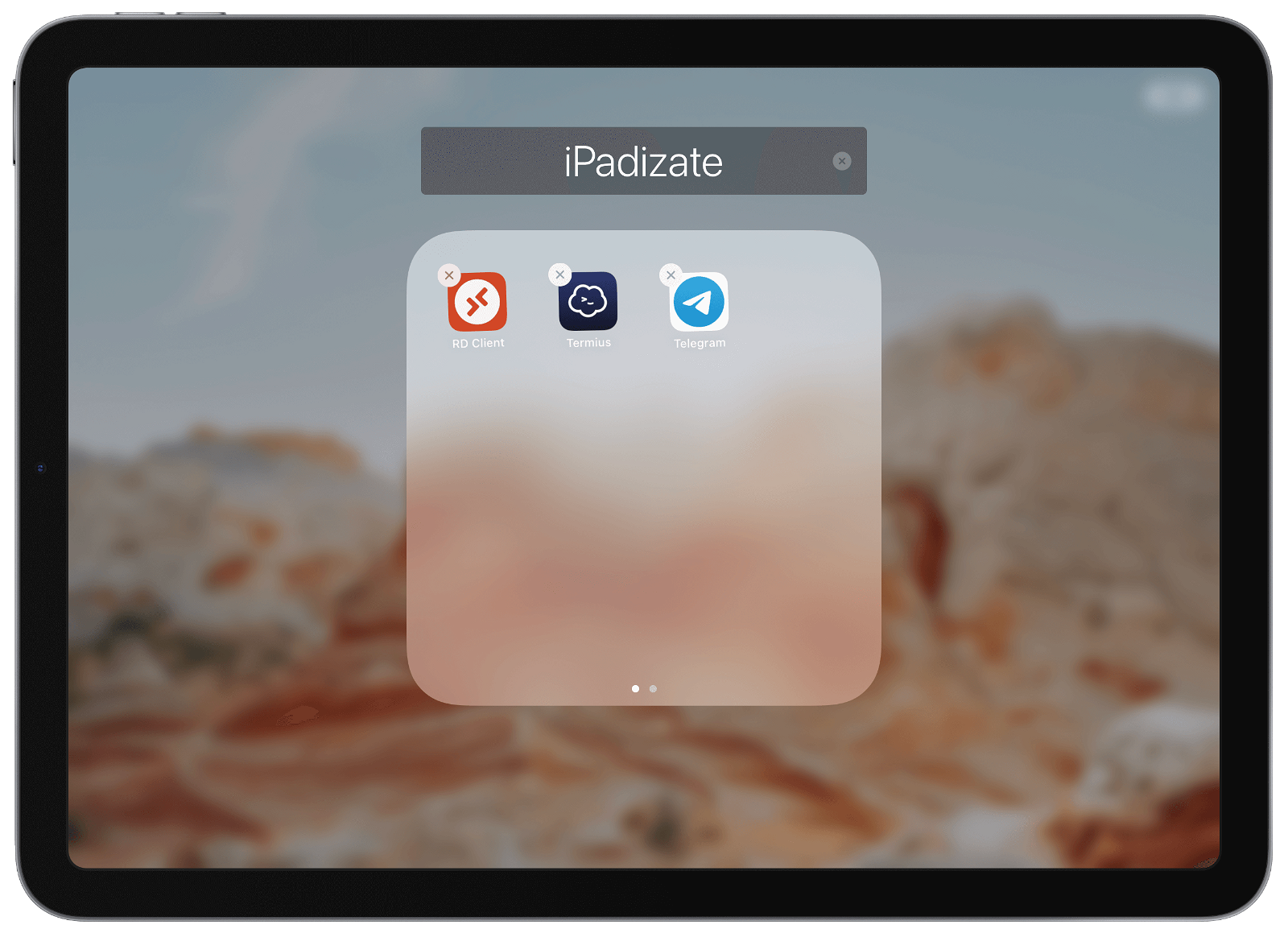
D'aquesta manera, hauràs pogut crear la teva primera carpeta al teu iPhone, iPad o iPod touch amb les aplicacions que desitjaves. Ara, si t'interessa, pots també personalitzar el nom de dita carpeta perquè sigui més personal, o treure qualsevol aplicació de la mateixa si desitges que deixi de formar part d'ella.
Com canviar el nom de les carpetes creades a iOS o iPadOS
Tal com comentàvem, un cop hagis creat les carpetes necessàries, pots modificar el seu nom perquè s'acostin més al que necessites. Per defecte, els sistemes operatius d'Apple creen de forma automàtica noms en funció de les categories a les quals les aplicacions pertanyen dins de l'App Store, però el cert és que no sempre són del tot correctes, o no arriben a encaixar amb els gustos personals de cadascú.
Per això mateix, si desitges renomenar qualsevol carpeta al teu iPhone, iPad o iPod touch, tot el que hauràs de fer és seguir aquests senzills passos:
- Selecciona i mantén premuda qualsevol aplicació que aparegui a la pantalla d'inici del teu dispositiu, fins que et surti un petit menú contextual.
- En aquest menú, escull l'opció "Edita la pantalla d'inici" per poder començar amb els canvis. En fer això, les apps començaran a tremolar.
- Selecciona la carpeta que vulguis canviar de nom perquè s'obri.
- A la part superior, on apareix el nom de la mateixa en més mida, toca i escriu amb el teclat el nou nom que vulguis per a la carpeta.
- Un cop hagis acabat, toca el botó "OK" que apareixerà a la part superior, o bé prem el botó d'inici en el cas que el teu iPhone, iPad o iPod touch en tinguin un.
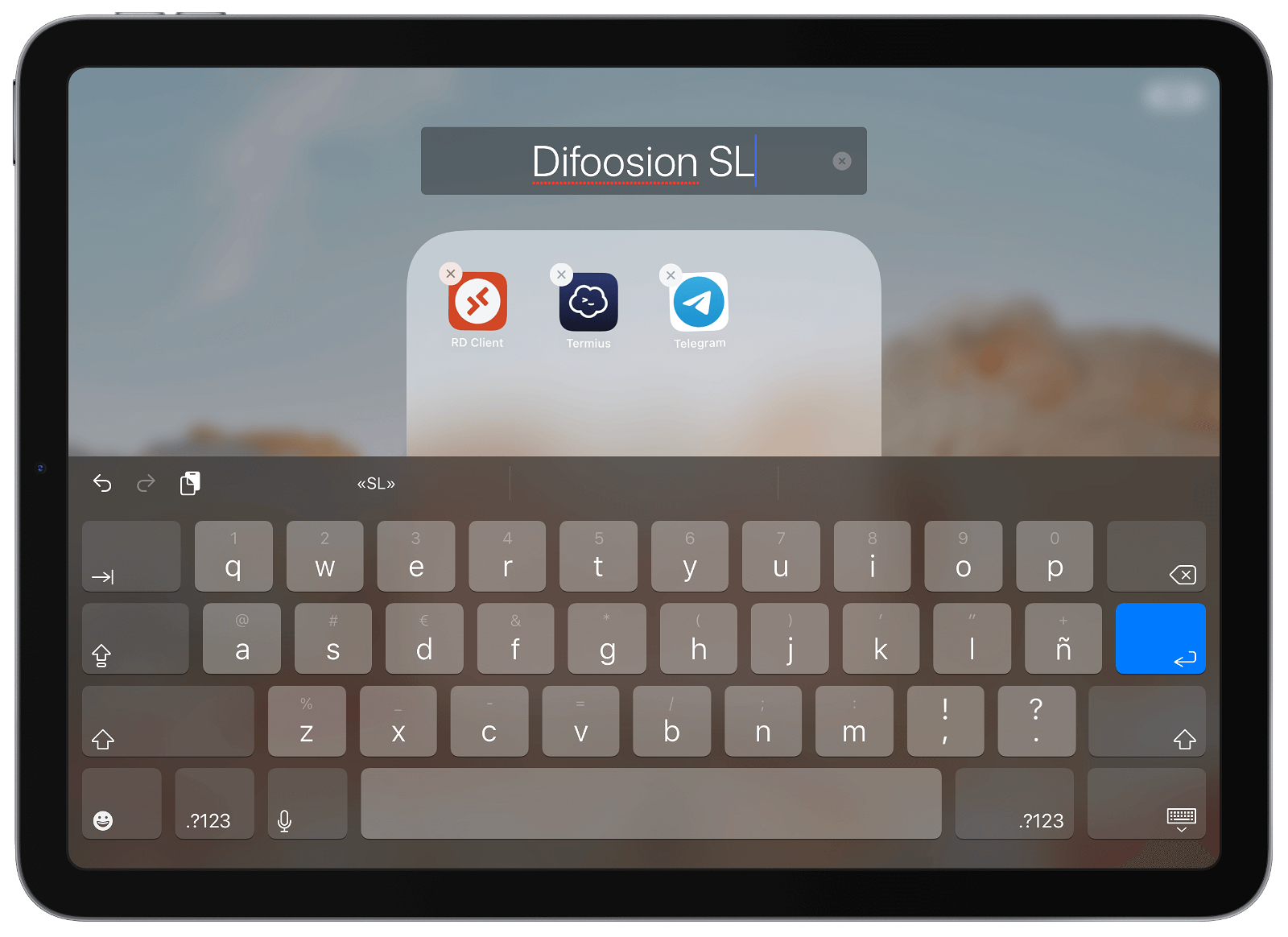
D'aquesta manera, podràs personalitzar fàcilment les teves carpetes d'apps a l'iPhone, iPad o iPod touch. A més, si desitges donar-li un toc més personal, dir que també pots utilitzar emoticones o qualsevol tipus de símbol en el nom de les mateixes.
Tornar aplicacions a la pantalla d'inici
En el cas que la idea de les carpetes no t'hagi acabat de convèncer, dir que també existeix la possibilitat de desfer els canvis i eliminar aplicacions d'aquestes carpetes o fins i tot suprimir-les per complet. Per a això, tan sols hauràs de seguir els següents passos:
- Obre la carpeta que conté les aplicacions dins de la pantalla d'inici.
- Selecciona i mantén premuda qualsevol aplicació que aparegui a la carpeta, fins que et surti un petit menú contextual.
- En aquest menú, escull l'opció "Edita la pantalla d'inici" per poder començar amb els canvis. En fer això, les apps començaran a tremolar.
- Mantén premuda l'aplicació que vulguis extreure de la carpeta, i arrossega-la fora de la carpeta en qüestió.
- Per eliminar la carpeta per complet, segueix aquests mateixos passos amb totes les aplicacions de la carpeta, portant-les cap a la pantalla d'inici.
- Un cop hagis acabat, premeu el botó "OK" que apareixerà a la part superior, o bé premeu el botó d'inici en el cas que el teu iPhone, iPad o iPod touch en tinguin un.

D'aquesta manera, tal com hauràs pogut comprovar l'organització en carpetes de les apps de l'iPhone, iPad o iPod touch pot ser de gran utilitat en determinades ocasions. A més, crear-les i modificar-les no és una tasca massa complexa, per la qual cosa és una genial idea per saber sempre el que tens instal·lat al teu dispositiu.