
Tots tenim informació personal i privada als nostres dispositius mòbils que no volem que ningú pugui veure sense el nostre consentiment. Alguns dels més comuns són els missatges, correus electrònics, contrasenyes i, per descomptat, fotografies.
Precisament, volem parlar de les fotografies, ja que si ets usuari d'un iPhone, existeixen algunes funcions molt útils que pots aplicar per donar un toc extra de seguretat i major privadesa a la teva galeria d'imatges.
Com ocultar fotos a l’iPhone amb contrasenya
Per això, acompanya'ns a conèixer les formes més senzilles d'ocultar les teves fotos a l'iPhone amb contrasenya i tenir la tranquil·litat que ningú podrà veure-les sense el teu permís. El millor de tot, és que no necessitaràs aplicacions de tercers per a això.
Com ocultar fotos a l'iPhone?
Una forma molt pràctica de mantenir la teva privacitat i ocultar aquestes fotografies que no vols que ningú vegi és amagant-les de forma discreta a la teva galeria, i encara que existeixen moltes apps dins de l'App Store que compleixen amb aquesta funció, realment no necessites res més que l'aplicació nativa de fotos del teu iPhone o iPad.
Ara, per ocultar les fotografies a l'iPhone o iPad, n'hi haurà prou seguint uns simples passos que us descrivim a continuació:
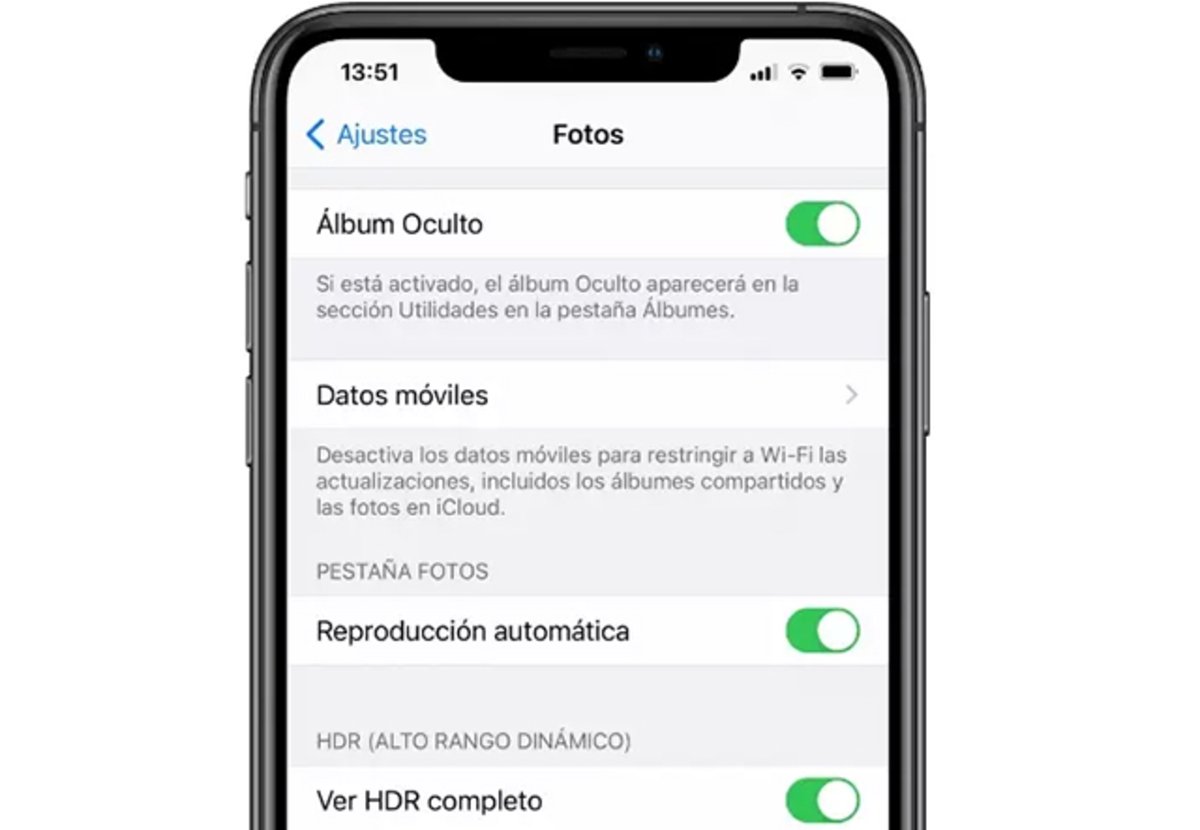
Oculta l'àlbum de fotos per evitar que altres les mirin
- Al teu iPhone o iPad, adreça't a l'aplicació "Fotos".
- Seguidament, selecciona l'àlbum "Totes les fotos".
- Ara, cerca i tria totes aquelles imatges que desitges ocultar perquè no es mostrin a la teva galeria.
- Un cop les hagis seleccionat, ves a l'opció "Compartir" ubicada a la part inferior dreta de la teva pantalla.
- A continuació, et apareixerà una finestra emergent amb un conjunt d'opcions, on hauràs de triar "Ocultar".
- El dispositiu et sol·licitarà una confirmació per ocultar aquests fitxers, simplement has d'acceptar i llest.
Com notaràs, és molt senzill fer "desaparèixer" aquestes imatges privades que tens emmagatzemades a l'àlbum principal de la teva galeria. Però, si en qualsevol moment desitges accedir-hi de nou, n'hi haurà prou amb dirigir-se a l'àlbum "Ocult" perquè es mostrin novament a l'àlbum principal.
Com ocultar fotos a l'iPhone amb contrasenya?
Ja saps com ocultar fotos de l’àlbum principal a l’iPhone, però si vols anar una mica més enllà i garantir major seguretat i privacitat no només a certes imatges, sinó a tota la teva galeria de fotos, hi ha una alternativa molt pràctica que pots fer i és a través de l’app "Notes".
Col·loca una contrasenya per bloquejar l’app i evitar espies al teu mòbil
Sí, tal com ho llegeixes. Apple permet que l'aplicació "Notes" puguis establir un bloqueig mitjançant contrasenya o usar el Face ID/Touch ID a mode d'augmentar la teva seguretat i privadesa. Si a això li sumem la compatibilitat amb arxius d'imatge i vídeo, podràs tenir una "galeria" més segura al teu mòbil.
Això sí, t'hem d'aclarir una cosa. Per gaudir d'aquesta característica, hauràs de disposar d'un dispositiu que tingui instal·lada la versió d'iOS 12 o superior al teu iPhone o iPad, ja que en cas contrari, no hi podràs accedir.
Així pots utilitzar l'app de Notes com una galeria segura
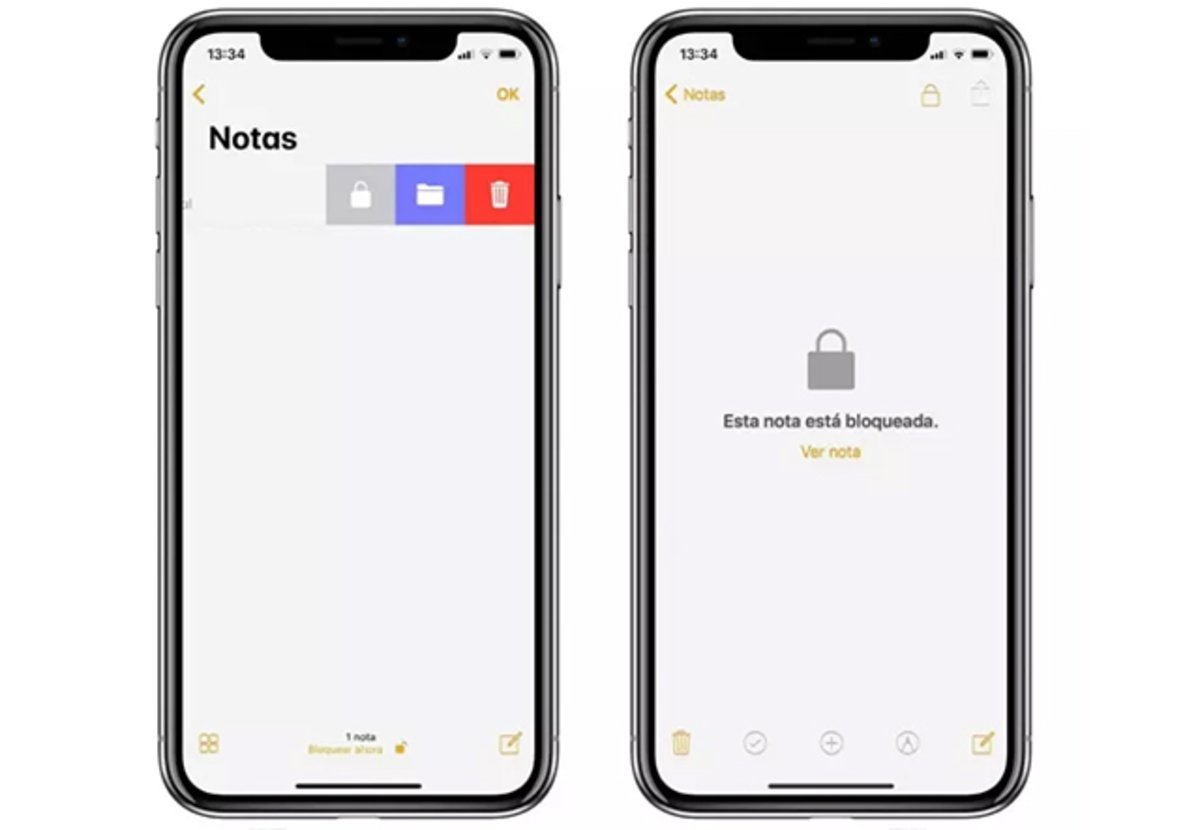
Utilitza l'app Notes del teu iPhone com una galeria segura amb contrasenya
- Obre l'app Notes al teu iPhone o iPad.
- Crea una nova nota i prem la icona "+" per afegir contingut multimèdia. En aquest cas, una imatge o vídeo.
- Selecciona de la teva galeria els arxius que desitges protegir i després finalitza el procés prement a "Ok".
- Ara, hauràs de guardar la nota i tornar a la pantalla principal de l'app. Sense obrir la nota, llisca el dit cap a l'esquerra i prem la icona amb forma de cadenat que apareix a la part dreta.
- En aquest punt, hauràs d'afegir una contrasenya i després podràs vincular el teu Face ID/Touch ID per accedir al contingut d'aquesta.
D'aquesta manera, després d'haver creat la teva nota i seleccionat tota la informació que desitges protegir, podràs eliminar-la de la teva galeria perquè no estigui accessible si algú revisa el teu mòbil. I no et preocupis, no perdràs les teves imatges i vídeos, ja que estaran respatllats a la nota en tot moment i sense perdre qualitat.
Com bloquejar aplicacions per ocultar fotos amb contrasenya a iPhone i iPad
Com t'hem comentat, Apple no disposa d'una funció nativa per a bloquejar amb contrasenya cap app al teu iPhone o iPad. No obstant això, existeix un truc (encara que una mica rebuscat) que pots aplicar si desitges bloquejar amb contrasenya una app en concret, en aquest cas "Fotos".
Ara, com ho fas? Gràcies a la versió iOS 12 o superior, podràs establir un temps d'ús per a les teves aplicacions i determinar que es bloquegin amb contrasenya després d'un lapse establert. Per fer-ho:
El bloqueig per temps d'apps és una bona alternativa per amagar les teves fotos i imatges privades a l'iPhone
- Al teu iPhone o iPad, ves a "Configuració > A temps d'ús > Utilitza el codi per a temps d'ús".
- Introdueix una contrasenya que servirà per desbloquejar l'aplicació i toca l'opció "Tots els dispositius".
- Selecciona l'app "Fotos" a la llista d'aplicacions disponibles i selecciona "Afegeix límit".
- Un cop ho facis, ves a "Edita les apps" i defineix un temps límit d'1 minut i després selecciona "Afegeix".
D'ara en endavant, quan entrïs a l'app "Fotos", apareixerà un missatge indicant que has excedit el límit de temps, per la qual cosa estarà bloquejada. Per accedir-hi, prem "Demanar més temps i posa la contrasenya", defineix un nou lapse de temps i llest. Sencill, no? Aquesta podria ser una altra excel·lent forma d'ocultar les teves fotos a l'iPhone amb contrasenya.
Amb aquests simples però molt efectius trucs, podràs donar-li major privacitat a les fotografies al teu iPhone o iPad i evitar que puguin veure-les sense el teu permís. Què esperes per provar-los?
Si t'ha agradat aquest article i t'importa molt la seguretat i la privadesa, no oblidis aprendre a trucar amb un número ocult des de l'iPhone.
Imatge | La Manzana Mordida I, La Manzana Mordida II, Unsplash.