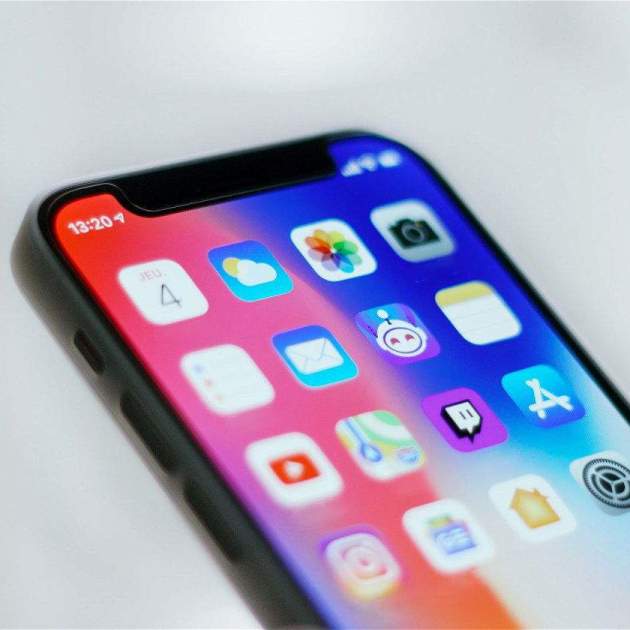
La pantalla d'inici de l'iPhone no ha patit gaires canvis en la seva història, tenim una quadrícula d'icones en files i columnes amb el seu nom just a sota. En les últimes versions, als icones hi vam afegir els ginys. No obstant això, Apple no permet ocultar el nom dels icones i les carpetes, sempre són presents centrats just a sota de l'icona. Però anem a explicar-te un truc per eliminar-los per complet.
Per crear una carpeta o una icona sense nom en iOS 15 i iPadOS 15, hem de recórrer a Unicode, que inclou alguns caràcters interessants que romanen invisibles quan els teclegem. El problema és que no tots els usuaris coneixen aquestes icones, que a més no estan disponibles al teclat de l'iPhone.
Pots posar les icones de l'iPhone sense nom
Com crear carpetes sense nom a l'iPhone i a l'iPad
Si has intentat alguna vegada deixar el nom d'una careta buit, veuràs com iOS no ho permet i posa per defecte el nom que ja estava configurat. No obstant això, utilitzant un dels caràcters secrets d'Unicode podrem treure el nom de qualsevol carpeta de l'iPhone.
Un espai normal (U+0020) és invisible, iOS o iPadOS impedeixen que s'utilitzi com a nom d'una carpeta perquè Apple entén que acabes de prémer accidentalment la barra espaiadora. Per enganyar iOS o iPadOS perquè acceptin un nom de carpeta en blanc, has d'utilitzar un caràcter invisible menys comú. Hi ha tres caràcters que funcionen: el U+2800, el U+3164 i el U+FFA0.
| Caracter | Unicode |
|---|---|
| [⠀] | U+2800 |
Els passos per posar un nom en blanc en una carpeta d'IOS són els següents:
- Copia l'espai que hi ha entre els dos claudàtors de la taula superior.
- Mantén la pantalla d'inici de l'iPhone premuda fins que els icones es moguin.
- Prem la carpeta.
- Toca el nom i esborra-ho.
- Mantén premut i toca Enganxa i Accepta.
Segueix aquests passos per posar una carpeta sense nom
Com tenir icones sense nom a l'iPhone i l'iPad
Per treure el nom d'una icona els passos són semblants, encara que no és tan fàcil com amb una carpeta. Per poder tenir una icona sense nom, haurem d'utilitzar el mateix truc que per canviar la icona d'una app: recórrer a l'app Atalalls.
- Obre l'app Atalits i prem al "+" de dalt a la dreta.
- Prem sobre Afegeix acció.
- A la barra de cerca escriu "Obre app" i prem sobre aquesta acció.
- Ara prem a Selecciona i tria l'app.
- Prem a Següent.
- Localitza l'atall que has creat i prem sobre els 3 punts de dalt a la dreta de l'atall.
- Un cop dins de l'atall prem de nou als 3 punts de dalt a la dreta.
- Ara prem a Afegeix a pantalla d'inici.
- Toca a la "x" i copia i enganxa l'espai que hi ha entre els dos claudàtors de la taula superior
- Prem a l'icona de baix i a Selecciona foto per escollir una imatge, et recomanem haver descarregat abans l'icona de l'app.
- Selecciona la imatge de l'icona i prem Afegeix.
A punt, ja tindràs una icona amb un accés directe a l'app que no té nom. És un truc molt interessant que no només et permet canviar la icona de qualsevol app, també podràs tenir una icona amb un nom invisible. Una opció de personalització única.