

Existeixen moltes funcions per millorar la navegació web a Safari amb iPhone i iPad i una d'elles, sens dubte, és l'ús de les pestanyes privades. Aquest tipus de finestres o pestanyes permeten accedir a la navegació privada o d'incògnit, la qual cosa afegeix una capa de seguretat a Safari per salvaguardar la teva privadesa.
La navegació privada de Safari ofereix la possibilitat de accedir a Internet sense emmagatzemar cap tipus de dada i informació dels llocs web visitats. És a dir, amb les pestanyes privades de Safari no es guarda el teu historial i evita un possible rastreig de les galetes.
Tothom sap que Apple es preocupa per la privadesa dels seus usuaris i aquesta funció de navegació web privada n'és una clara mostra. La companyia ofereix diverses vies per obrir una pestanya privada o d'incògnit a Safari, la seva aplicació nativa de navegació web. En aquesta guia t'explicarem detalladament com obrir pestanyes privades des de Safari des del teu iPhone i des del teu iPad.
Com obrir una pestanya privada o d'incògnit al Safari
Tal com comentàvem, les pestanyes privades poden ser de gran utilitat a iOS 15. Tot i que el teu proveïdor d'Internet podrà consultar les pàgines web que visites, al mateix iPhone o iPod touch no quedaran registrades les visites a l'historial de navegació de Safari. A més, tampoc s'usaran les galetes i tecnologies similars que haguessis pogut adquirir de llocs web anteriors, per la qual cosa la teva informació personal quedarà fora de perill, i les dades de navegació s'esborraran tan bon punt surtis del navegador.
Obrir una pestanya privada des de Safari
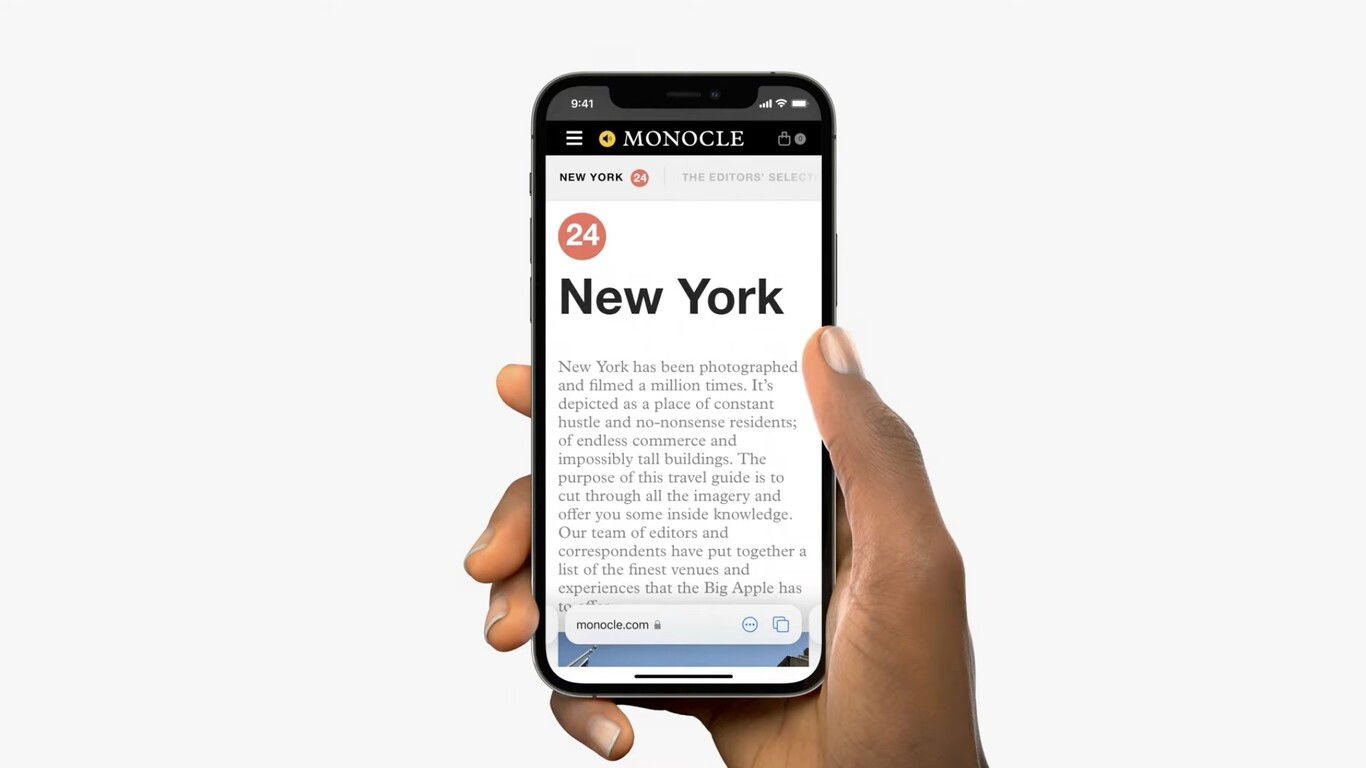
Safari és un dels millors navegadors web d'iOS
Tenint en compte aquests detalls, en el cas que vulguis obrir una nova pestanya privada per navegar d'incògnit des de Safari amb iOS, dir que només hauràs de seguir aquests passos:
- Obre el navegador web Safari al teu iPhone o iPad amb iOS i iPadOS.
- Un cop dins, prem sobre la icona de les pestanyes (dos rectangles arrodonits), que generalment podràs trobar a la part inferior esquerra.
- A la part inferior, prem sobre la fletxa que apareix a la part central de la pantalla per accedir a la secció de "Grups de pestanyes" incorporada amb la interfície gràfica.
- Ara, a la llista d'opcions que es mostra, tria "Nav. privada".
- Obre una nova pestanya privada prement sobre el botó "+" que trobaràs a la part inferior esquerra.
- Comença a navegar en incògnit.
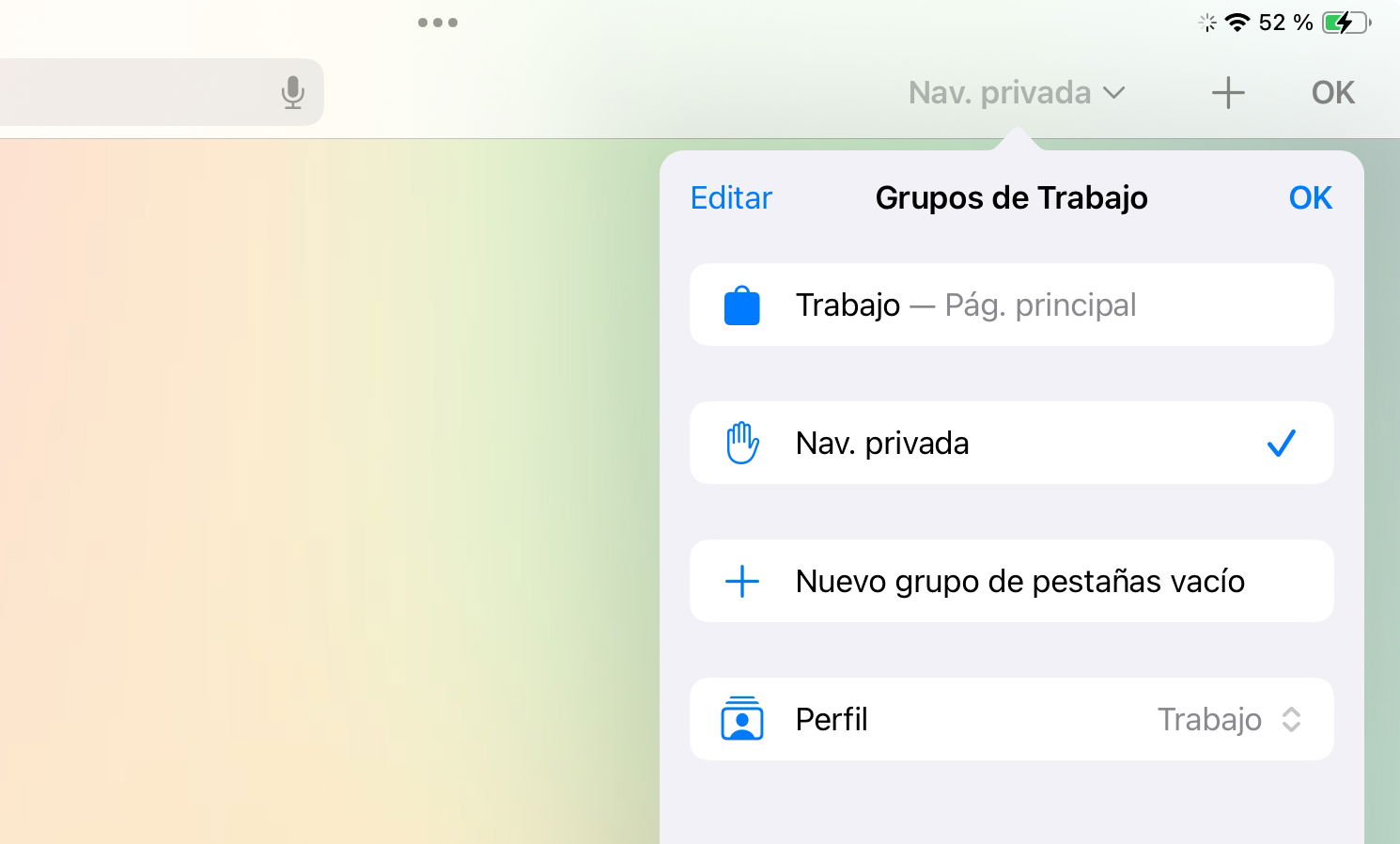
Procés per obrir pestanyes privades al Safari
D'aquesta manera, tal com hauràs pogut comprovar, obrir una nova pestanya privada des de Safari al teu iPhone i iPad és una cosa relativament senzilla, si bé és cert que en versions anteriors d'iOS podria dir-se que estava una mica més clar.
Obrir una pestanya privada des del seu accés directe
Si bé és cert que el mètode tradicional per obrir les pestanyes privades amb Safari pot ser de gran utilitat en la gran majoria dels casos, el cert és que si es vol agilitzar una mica més és procés pot fer-se amb un accés directe a l'iPhone o, en el seu defecte, de les pulsacions llargues. D'aquesta forma, podràs accedir d'una forma més ràpida i menys molesta a les pestanyes privades de Safari.
Tenint això en compte, si per exemple estàs navegant per Internet i t'agradaria obrir una nova pestanya privada des de Safari al teu iPhone o iPod touch, tot el que hauràs de fer és mantenir premut (o realitzar una pulsació de més pressió en el cas que el teu iPhone compti amb 3D Touch a la pantalla) el botó d'accés a les pestanyes, situat generalment a la part inferior dreta.
El procés també està disponible a l'iPad. En fer-ho, apareixeran una sèrie d'accessos directes, i tot el que hauràs de fer és escollir l'opció "Nova pestanya privada" per començar a navegar en incògnit directament.
- Obre Safari al teu iPhone o al teu iPad.
- Mantén premut el botó de pestanyes.
- Selecciona l'opció Nova pestanya privada.
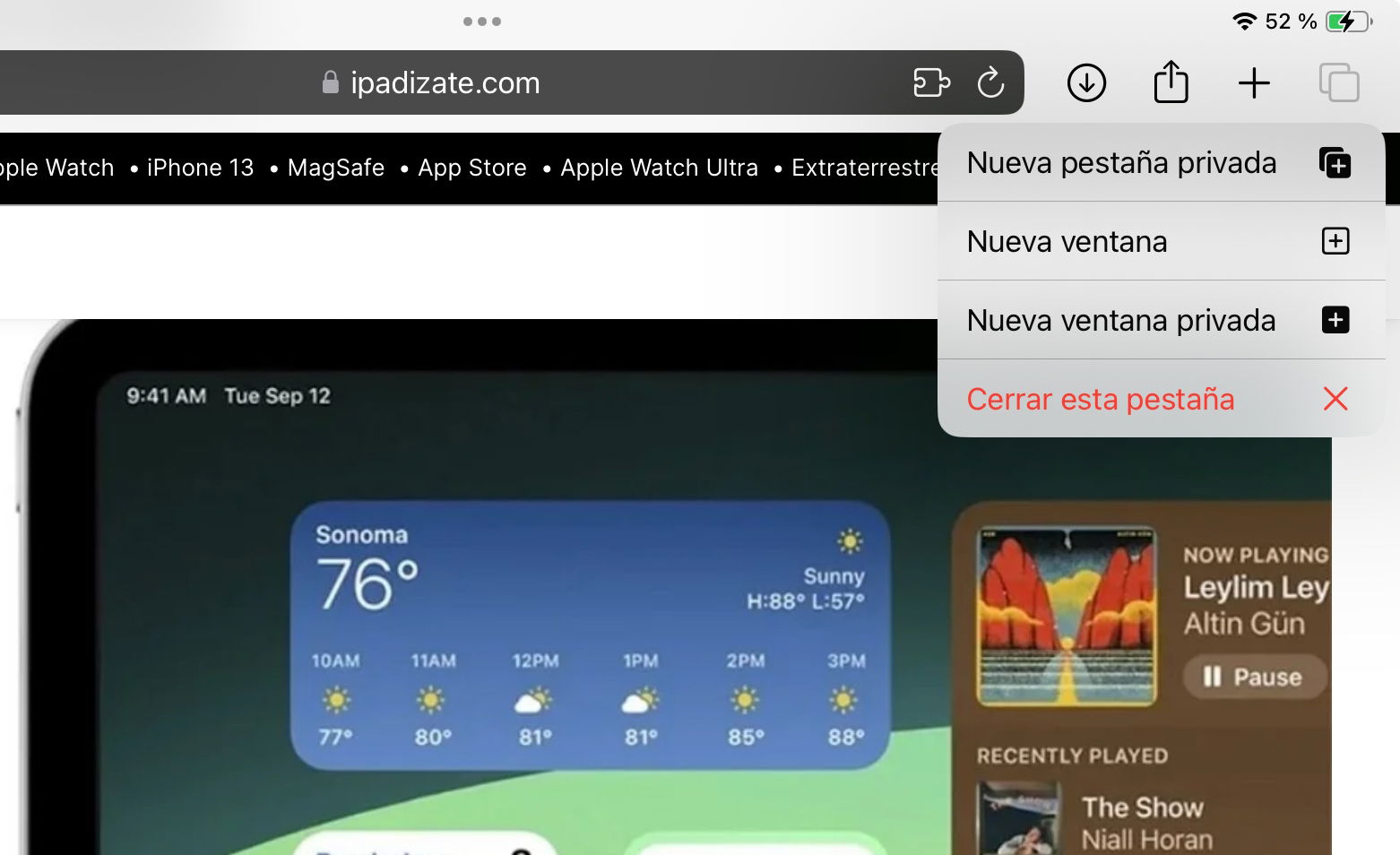
Safari inclou un accés ràpid a la navegació privada
Addicionalment, també és possible obrir una nova finestra privada. A l'iPad, aquest mètode és realment efectiu perquè podràs aprofitar la Multitasca d'iPadOS per tenir una finestra de Safari amb la navegació web privada i una altra finestra al costat per a la navegació web tradicional.
Obrir una pestanya privada des de la pantalla d'inici
Finalment, per si tot això se't queda curt, dir que des de fa molts anys també és possible accedir a les pestanyes privades de Safari directament des de la pantalla d'inici de l'iPhone i de l'iPad. D'aquesta manera, ni tan sols hauràs d'entrar al navegador per poder aconseguir accedir des del mode d'incògnit als llocs web que vulguis.
Per a això, des de la mateixa pantalla d'inici del teu iPhone, iPad o iPod touch, hauràs de localitzar la icona de Safari i mantenir el dit premut a sobre. Nosaltres sempre recomanem mantenir Safari al Dock, ja que és una de les aplicacions més importants del sistema. En fer-ho, s'obrirà un nou menú contextual on podràs trobar una opció anomenada "Nova pestanya privada": únicament hauràs de desplaçar-te amb el dit cap a la mateixa per obrir directament una nova pestanya privada de Safari.
- Accedeix a la pantalla d'inici del teu iPhone o del teu iPad.
- A continuació mantén el dit premut sobre la icona de l'app de Safari.
- Finalment selecciona l'opció "Nova pestanya privada" al menú desplegable.
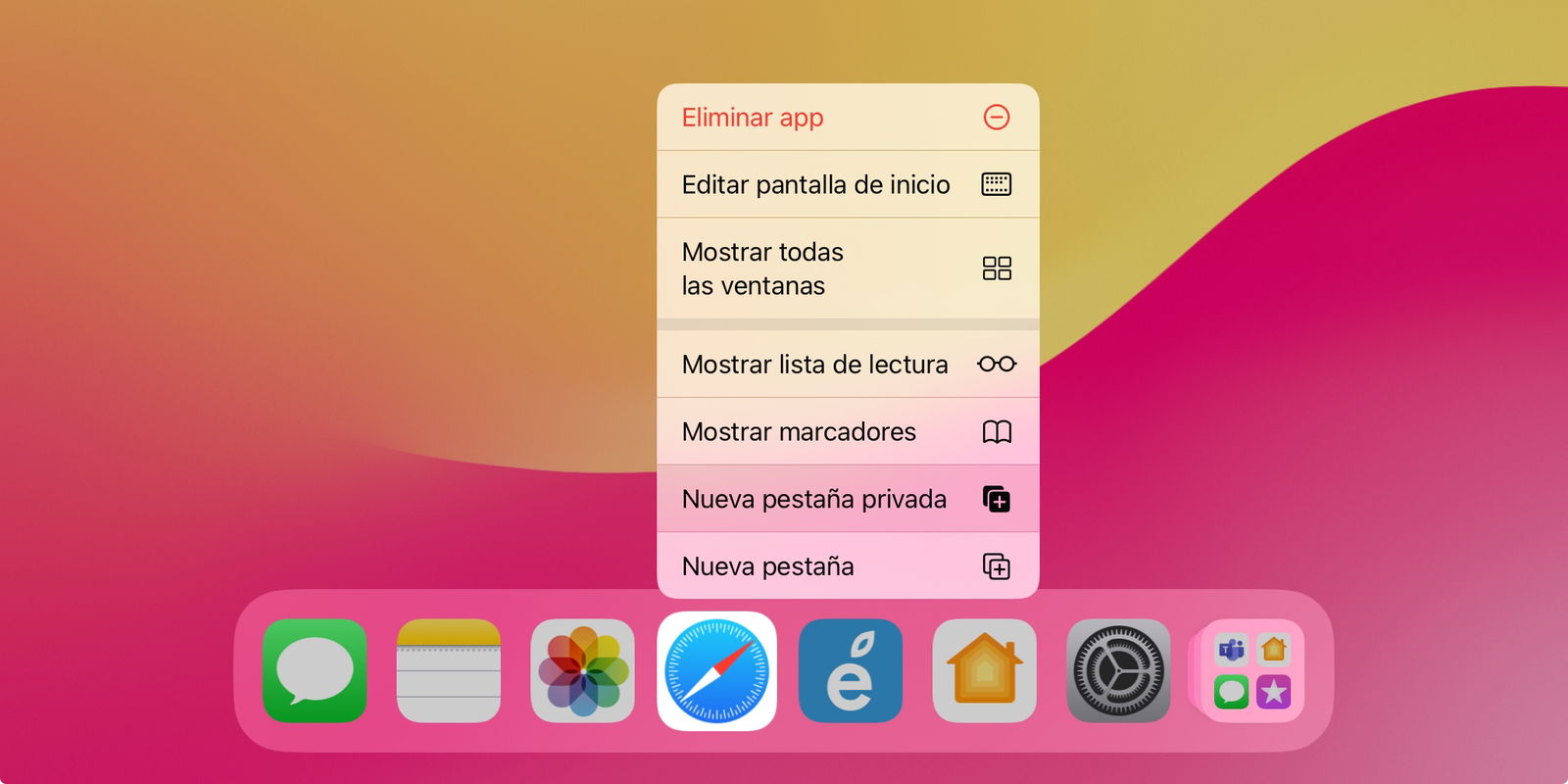
El menú desplegable de Safari a l'iPad
En fer això, ni tan sols hauràs d'accedir a la secció de pestanyes que Apple ha inclòs a Safari amb la finalitat de poder separar i organitzar la seva estructura. En el seu lloc, de forma automàtica estaràs navegant de forma privada i els llocs web que obris no quedaran registrats a l'historial de navegació.
Com sortir de la navegació privada de Safari al meu iPhone
Quan hagis finalitzat la navegació web privada, és important que prenguis precaucions a l'hora de tancar l'app. En comptes de sortir de Safari directament, el millor és que segueixis aquests passos per tornar al mode de navegació normal:
- Prem sobre la icona de la part inferior dreta a la barra de navegació per accedir a les pestanyes obertes.
- T'apareixeran totes les pestanyes privades obertes al Safari: tanca aquelles que vulguis ocultar.
- Prem sobre el desplegable titulat "Nav. privada" a la part inferior central de la pantalla per accedir als grups de pestanyes.
- Tria "Pàgina principal" o qualsevol altra opció per sortir del mode de navegació privada.
Un cop fet això, podràs sortir de Safari sense cap problema des del teu iPhone o iPod touch: ni l'historial de navegació ni les dades o galetes corresponents quedaran desats en el sistema del teu dispositiu.
Esperem que aquest tutorial hagi estat de gran utilitat per aprendre a utilitzar la navegació privada de Safari tant al teu iPhone com al teu iPad. Recorda, és un mètode ideal per ocultar el teu historial i evitar el seguiment de galetes. Tot i que sempre pots utilitzar serveis VPN per ocultar altres dades com la teva adreça IP i el teu país.