
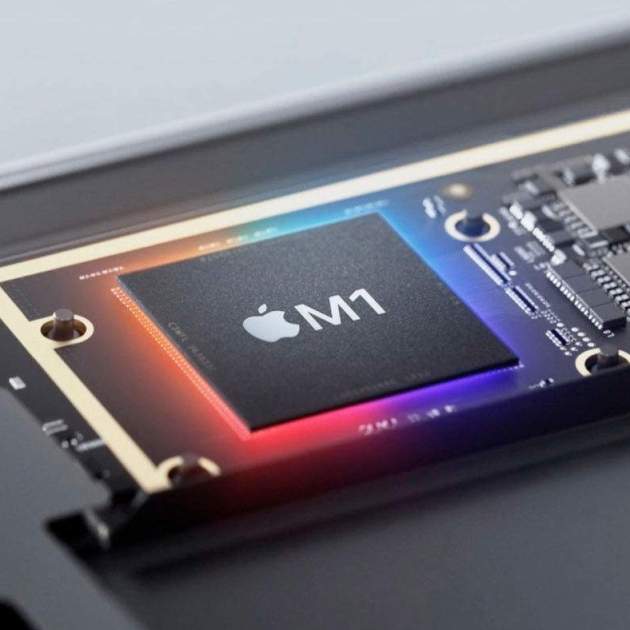
Apple ha decidit canviar els processadors Intel que utilitzen els seus Mac per processadors creats per ells. És una decisió valenta que pot portar molts avantatges, i entre ells hi ha el de poder usar aplicacions d'iPad i iPhone al nostre Mac. Des de fa diverses generacions Apple va apostar per "aplicacions universals" i els desenvolupadors poden fer funcionar fàcilment les seves apps per a iOS a macOS gràcies a Catalyst. No obstant això, molts desenvolupadors no han volgut adaptar les seves apps, com per exemple Netflix o Instagram.
Tanmateix, com els processadors M1 i M2, i els següents que vinguin, tenen la mateixa arquitectura que els processadors de l'iPhone i l'iPad, les apps d'aquests es poden instal·lar directament sense problemes. No com Hogwarts Legacy, que per jugar a Mac hem de recórrer a altres trucs.
Com instal·lar les apps de l'iPhone a Mac des de l'App Store?
Per instal·lar les aplicacions d'un iPhone o iPad al teu Mac, hauràs de seguir els següents passos. No et preocupis perquè és molt senzill, l'únic que has de fer és el següent:
- Fes clic a la icona de l'App Store
- Si no el trobes pots usar Spotlight prement Cmd + la barra espaiadora al teclat, escrivint App Store i seleccionant la primera entrada.
- Busca l'app a la barra de cerca de l'App Store.
- Si no apareix l'aplicació, fes clic a dalt a Aplicacions per a iPhone o iPad.
- Després fes clic al botó de Descàrrega.
- Un cop s'hagi instal·lat selecciona l'opció Obri l'app.
Opció alternativa per instal·lar qualsevol App
Quan descarreguem una aplicació al nostre iPhone o iPad, tu no ho saps, però es descarrega un arxiu amb l'extensió .IPA. Aquesta és l'extensió dels arxius que es poden instal·lar a l'iPhone, i ara als Mac amb Apple Silicon.
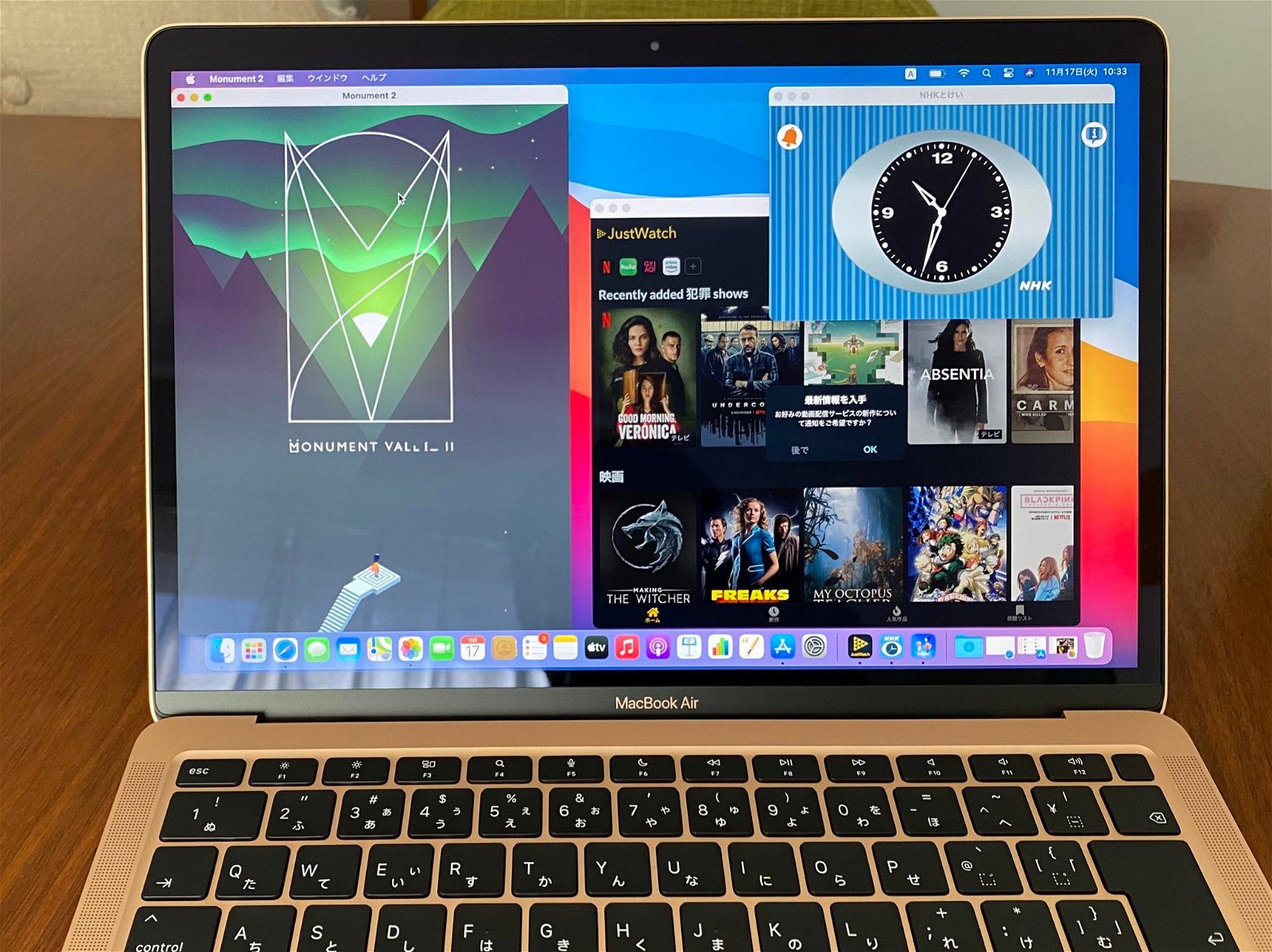
L'ús d'apps per a dispositius mòbils en ordinadors portàtils suposa una revolució per als usuaris.
Un usuari de Reddit s'ha adonat que pots extreure aquests arxius .IPA del teu iPhone o iPad i instal·lar-los als Mac amb Apple Silicon de forma bastant senzilla. Aquests són els passos que has de seguir:
- Primer de tot és descarregar l'app iMazing al nostre Mac.
- Ara connecta el teu iPhone o iPad al Mac i inicia iMazing, pots iniciar una prova gratuïta.
- Quan vegis el teu iPhone, a la zona esquerra prem a Aplicacions.
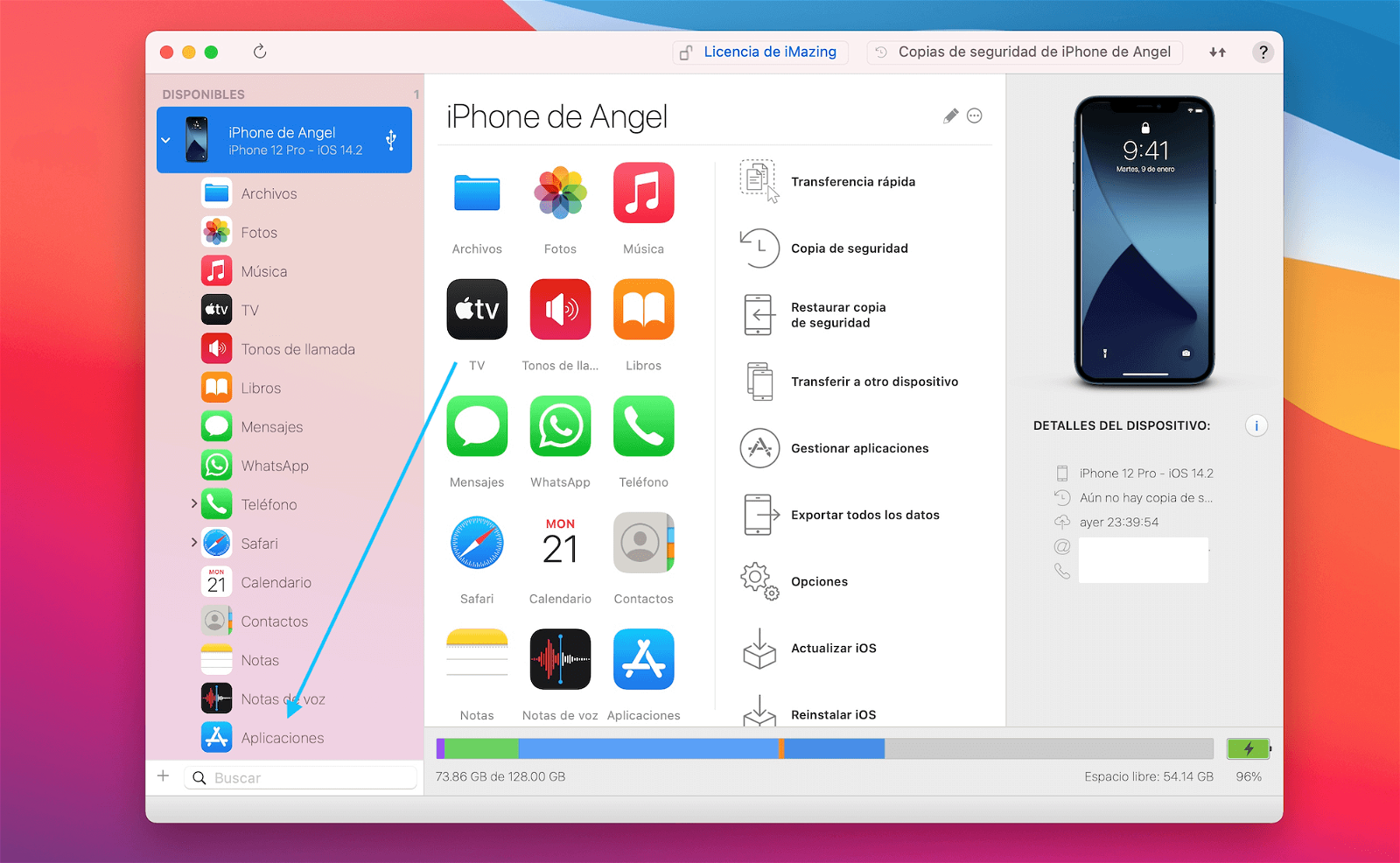
Les aplicacions apareixen a l'esquerra
- Apareixeran totes les apps que tens instal·lades a l'iPhone o a l'iPad.
- A la part inferior, prem a Gestionar aplicacions.
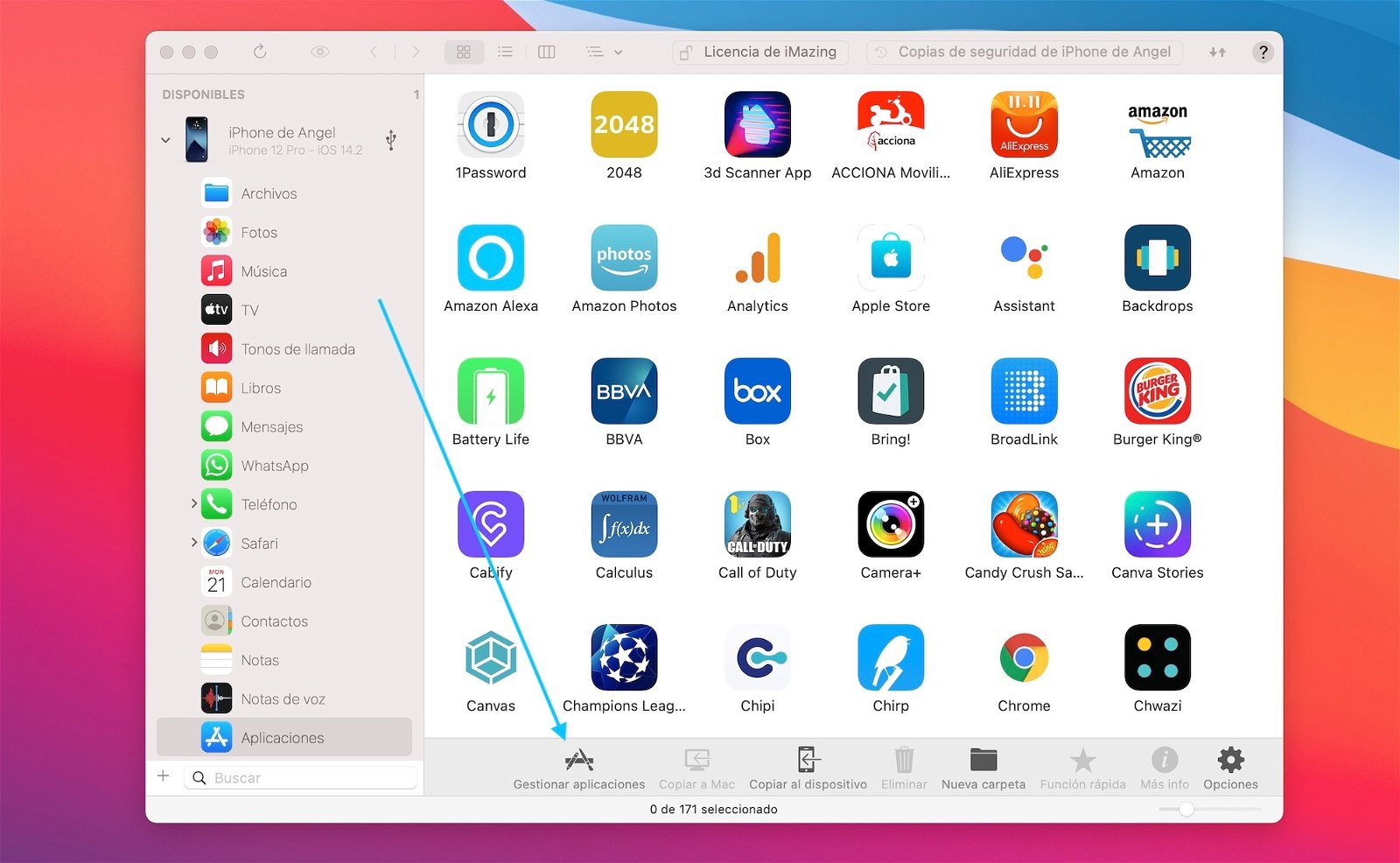
Gestionar aplicacions, just a sota
- Ara aprofita a Biblioteca.
- Troba l'app que vulguis i fes clic al núvol per descarregar-la.
- Introdueix la teva contrasenya de l'ID de Apple per descarregar l'app.
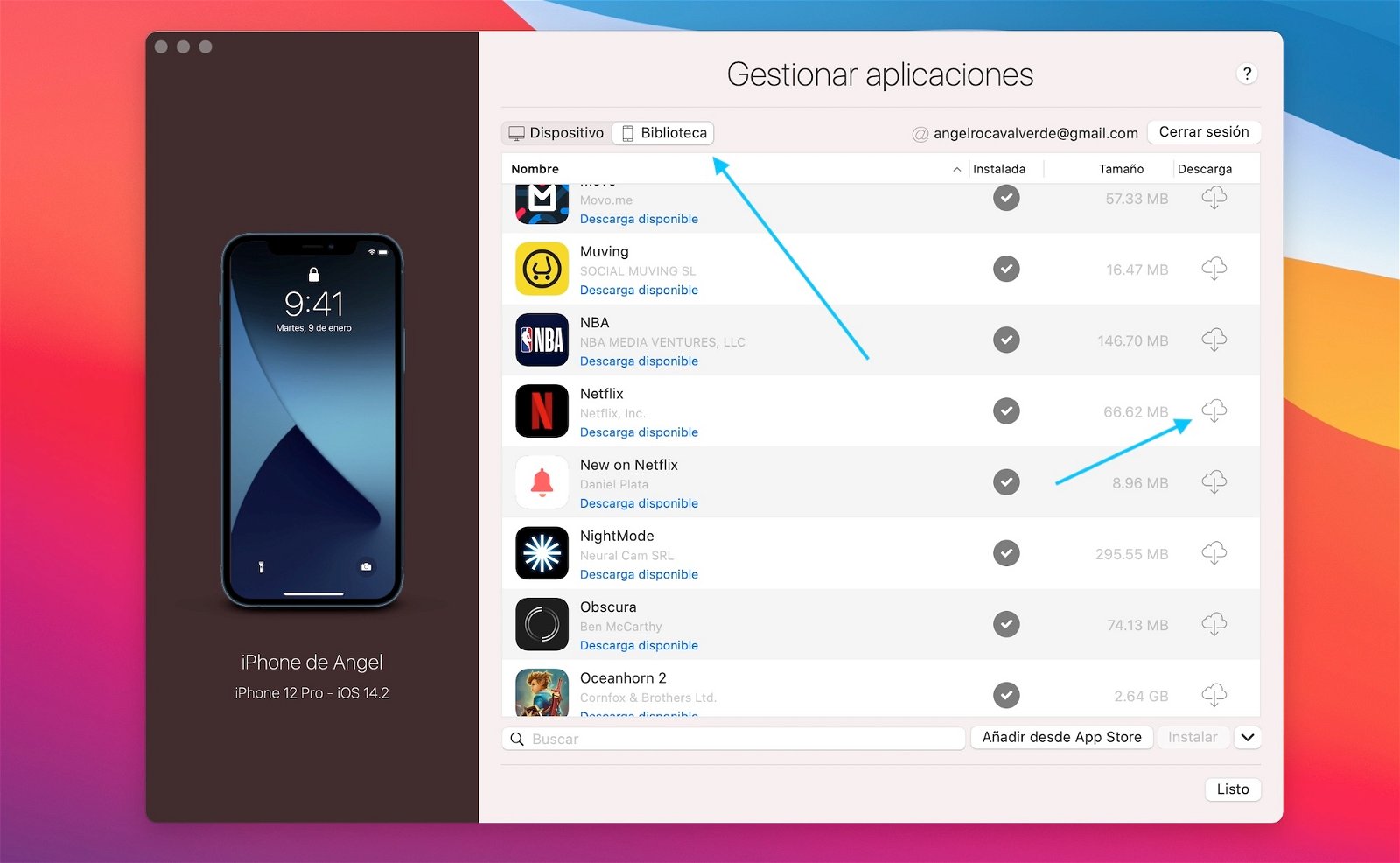
Pots utilitzar el cercador per trobar l’app
- Quan tinguis l'app descarregada, prem amb el botó dret sobre ella i a Exportar .IPA.
- L'arxiu .IPA es descarregarà al teu Mac i per instal·lar-lo només has de fer doble clic a sobre.
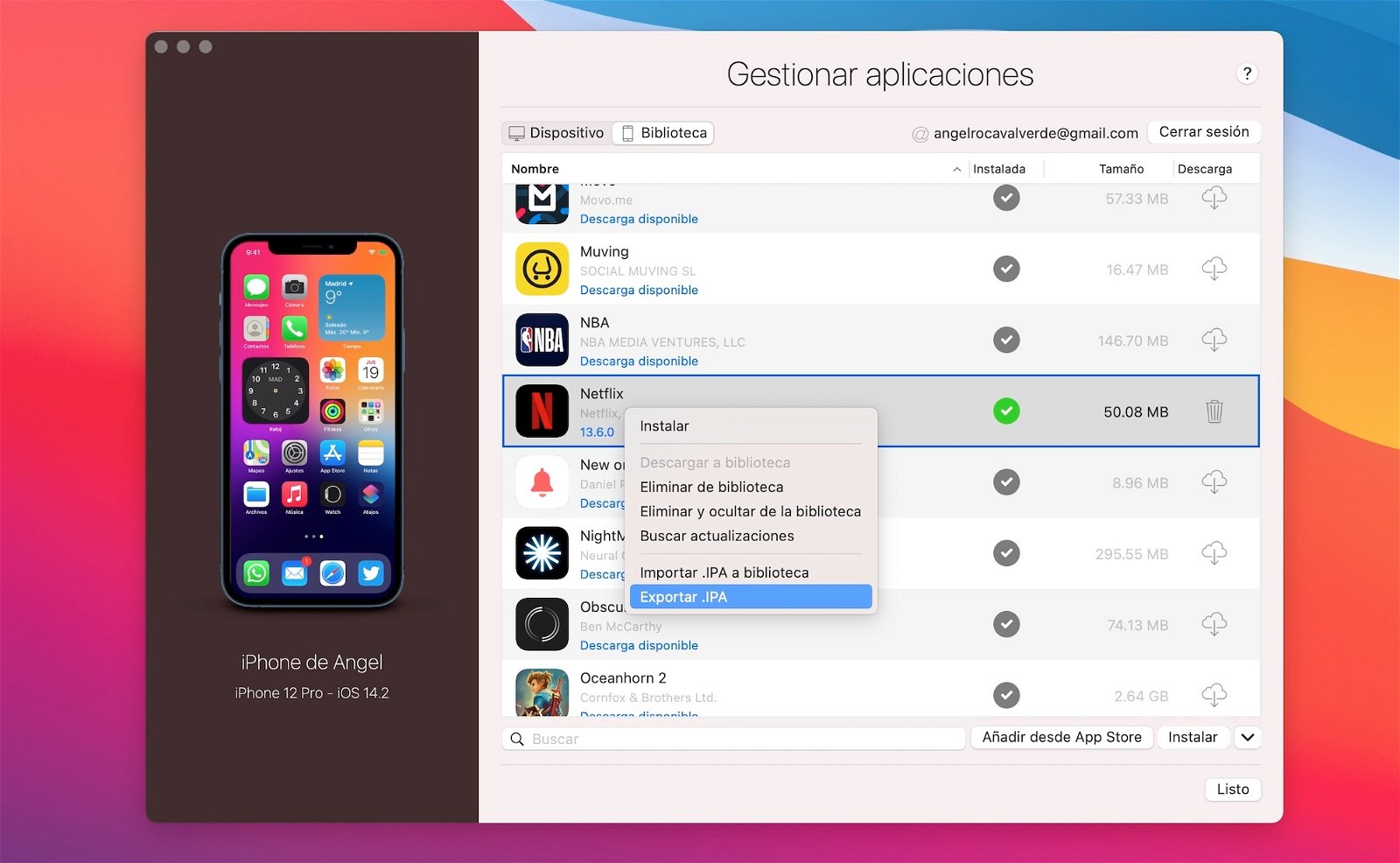
Botó dret un cop descarregada l'app
Una vegada s'instal·li tindrem una app normal instal·lada al nostre Mac, serà idèntica a la versió instal·lada a l'iPhone o a l'iPad. Sens dubte és una forma genial de tenir apps com Netflix, Instagram o TikTok al Mac.
Això sí, recorda que només es poden instal·lar als Mac amb processador Apple Silicon, si no veuràs un error com aquest.
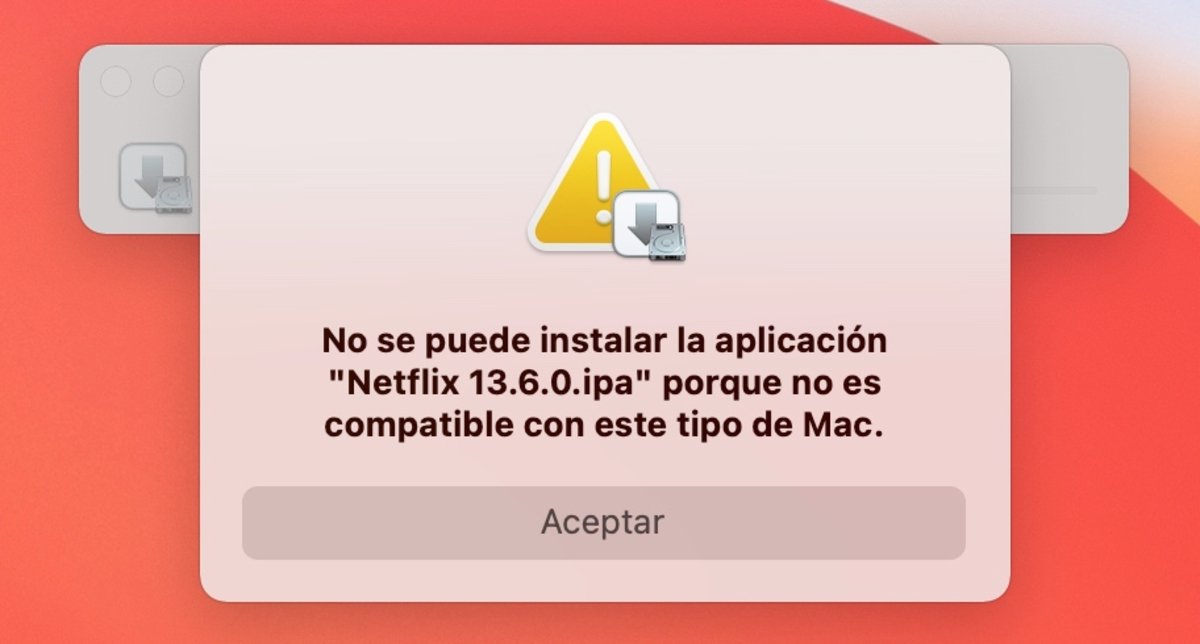
Aquest error apareixerà a Mac amb processadors Intel
També és important saber que la app iMazing no és nova, porta podent fer això des de fa molts anys. Simplement ara es poden instal·lar els fitxers d'aplicacions .IPA als Mac.
L'administració d'aplicacions ha estat disponible a iMazing des de novembre de 2017. No vam fer cap ajust en particular per garantir que les aplicacions d'iOS exportades des de la biblioteca d'iMazing s'executessin als Mac amb Apple Silicon.
Has de tenir en compte que hi ha algunes apps que no funcionaran correctament, totes les que requereixin sensors exclusius de l'iPhone o l'iPad o de determinades funcions podrien no funcionar correctament.
Per exemple WhatsApp no es pot instal·lar i Netflix no ofereix un mode de pantalla completa. Una pena que els desenvolupadors no ho posin més fàcil.