
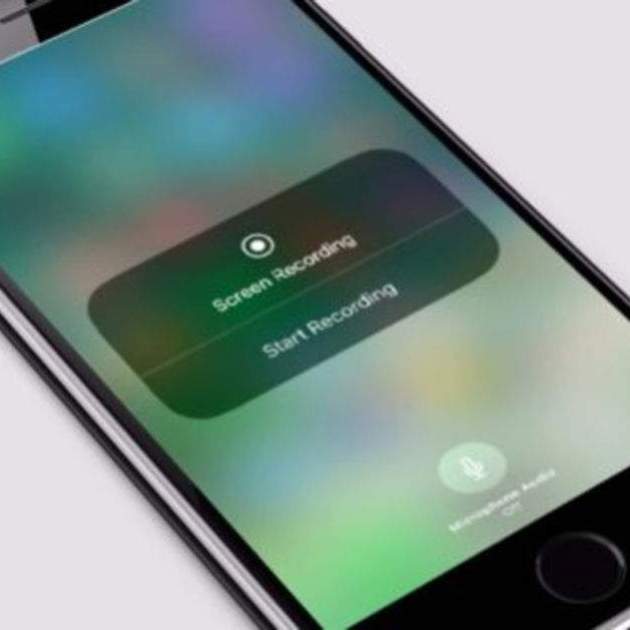
Demà dimarts 19 de setembre, a les 7 de la tarda hora peninsular espanyola, podrem descarregar l’última versió del sistema operatiu d’Apple per als seus dispositius mòbils, tal i com es va anunciar a la keynote del passat 12 de setembre.
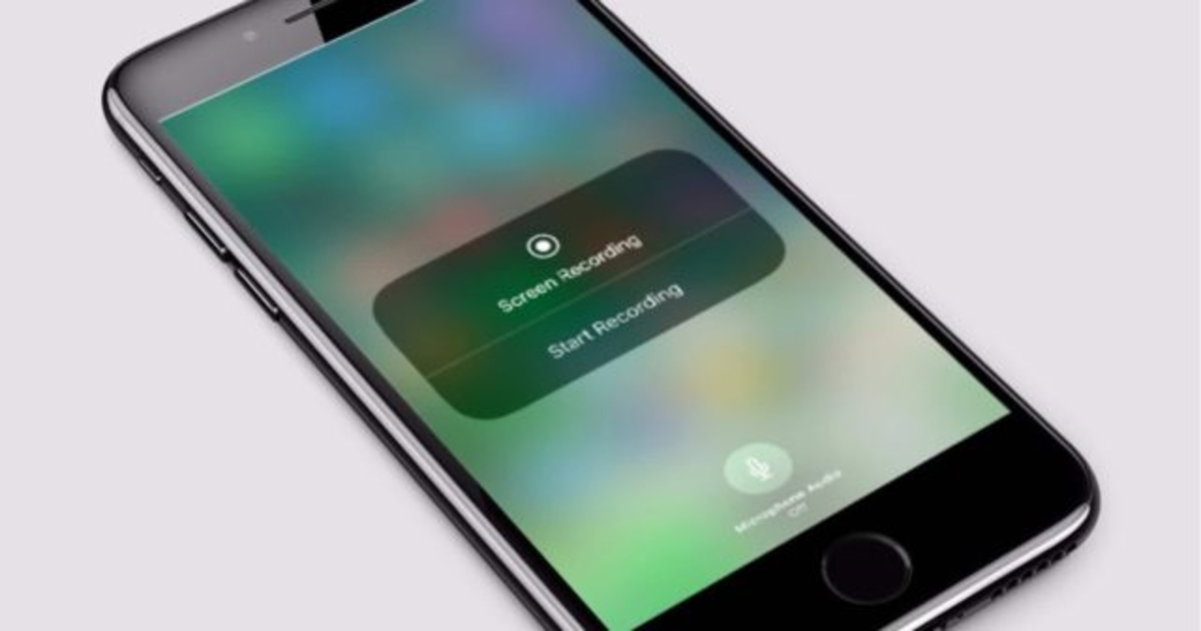
Com podreu comprovar, ve molt carregada de novetats que et permetran realitzar accions inèdites fins aleshores en un iPhone, com per exemple** realitzar gravacions de pantalla**. En primer lloc, haureu de comprovar si el vostre dispositiu és compatible amb iOS 11.
Dispositius compatibles
- iPhone 7 Plus
- iPhone 7
- iPhone 6S Plus
- iPhone 6S
- iPhone 6 Plus
- iPhone 6
- iPhone SE
- iPhone 5S
- iPad Pro de 12,9 polzades (1a generació)
- iPad Pro de 12,9 polzades (2a generació)
- iPad Pro de 9,7 polzades
- iPad Pro de 10,5 polzades
- iPad de cinquena generació
- iPad Air 2
- iPad Air
- iPad mini 4
- iPad mini 3
- iPad mini 2
- iPod Touch (6a generació)
Realitzar una còpia de seguretat
Una vegada que hem comprovat que el nostre dispositiu sí que admetrà aquesta versió, haurem de realitzar una còpia de seguretat de les nostres dades. I per què? Per no perdre res i que quan el tinguem instal·lat apareguin les nostres fotos, contactes i aplicacions.
Per a això tenim dues opcions, realitzar la còpia de seguretat a iCloud o per iTunes.
Com realitzar una còpia de seguretat amb iCloud
- Connecta el dispositiu a una xarxa Wi-Fi.
- Ves a Configuració > [el teu nom] i toca iCloud. Si fas servir iOS 10.2 o una versió anterior, ves a Configuració, desplaça't cap avall i toca iCloud.
- Configuració d'iCloud a l'iPhone
- Toca iCloud > Còpia de seguretat. Si fas servir iOS 10.2 o una versió anterior, prem Còpia de seguretat. Assegura't que Còpia de seguretat d'iCloud estigui activat.
- Activa la còpia de seguretat a iCloud a l'iPhone.
- Prem Còpia de seguretat. Mantingues-te connectat a la teva xarxa Wi-Fi fins que el procés finalitzi.
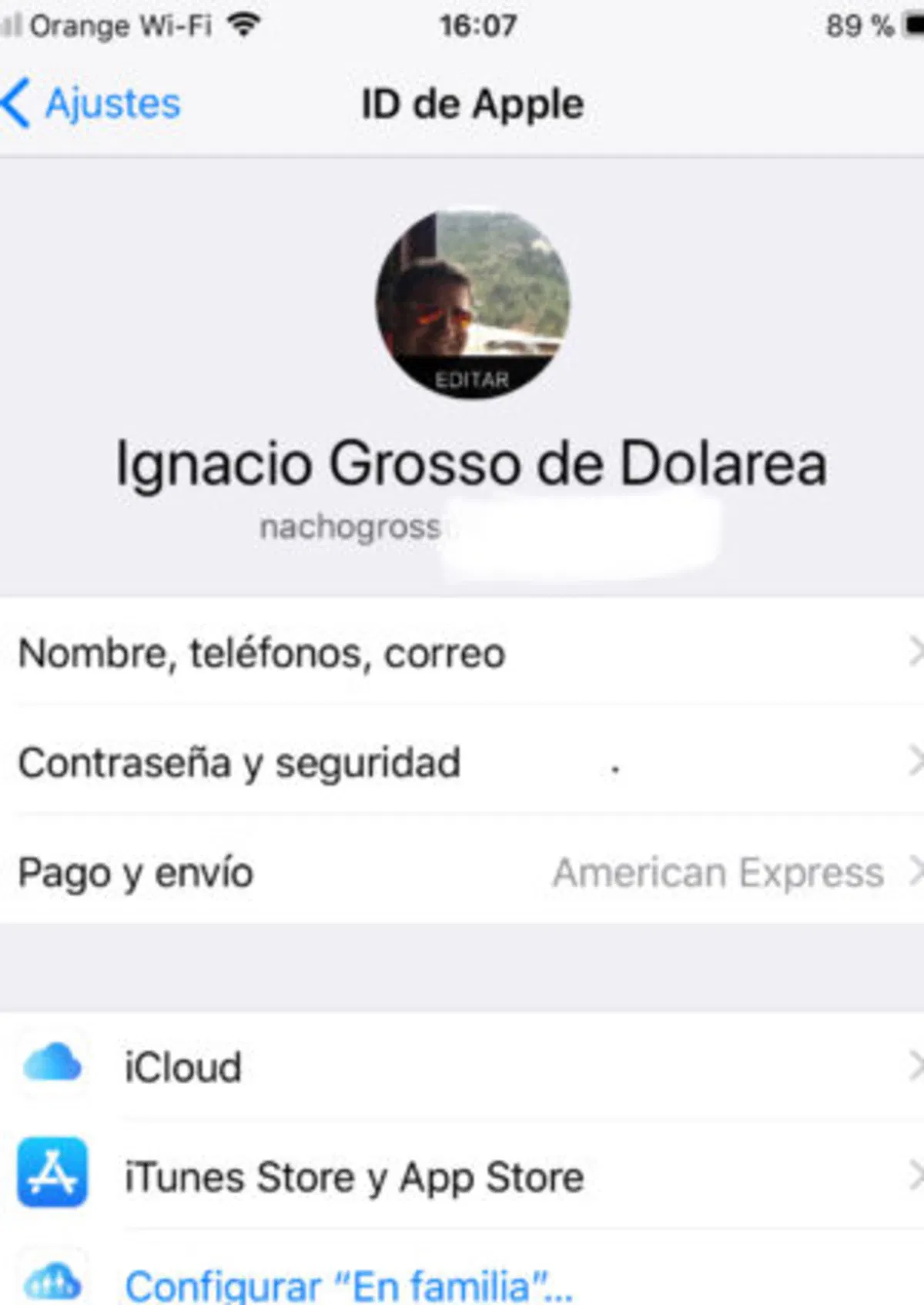
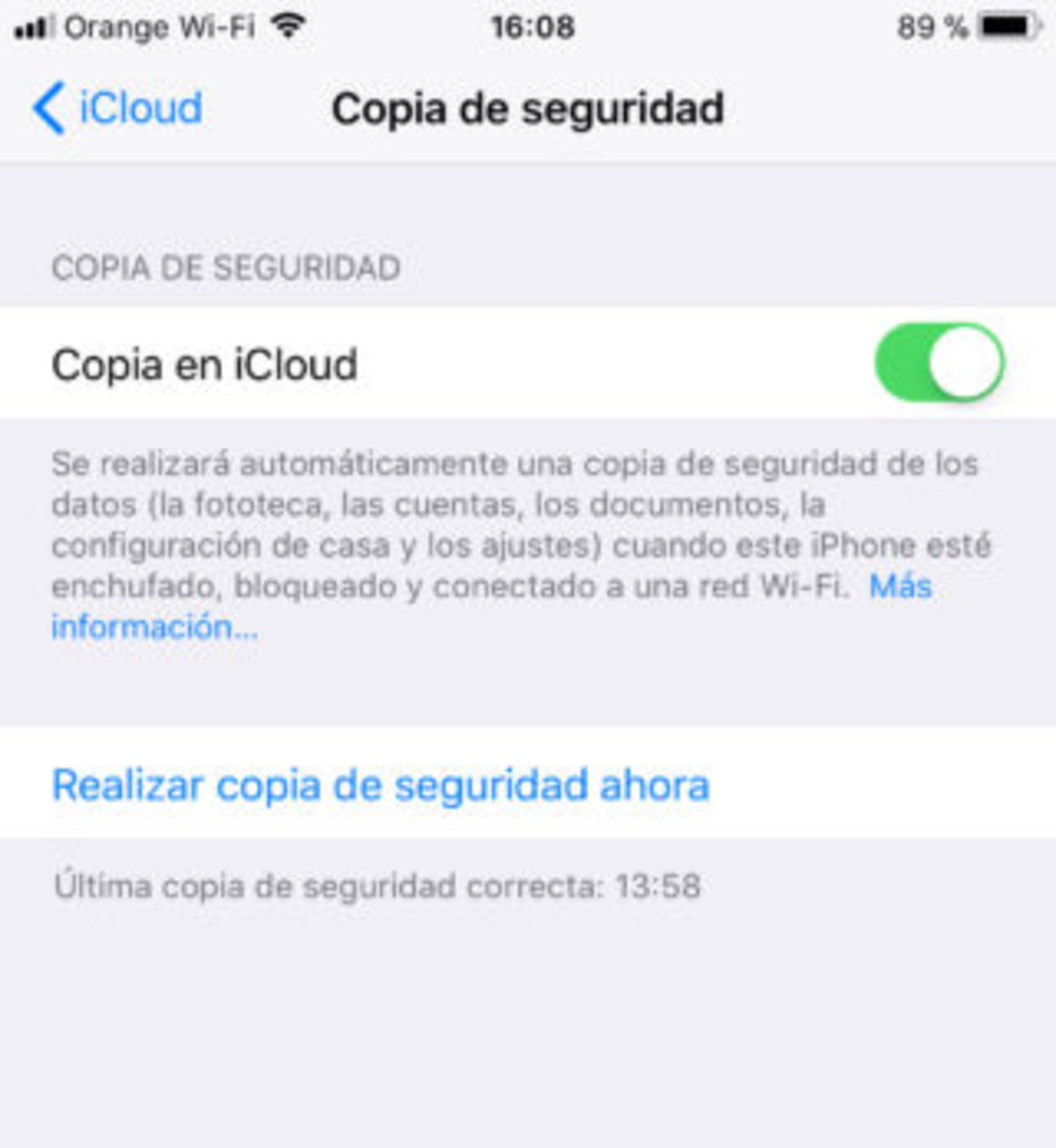
Assegura't que la còpia de seguretat ha finalitzat: Ves a Configuració>[el teu nom]>iCloud> Emmagatzematge d’iCloud>Gestiona l’emmagatzematge i, a continuació, selecciona el teu dispositiu. Si utilitzes iOS 10.2 o una versió anterior, ves a Configuració> iCloud> Emmagatzematge> Gestiona l’emmagatzematge i, a continuació, selecciona el teu dispositiu. La còpia de seguretat ha d’aparèixer amb els detalls de quan es va fer i la mida de la mateixa.
Com realitzar còpies de seguretat amb iTunes
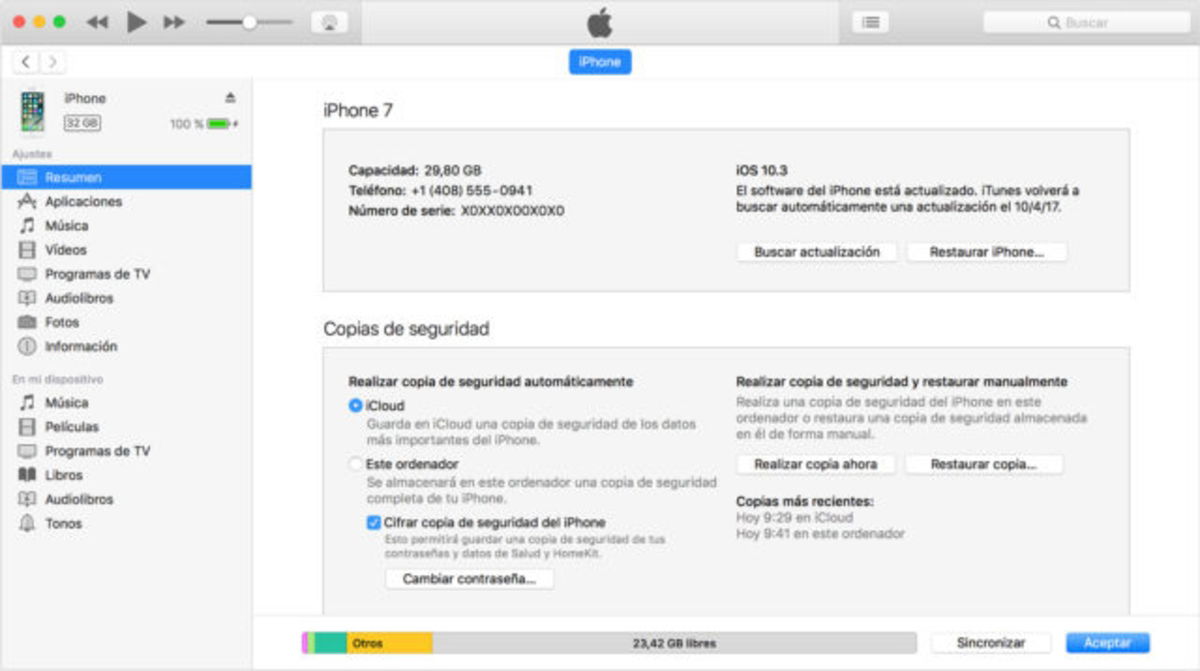
- Obre iTunes i connecta el dispositiu a l’ordinador.
- Si apareix un missatge que sol·licita el codi d’accés del dispositiu o Confiar en aquest ordinador, segueix els passos que apareixen a la pantalla. Si has oblidat el codi d’accés, obté ajuda.
- Selecciona el teu iPhone, iPad o iPod quan aparegui a iTunes. Si el teu dispositiu no apareix a iTunes, pots solucionar-ho així.
- Si vols desar les dades de Salut i Activitat del teu dispositiu iOS o d’Apple Watch, has d’encriptar la teva còpia de seguretat: Selecciona el requadre Encriptar i crea una contrasenya. Escriu la teva contrasenya i desa-la en un lloc segur, perquè no hi ha manera de recuperar les teves còpies de seguretat d’iTunes sense aquesta contrasenya. Si no necessites desar les teves dades de Salut i Activitat, pots fer una còpia de seguretat que no estigui xifrada. Simplement fes clic a Realitzar Còpia de Seguretat Ara.
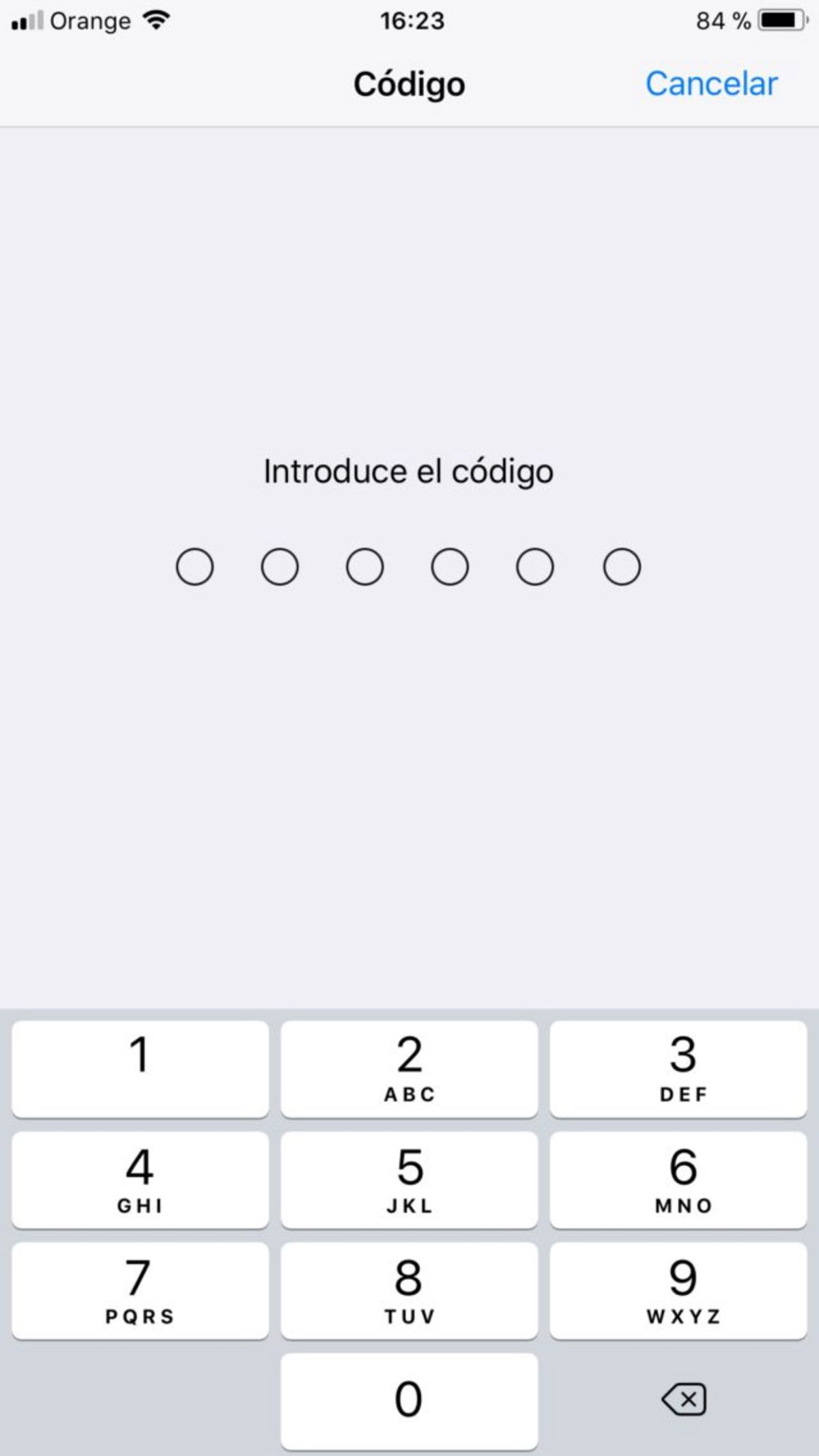
Coneix el teu codi d'accés
Si tens configurada una contrasenya al dispositiu, assegura't que la saps per poder actualitzar a iOS 11.
Prepara el teu ID d'Apple
Després d'actualitzar a iOS 11, inicia sessió amb el teu ID de Apple per accedir a tots els serveis d'Apple, com iCloud i l'App Store.
Instal·lació
Doncs només quedaria esperar que demà dimarts et salti l’actualització via OTA (Over The Air) al teu dispositiu o connectar-te a iTunes i fer-ho. Així podràs gaudir amb tranquil·litat de totes aquestes novetats que Apple ens ha preparat i que són sens dubte tot avantatges.
Explica'ns la teva experiència en comentaris i no oblidis seguir-nos a les xarxes socials, t'esperem.
Via: apple