

Les contrasenyes són un tema de seguretat important. Cal esmentar que és el primer gran filtre que tenen els usuaris per protegir la seva informació bàsica dels intrusos i els atacs informàtics. Però no n'hi ha prou de crear-ne una de molt segura, ja que hi ha aplicacions que poden ajudar-nos a gestionar-les i fins i tot millorar-les.
Una de les novetats més grans de l'iOS 18 és l'app contrasenyes de l'iPhone o el Mac. Amb capacitats per a gestionar codis, claus d'accés i fins i tot les del WiFi, s'ha convertit en una alternativa a velles conegudes com 1Password o LastPass.
Sabies que pots importar aquestes contrasenyes a aquesta nova app d'iPhone? Et contarem com fer-ho en aquest pas a pas.
Importa les teves contrasenyes a l'app Contrasenyes fàcil i ràpid
Amb l'arribada d'iOS 18 i macOS Sequoia, Apple ha incorporat una eina molt útil al seu ecosistema: l'aplicació Contrasenyes. Aquesta nova incorporació té com a objectiu proporcionar una seguretat més gran per a la vida digital dels seus usuaris.
Tot i que la funcionalitat d'emmagatzematge de contrasenyes ja formava part del programari d'Apple des de fa anys, ara, amb iOS, iPadOS 18 i macOS 15 Sequoia, ha pres la forma d'una aplicació independent, enriquida amb noves característiques per millorar l'experiència de seguretat.
Contrasenyes es basa en la ja coneguda tecnologia de Keychain, el sistema de gestió de contrasenyes d'Apple. Aquesta aplicació permet emmagatzemar i accedir fàcilment a contrasenyes, claus d'accés, codis d'autenticació de dos factors (2FA) i credencials de Wi-Fi. També notifica a l'usuari sobre contrasenyes que han estat compromeses, reutilitzades o que són considerades febles, millorant així la seguretat general dels comptes personals.
- També et pot interessar: les 10 contrasenyes més usades es hackegen en menys d'1 segon
A més d'estar disponible per a iPhone i Mac, aquesta aplicació també pot ser utilitzada en iPad i Vision Pro, ampliant així el rang de dispositius protegits.
La millor part és que Contrasenyes és completament gratuïta i està disponible en totes les plataformes compatibles d'Apple, oferint una opció accessible i segura per a la gestió d'informació sensible en el món digital.
Però abans hi havia algunes aplicacions molt conegudes com 1Password (per a mac) o LastPass (per a Mac), per la qual cosa segur que voldràs migrar aquestes dades. Aquesta és la manera més senzilla:
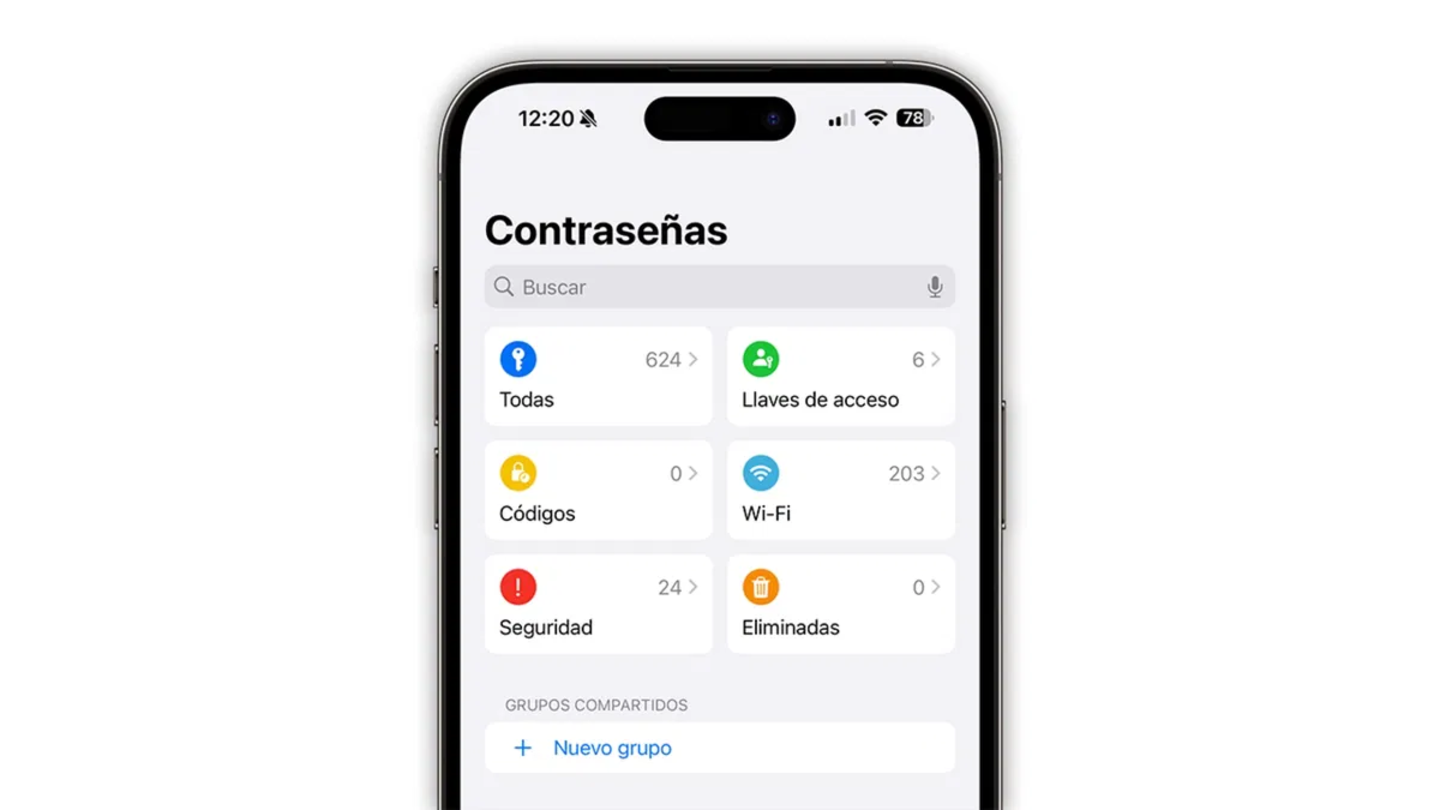
Si utilitzaràs aquesta app, és important esmentar que pots migrar totes les teves contrasenyes gairebé de seguida
Com exportar les teves contrasenyes des de 1Password?
Per exportar les teves credencials des de 1Password:
- Primer has d'obrir i desbloquejar l'aplicació al teu Mac.
- Si estàs utilitzant 1Password 8, ves a la barra de menú i selecciona Fitxer > Exportar, després tria el nom del teu compte. En fer-ho, apareixerà una finestra emergent demanant-te que introdueixis la teva contrasenya.
- Després d'introduir la contrasenya, selecciona el format de fitxer CSV i fes clic a "Exportar dades".
- En aquest punt, 1Password et demanarà que triïs una ubicació per desar el fitxer exportat.
- Una vegada que hagis seleccionat la carpeta, totes les teves credencials s'exportaran en un fitxer que portarà un nom que comença amb "1PasswordExport".
D'altra banda, si encara utilitzes 1Password 7, el procés és una mica diferent:
- Primer hauràs de seleccionar la volta específica que vols exportar abans de poder fer clic a l'opció "Exportar" des del menú Fitxer.
- A diferència de la versió 8, la versió 7 no permet exportar totes les teves voltes al mateix temps; hauràs d'exportar cadascuna d'elles de manera individual i després importar-les, una per una, a l'aplicació Contrasenyes.
Com exportar les teves contrasenyes des de LastPass?
A diferència de 1Password, LastPass permet exportar les teves credencials tant des del lloc web de l'empresa com des de l'extensió del navegador. Si vols exportar les teves contrasenyes des del lloc web de LastPass:
- Comença iniciant sessió al teu compte i després dirigeix-te a Opcions avançades > Exportar al menú lateral. Per motius de seguretat, és possible que la pàgina t'enviï un correu electrònic per verificar que realment estàs intentant exportar les teves contrasenyes.
- En fer clic a "Exportar", s'obrirà una nova pestanya al navegador per completar el procés d'exportació.
- És possible que la pestanya estigui bloquejada si tens el bloqueig de finestres emergents activat al teu navegador. En tal cas, assegura't de permetre les finestres emergents del lloc web de LastPass per continuar.
- Després, introdueix la teva contrasenya mestra i el sistema exportarà automàticament totes les teves credencials en un fitxer CSV, que es desarà a la carpeta "Descàrregues" del teu Mac.