
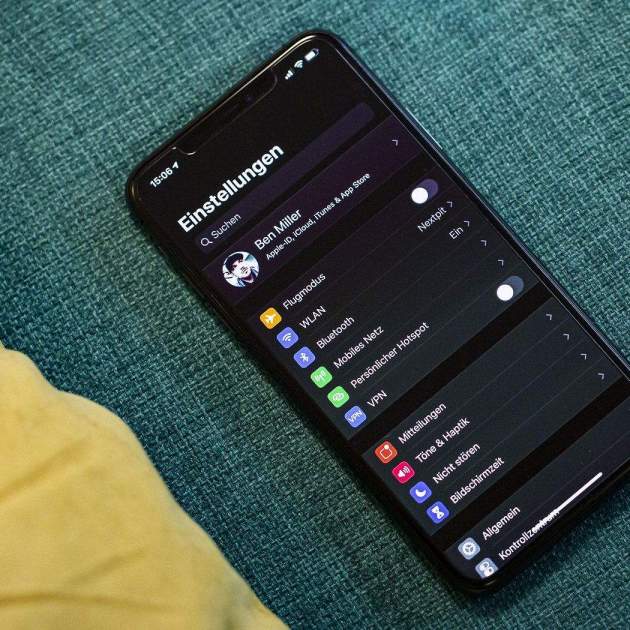
El Mode Fosc va arribar de forma oficial a iOS 13 a tots els dispositius compatibles. Una de les últimes aplicacions a incorporar-lo ha estat Google Maps, qui ara ens permet activar el mode fosc en revisar els mapes a l'app. A més, Google Chrome per a iOS també ha incorporat la funció, i t'ensenyem a activar el mode fosc de Chrome en qualsevol iPhone o iPad. No obstant això, sabem que encara que certes apps comptin amb mode fosc, no sempre funcionen com volem, i és per això que avui venim a ensenyar-te com activar el mode fosc en qualsevol app del teu iPhone o iPad.
En aquest article t'oferirem dues solucions, una més senzilla que l'altra. Mentre que la primera es tracta d'unes quantes configuracions a tenir en compte, la segona és un tant més extensa, i farem ús de l'eina Atajos que ve instal·lada al nostre iPhone i iPad des d'iOS 15, i que ha arribat ara també a Mac, per la qual cosa et deixem els 5 dreceres de macOS Monterey que faran la teva vida molt més senzilla. Amb l'aplicació Atajos podrem configurar el comportament individual de cada aplicació i automatitzar el mode fosc del nostre iPhone o iPad a les apps que vulguem.
Solució 1: Forçar el mode fosc en qualsevol app de l'iPhone des de la configuració
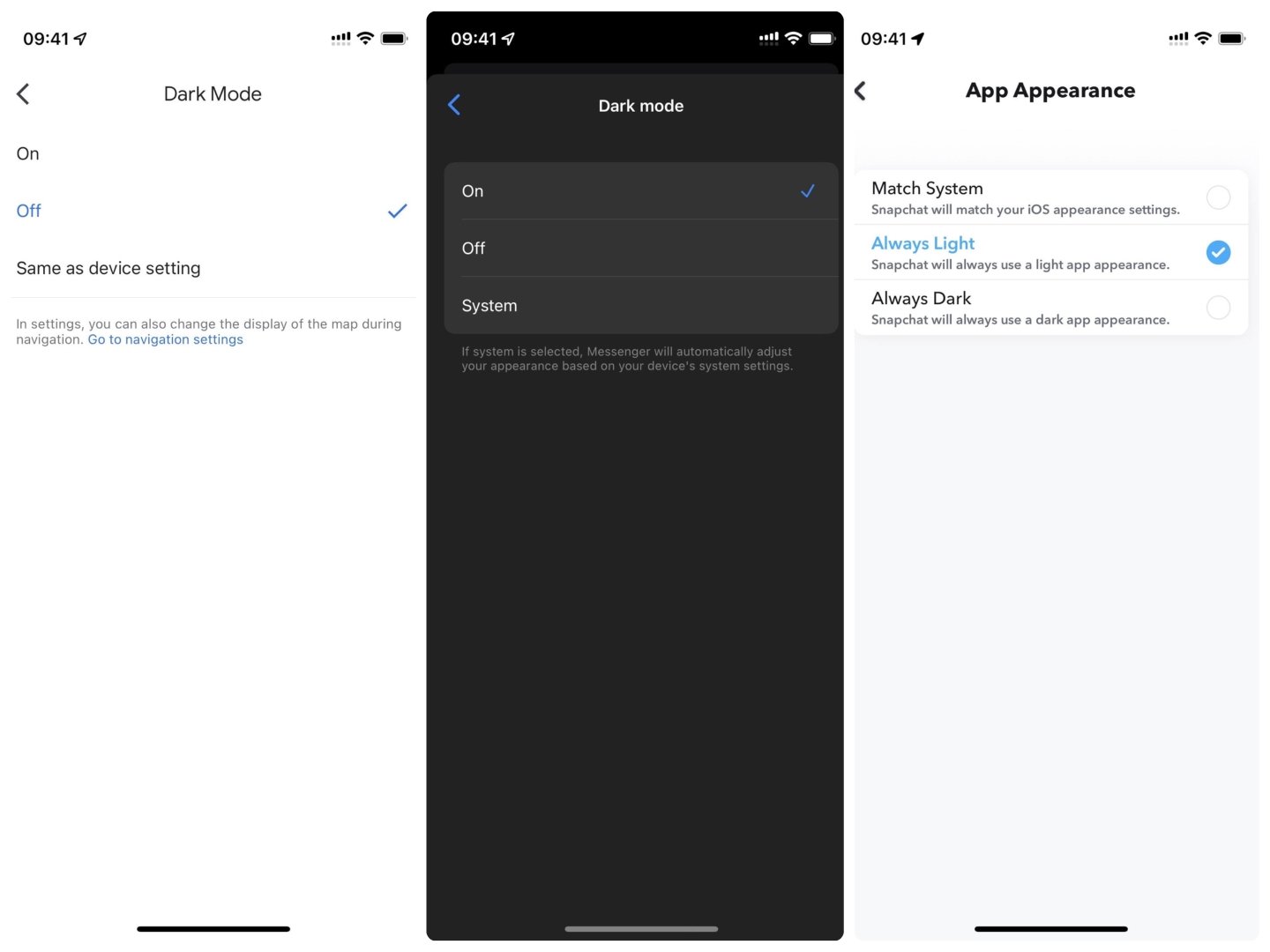
Pots forçar el Mode fosc a les apps més populars d'iPhone i iPad
Algunes aplicacions disponibles a l'App Store ens permeten controlar de forma individual el comportament del tema fosc o clar a l'iPhone i l'iPad. Això significa que, independentment de quin sigui el tema general del nostre sistema en aquell moment, l'aplicació sempre s'executarà amb aquell que va ser especificat per l'usuari.
No totes les aplicacions compten amb aquesta funció, però aquí et deixarem una petita llista de les més populars a l'App Store que ens permetran controlar de forma individual el mode fosc a l'iPhone i l'iPad:
- Facebook: Prem les tres línies horitzontals a la cantonada inferior dreta –> Configuració i privadesa –> Configuració –> Mode fosc.
- Google Maps: A la pantalla d'inici, toca la teva foto de perfil –> Configuració –> Mode Fosc.
- Messenger: Toca la teva foto de perfil –> Mode fosc.
- Snapchat: Toca la teva foto de perfil –> Configuració –> Aparença de l'aplicació.
- TikTok: Ves al teu perfil –> Prem les tres línies horitzontals a la cantonada superior dreta –> Mode fosc.
- YouTube: Toca la teva foto de perfil –> Configuració –> General –> Tema fosc.
- Feedly: Obriu el menú fent lliscar des de l'esquerra –> Choose Theme –> Night Theme.
- Microsoft Teams: Toca la teva foto de perfil –> Configuració –> Aparença.
- Notion: Obriu el menú lateral –> Notifications & Settings –> Apperearance –> Dark.
- Reddit: Toca la foto de perfil –> Toca la lluna a la cantonada inferior dreta.
- Telegram: Ajustos –> Aparença –> Mode nocturn.
- Trello: Compte –> Seleccionar tema –> Fosc.
- Twitter: Toca la teva foto de perfil –> Toca el bombeta a la cantonada inferior esquerra –> Mode fosc i desactiva 'Utilitza la configuració del dispositiu'.
Llest, una vegada hagis fet això podràs forçar el mode fosc a l'aplicació de la teva preferència sense que el tema general del dispositiu el modifiqui cada vegada que encenguis o apaguis el tema fosc al teu iPhone o iPad. Si l'app no compta amb un ajust d'aquest tipus, encara pots intentar alguna cosa més.
Solució 2: Forçar el tema fosc a qualsevol app amb Atalalls
Amb aquesta segona solució, podràs fer que el mode fosc de les apps del teu iPhone o iPad s'activin o es desactivin sense importar el tema general del sistema. Només necessitarem generar una drecera automatitzada que activi el tema fosc cada vegada que accedim a les aplicacions seleccionades.
No obstant això, aquesta solució té un inconvenient:
- El tema no es revertirà en sortir de l'aplicació. És a dir, si tenim l'iPhone en mode clar, quan sortim d'una app en la qual hem forçat el mode fosc, serà aquest el que regnarà en el sistema general del dispositiu.
Si no t'importa massa això, pots continuar amb les instruccions que et deixarem a continuació. Si vols que algunes aplicacions es mantinguin en el Mode clar sempre, pots seleccionar una automatització que les mantingui d'aquesta forma perquè el Mode fosc de les seleccionades anteriorment no interfereixi en el seu tema i puguin conviure totes en harmonia.
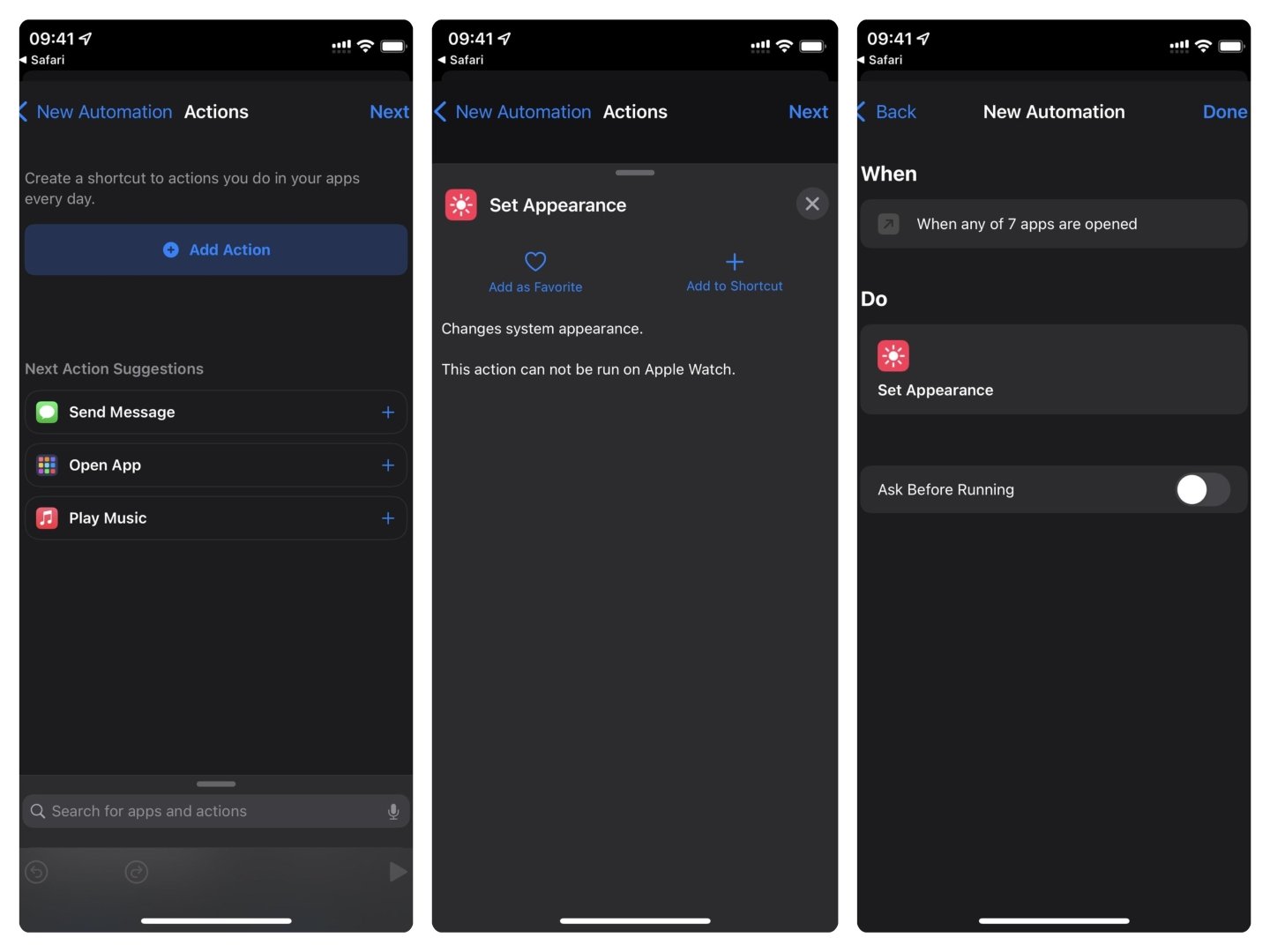
Automatitza el Tema Fosc a iPhone i iPad utilitzant Atal
- Obre l'app Dreceres.
- Toca la pestanya Automatització.
- Toca Crea una automatització personal.
- A la llista, cerca i selecciona App.
- A la nova finestra, selecciona les apps amb el botó que diu 'Seleccionar'.
- Tria les aplicacions a les quals vols forçar el mode fosc al teu iPhone o iPad.
- Toca D'acord.
- Selecciona l'opció 'S'obri' que apareix als icones inferiors.
- Toca 'Següent'.
El primer apartat ja ha acabat, ara haurem de seleccionar l'acció que volem que s'executi quan les aplicacions s'obrin. En aquest cas, es tracta de forçar la manera fosca en elles.
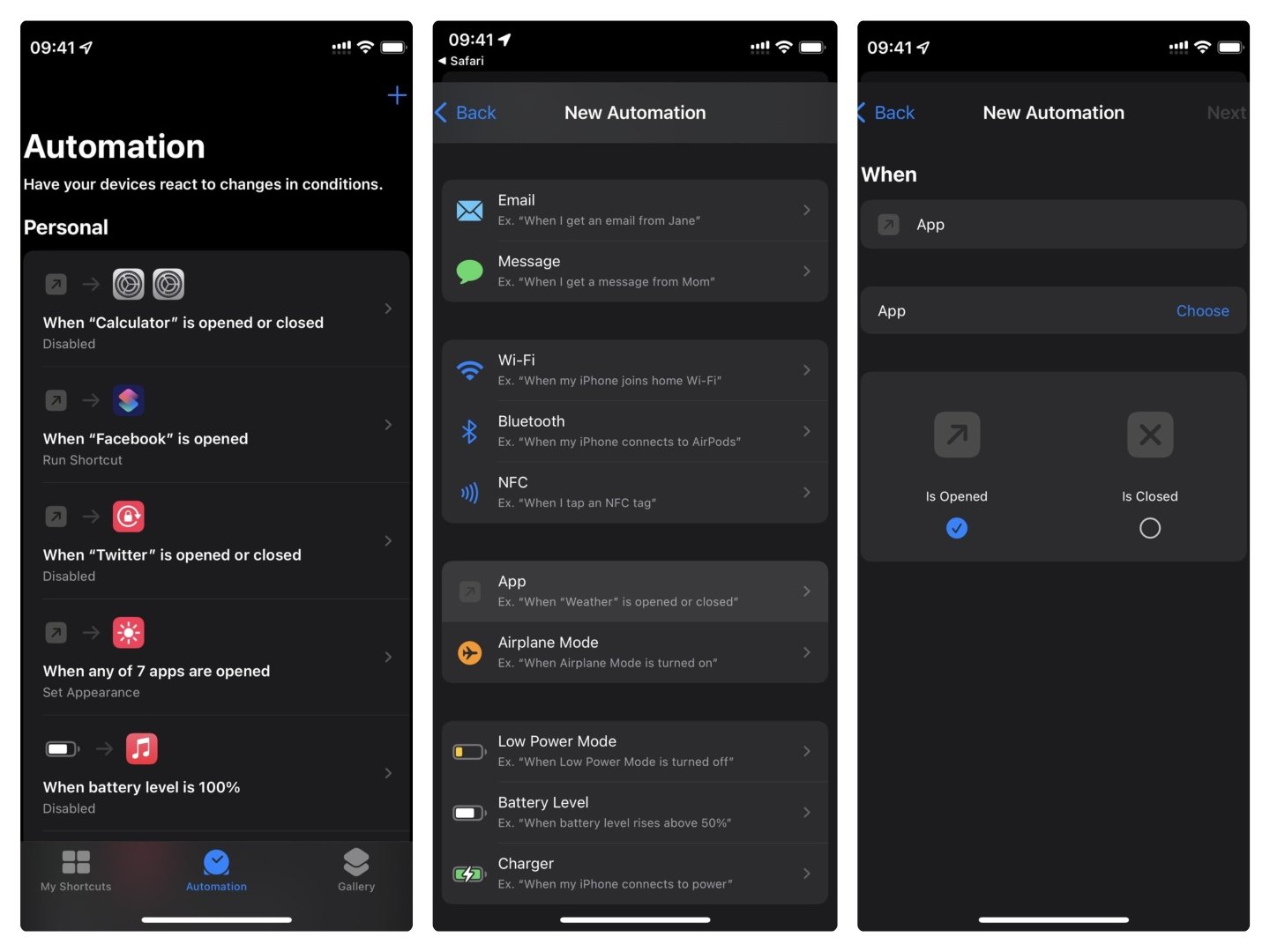
Utilitza les dreceres per forçar el mode fosc al teu iPhone o iPad
- Toca Afegir acció.
- Al cercador, escriu i després selecciona 'Establir aspecte'.
- Selecciona el mode que vulguis que s'executi quan s'obri l'aplicació. Podràs triar entre Mode fosc o Clar. És la teva decisió.
- Toca Següent després de seleccionar-lo.
- Desactiva l'opció 'Preguntar en executar'.
- Toca Fet.
Com podràs veure, quan executis les aplicacions s'activarà automàticament el Tema Fosc de l'iPhone o iPad i quedarà actiu a la resta del sistema. Si vols que certes aplicacions mantinguin el Mode Clar, pots crear una automatització que activi el Tema Clar en dites apps del teu iPhone. És bastant senzill quan ja ho has fet la primera vegada.
Llest, ja podràs forçar la manera fosca a les aplicacions del teu iPhone o iPad. Si en algun moment vols desfer això, sempre podràs eliminar l'automatització des de l'app Atallets. Si t'ha emocionat aquesta funció, hem creat una llista de 15 atallets indispensables per al teu iPhone o iPad.