


Gràcies al trackpad i el ratolí, en MacOS pots ampliar en diferents apps amb facilitat pessigant sobre la seva superfície, però què succeeix quan volem ampliar en el nostre escriptori per exemple? Per sort existeix una opció d'accessibilitat anomenada Zoom que ens permet ampliar ràpidament en qualsevol lloc i moment de MacOS. Aquesta opció per defecte està desactivada, però podem configurar-la per emprar-la tant amb el teclat com amb gestos en el ratolí o trackpad. Encara no la coneixes? Segueix llegint per saber tot sobre el Zoom d'accessibilitat.
Com activar els accessos ràpids al zoom
Per poder tenir aquesta opció sempre a mà l'hem d'activar i configurar com volem que entri en acció quan la necessitem. Per a això hem de seguir primer els següents passos:
- 1r Obre Preferències del sistema al teu Mac.
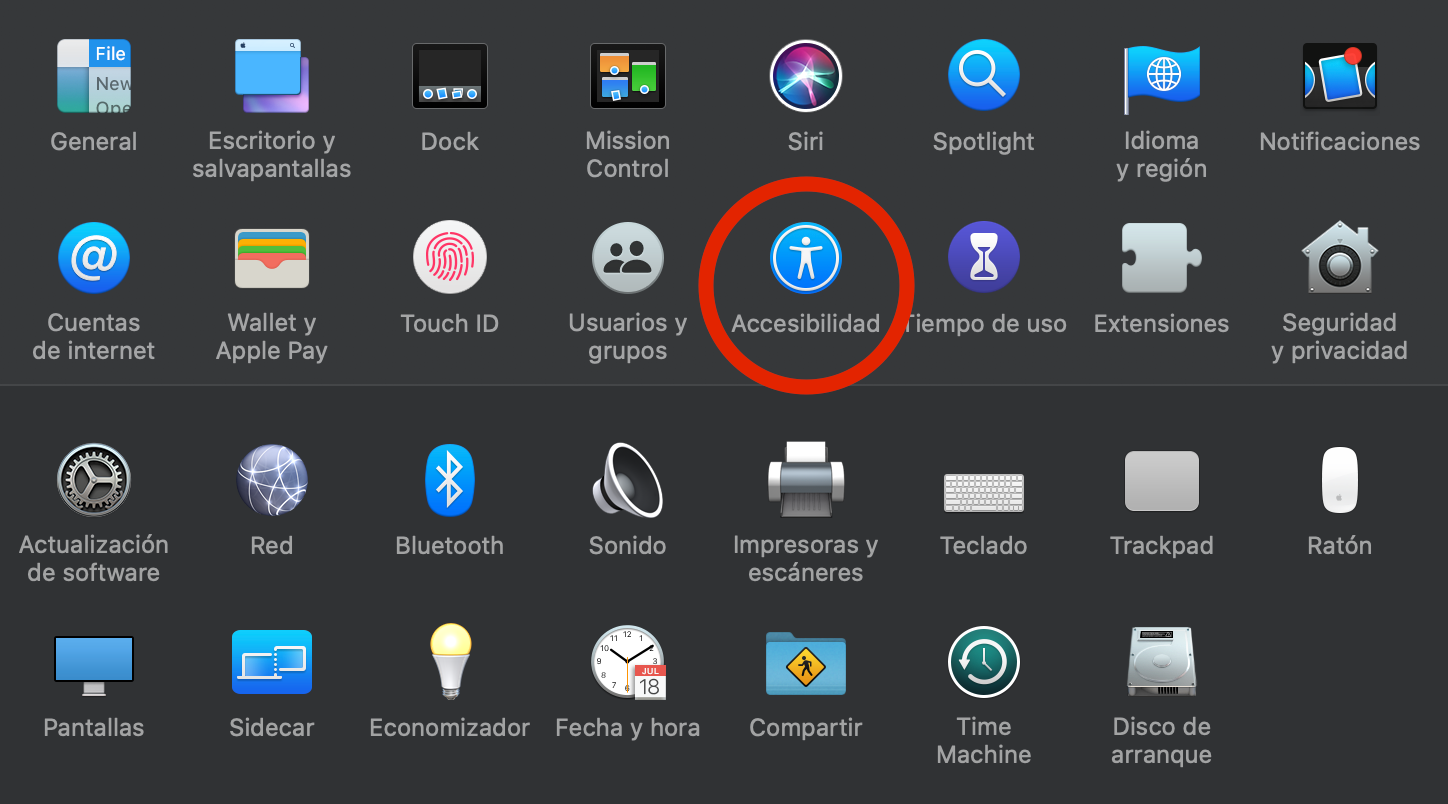
- 2n Prem sobre l'opció Accessibilitat.
- 3r En aquest menú selecciona l'opció Zoom a la teva esquerra.
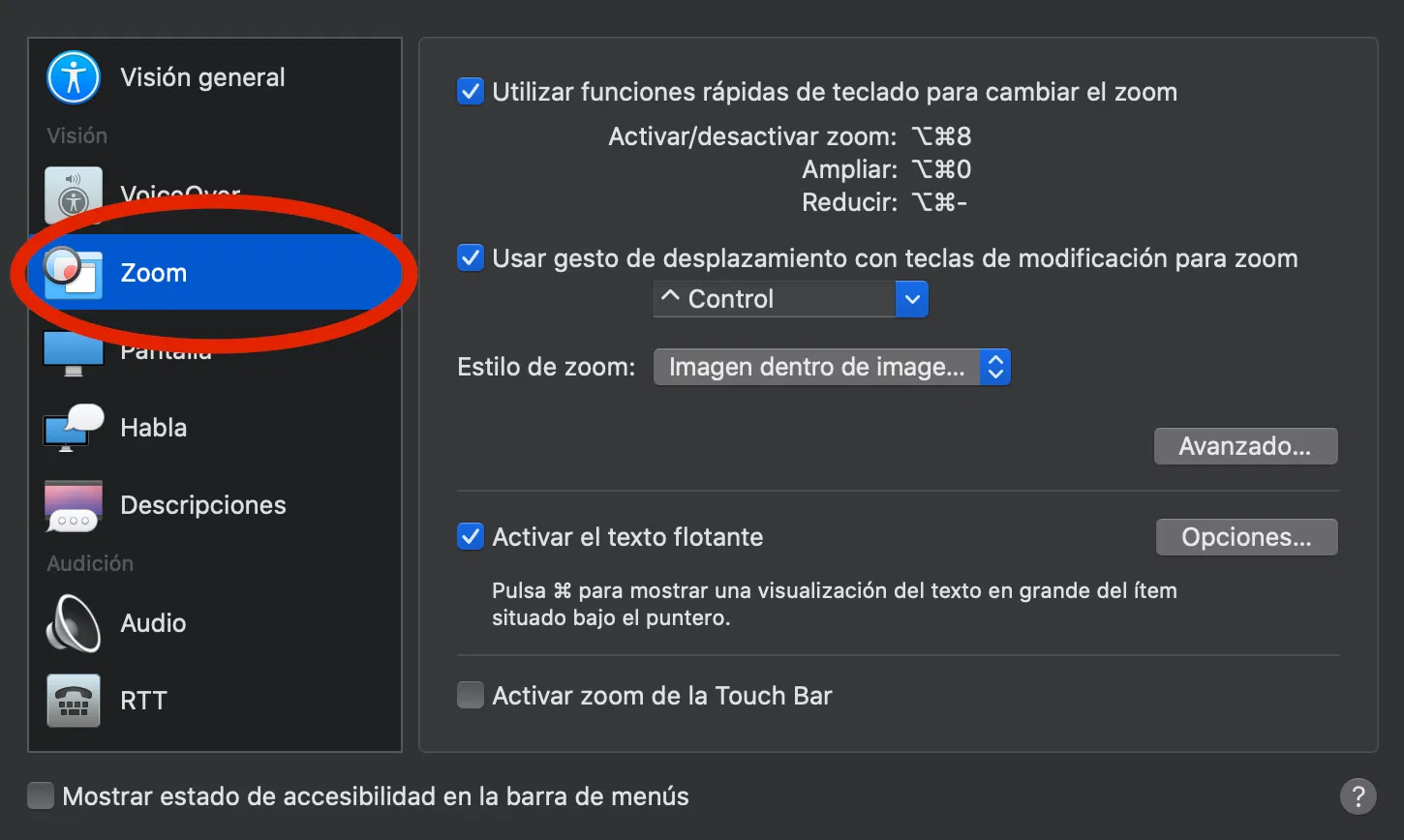
Una vegada hàgim arribat a aquest menú, des d'aquí podem configurar les diferents opcions que ens permet el Zoom d'accessibilitat. Comencem?
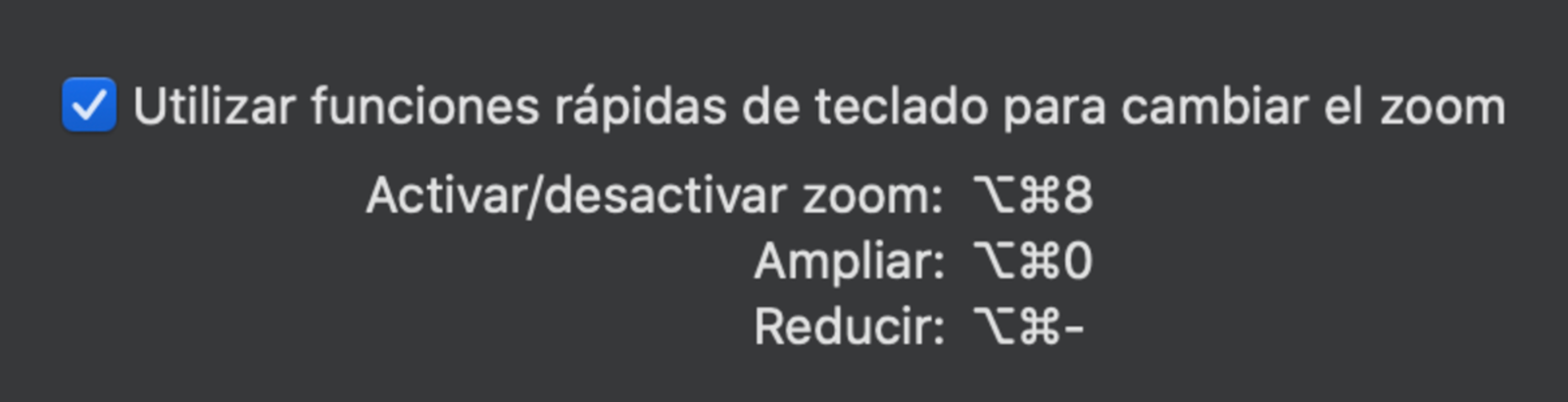
El primer que haurem de fer és activar les dreceres de teclat per poder fer zoom, per a això hem de marcar la casella de la primera opció que ens apareixerà:
Podria interessar-te | Apple Watch i Apple Glass, vides paral·leles i… ¿complementàries?
Amb això activat, i seguint la seqüència de tecles que ens mostra l'opció podrem ja entrar al mode zoom en qualsevol moment i pantalla del nostre Mac.
Si volem afegir més opcions per accedir al zoom, podem marcar la segona casella, per poder usar-lo emprant una tecla modificadora que podrem triar entre Ctrl, Alt o Majúscules i actuant al mateix temps amb el scroll del trackpad o el ratolí.
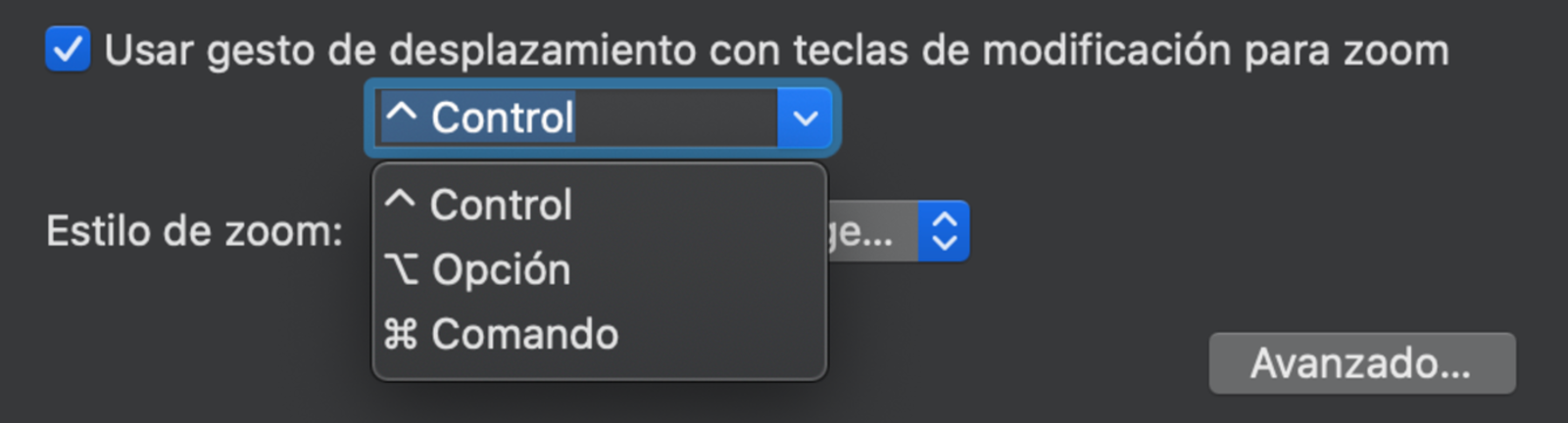
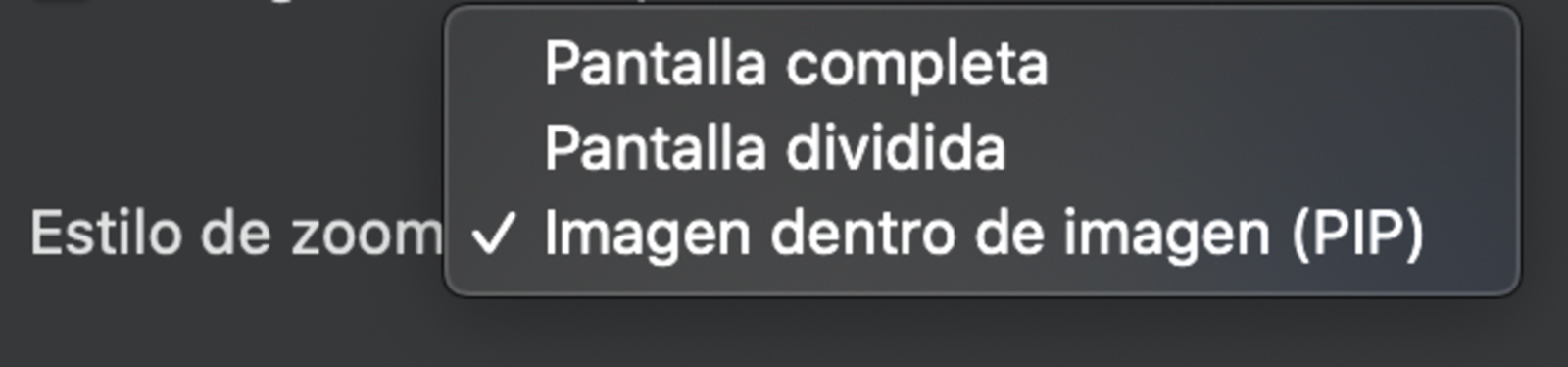
Per acabar, podem seleccionar quin tipus de zoom volem que es realitzi en el moment d’activar-lo. Les opcions són:
Pantalla completa: Si volem que el zoom s'executi en tota la diagonal de la nostra pantalla.
Pantalla dividida: D'aquesta manera s'obrirà una finestra a la part superior de la nostra pantalla mostrant la zona sobre la qual fem zoom ampliada.
Pantalla en pantalla o PIP: Aquesta opció és possiblement la més pràctica i menys invasiva, quan activem el zoom apareixerà una petita finestra al costat que ens mostrarà la zona sobre la qual hàgim fet zoom ampliada.
Com canviar l'aparença del zoom
Una vegada tinguem l'opció activada podem personalitzar-la en profunditat. Per a això seguirem els passos anteriors fins al tercer pas, després seguirem així:
- 4t Dins de l'apartat Zoom premrem a Avançat.
Aquí podrem seleccionar per una banda l'aparença i per l'altra els controls, en dues pestanyes diferents. Començarem amb l'aparença:
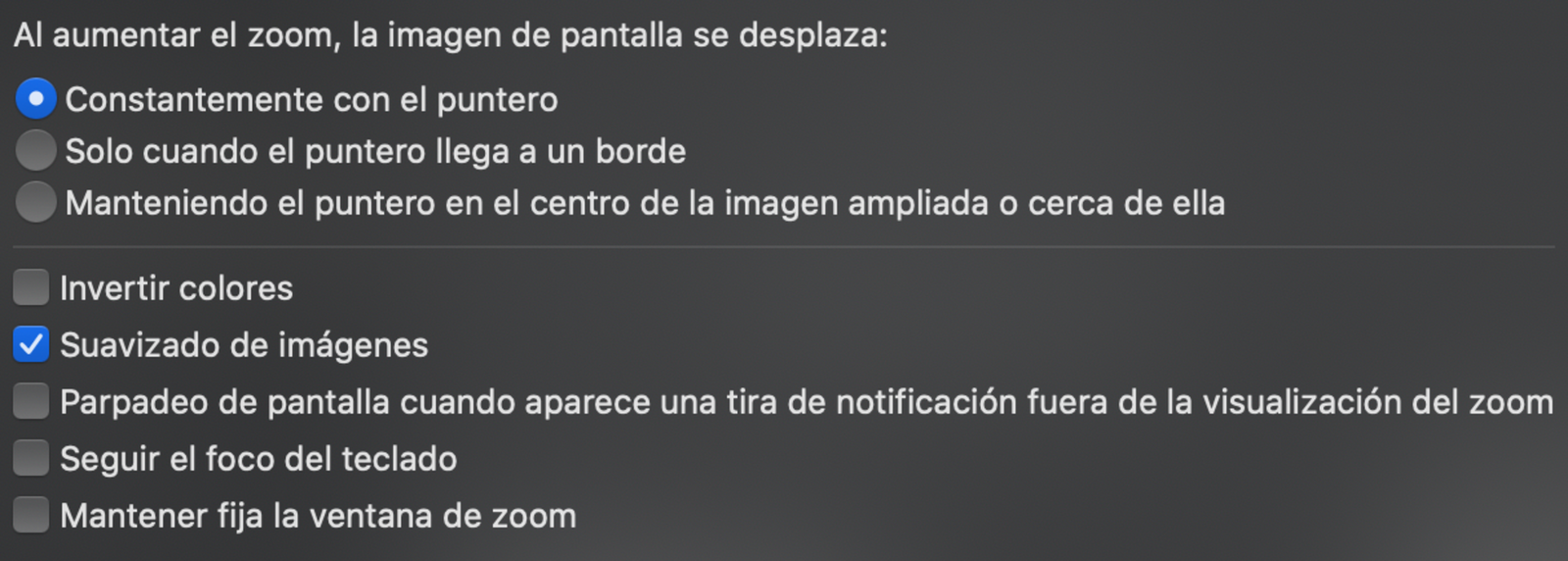
En el primer bloc podem seleccionar com volem que es desplaci la finestra del zoom un cop l'activem. L'opció més habitual és Constantment amb el punter, però el millor és provar la que millor s'adapti a nosaltres.
En el cas del segon bloc, trobarem diferents opcions vinculades amb l'accessibilitat d'aquesta funció, podem marcar les que ens convinguin en el cas que puguem precisar-les.
En el cas que hàgim escollit la visualització de pantalla en pantalla hem de seleccionar Ajustar mida i ubicació. S'obrirà un quadre de mostra del zoom PIP en el qual podrem redimensionar el caixetí del zoom estirant les seves cantonades al nostre gust, així com col·locar-lo a la zona de la pantalla que vulguem que aparegui. Una vegada l'hàgim adaptat només hem de prémer a Acceptar al mig del zoom.
Com personalitzar els controls del zoom
Igual que en l'apartat d'aparença, si accedim a la segona pestanya d'aquesta finestra trobarem l'apartat Controls. Marcant les opcions que se'ns dóna podem canviar alguns dels controls associats al zoom com utilitzar el trackpad per activar-lo prement dues vegades amb tres dits o desvincular la finestra del zoom del punter entre d'altres.
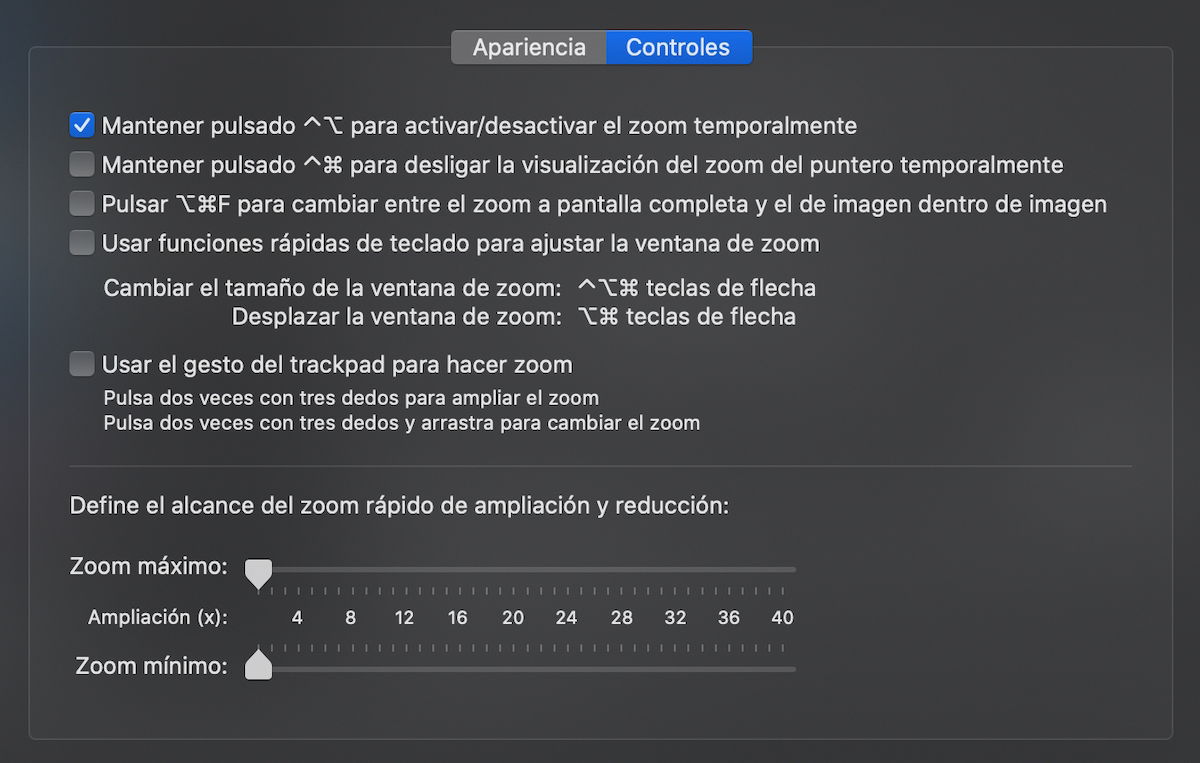
Per acabar en aquest apartat, a la part inferior de la finestra trobarem dos lliscadors que ens permetran delimitar el zoom mínim i màxim que volem que s’apliqui, lliscant els cursors podrem marcar quin nivell d’ampliació volem.
Com activar el text flotant
Des de l'apartat Zoom dins de Accessibilitat trobarem també l'opció per activar el text flotant. Habilitant aquesta funció aconseguirem que mantenint la tecla cmd mentre passem amb el cursor per sobre d'un text aquest s'ampliï perquè resulti més fàcil de llegir. Per activar-lo només has de marcar la casella que diu Activar el text flotant.
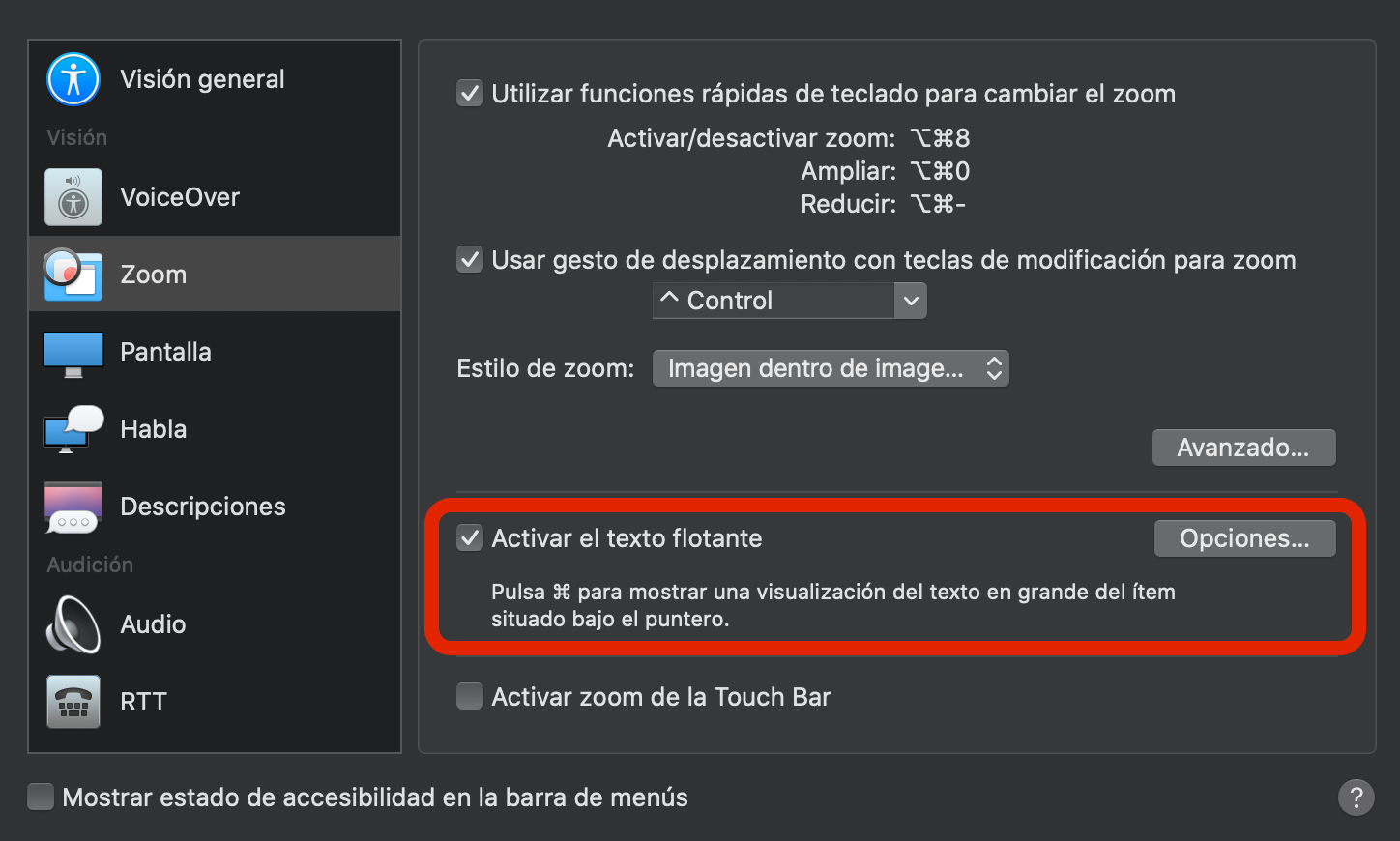
Amb el text flotant actiu, des de l'apartat Opcions que es troba a la dreta del bloc d'Activar text flotant podem accedir a opcions de personalització com la mida o tipus de lletra que volem que empri (podem triar entre totes les instal·lades al nostre sistema), la ubicació d'entrada del text i canviar la tecla activadora que per defecte és cmd.
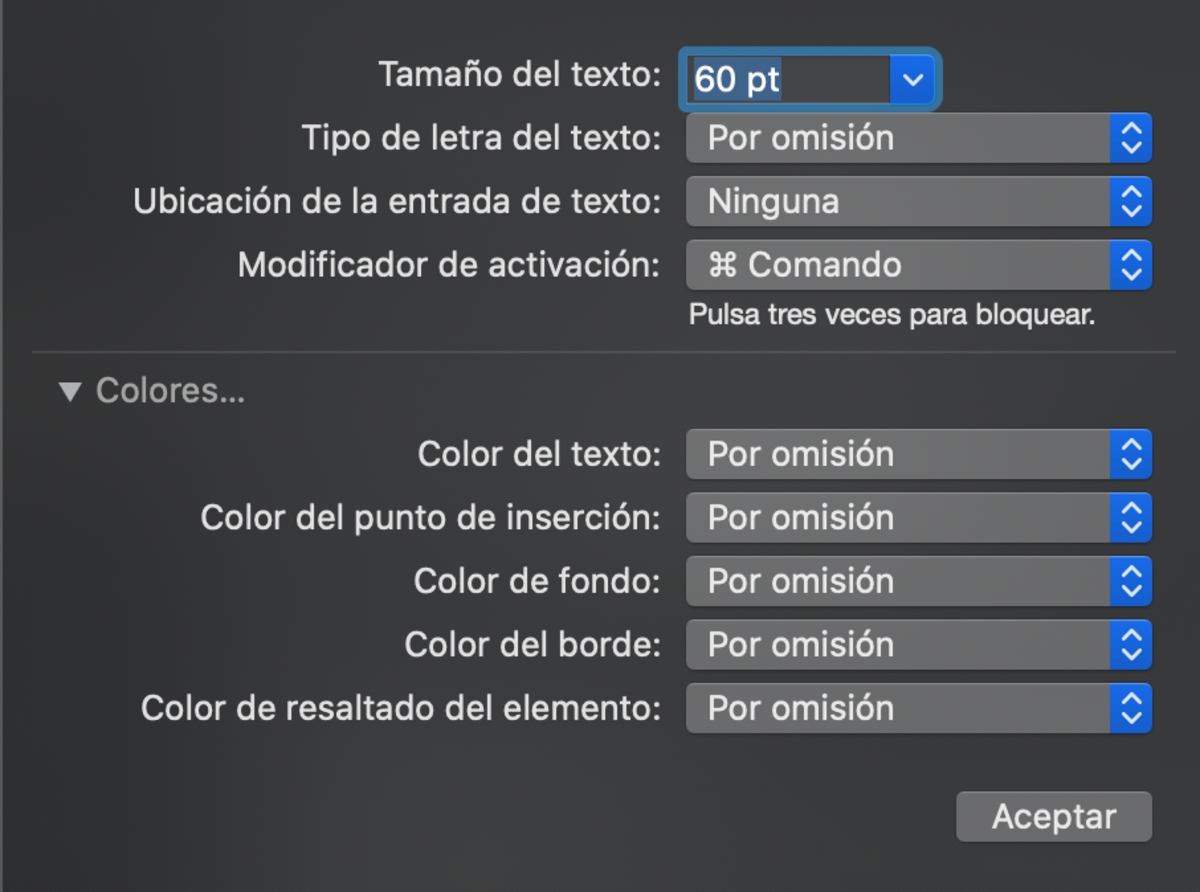
Per acabar amb la personalització d'aquest apartat podem modificar els colors que volem que el sistema empri per mostrar-nos el text flotant. Dins de l'apartat Opcions en què ens trobàvem, a la part inferior esquerra trobarem en gris ombrejat l'opció Colors. Si pulsem a sobre d'ella podem personalitzar els colors que volem que s'empri en cada cas tant per al text, com per al fons o vora del text flotant.
Com heu pogut veure les opcions de personalització que MacOS ofereix en aquest apartat són d'allò més extenses, i és que Apple sempre treballa a oferir la màxima accessibilitat possible en tots els seus sistemes, permetent així acostar-los al major nombre d'usuaris possible. Sens dubte una gran basa que juguen molt bé en tots els seus equips.