
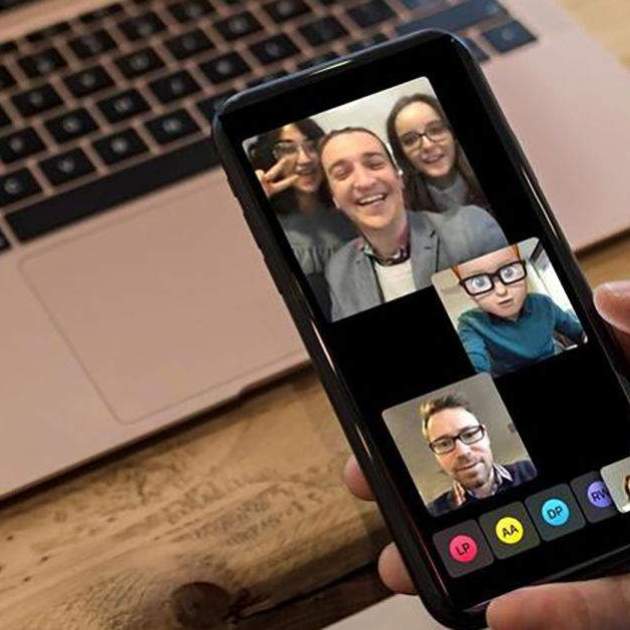
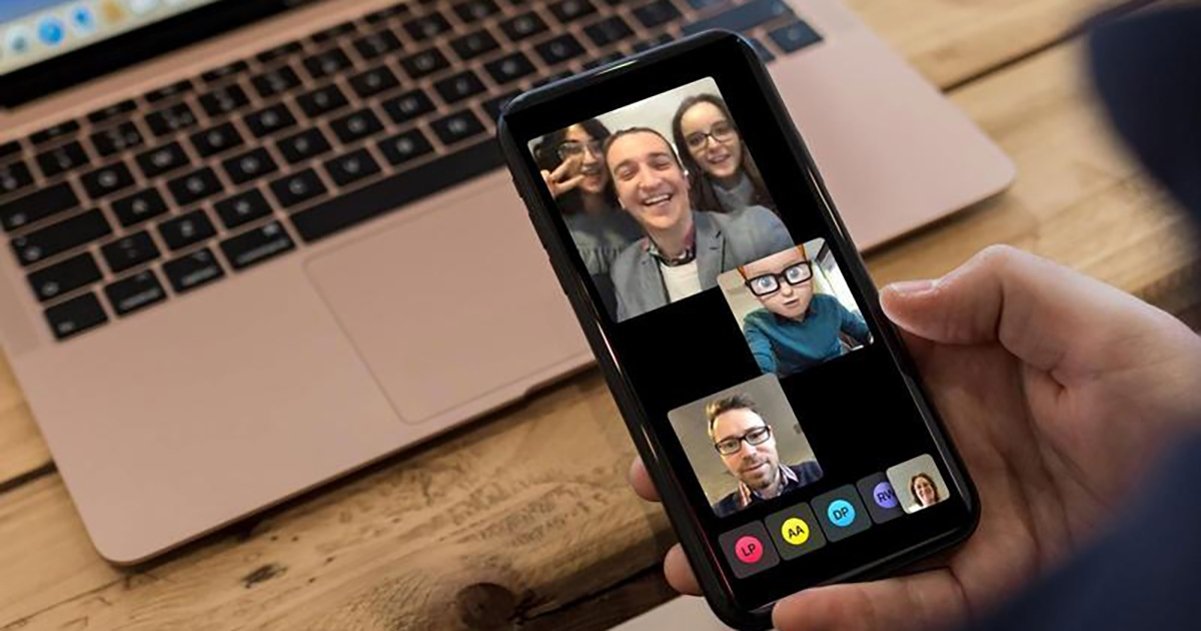
Dada la situació mundial actual degut al coronavirus, totes aquelles persones a les quals els sigui possible han de romandre a casa i evitar sortir llevat per a l'imprescindible. Això pot tornar-se tedios i una mica pesat a llarg termini, i és per això que avui us ensenyarem com poder realitzar trucades grupals a través de FaceTime amb fins a 32 assistents al mateix temps. Segueix en contacte proper amb els teus amics o familiars o treballa des de casa amb la màxima naturalitat possible, fem entre tots més suportable aquesta situació i actuem de forma responsable.
Tot va començar amb iOS 12...
Quan Apple va llançar iOS 12, diverses de les seves novetats passaven per millores en FaceTime, entre elles les trucades grupals que per fi arribaven als nostres iPhone i iPad, i després amb MacOS High Sierra al Mac. Apple va disposar aquesta funcionalitat com esmentàvem prèviament per a fins a 32 contactes al mateix temps, per la qual cosa si estàs disposat a posar-te d'acord amb tots els teus amics i t'aventures a fer una trobada telemàtica continua llegint per saber com fer una trucada grupal a través de FaceTime.
Com fer una trucada grupal per FaceTime des de l'iPhone i l'iPad
Els passos són senzills, simplement segueix les instruccions a continuació:
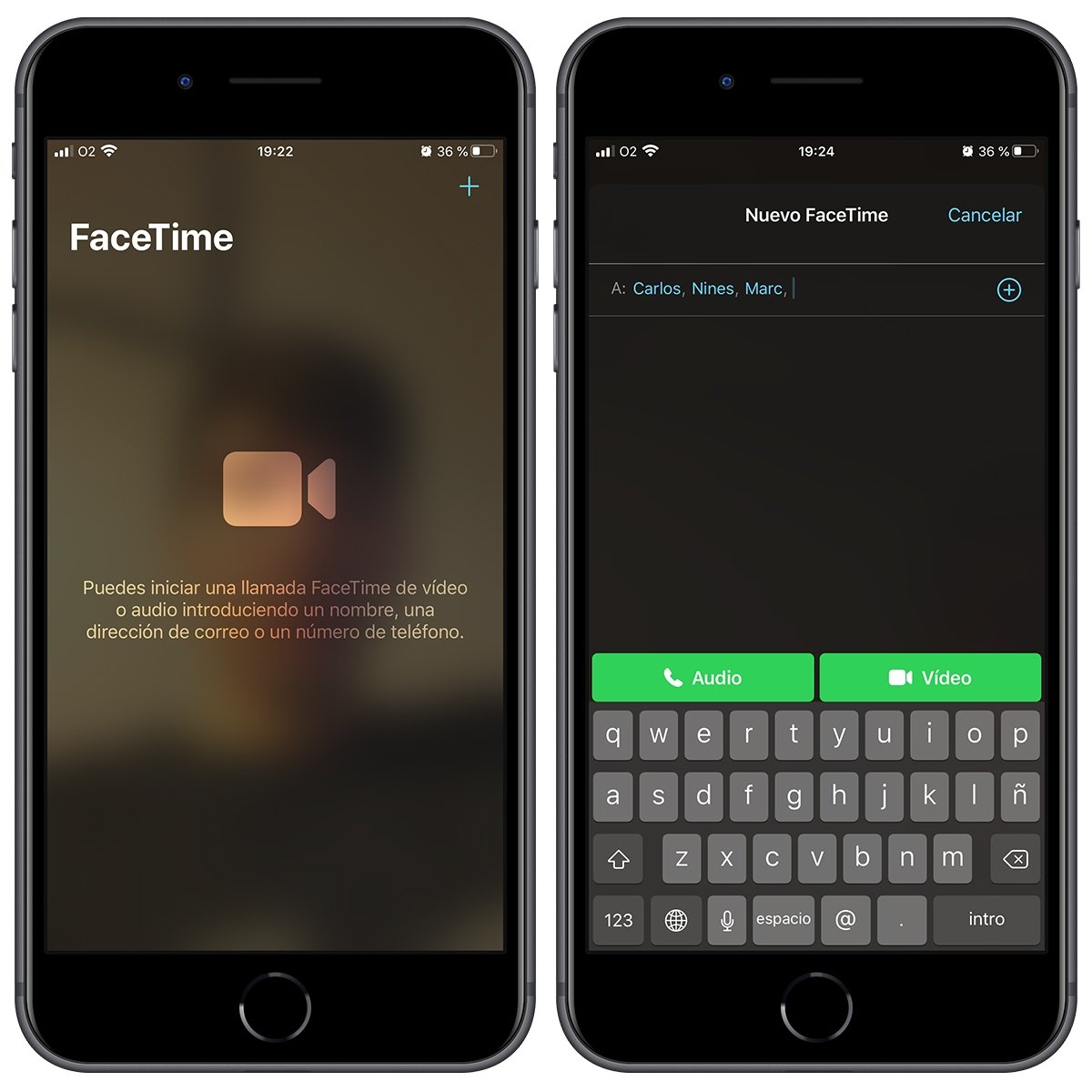
- 1r Obre l’app FaceTime al teu iPhone o iPad.
- 2n Prem el botó que diu "+" a la cantonada superior dreta.
- 3r On diu "A:" podem escriure directament el nom dels contactes que volem afegir a la videotelefonia grupal, i a mesura que anem escrivint el nom ens aniran apareixent els contactes coincidents. Si volem afegir-los veient en llista tots els nostres contactes i seleccionant a quins volem trucar premrem el botó "+" a la dreta de la línia d’afegir. També els podem afegir si no tenim el contacte registrat directament amb el seu ID d’Apple o el seu número de telèfon.
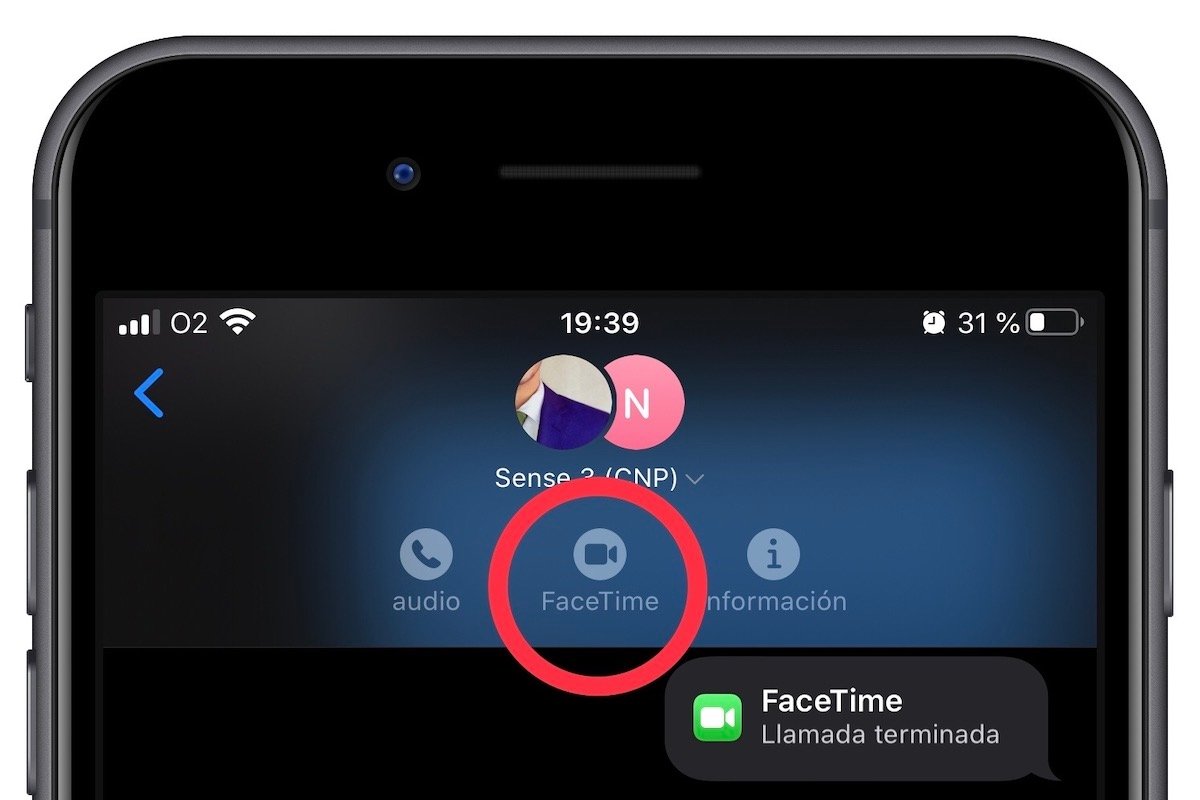
També podem, en el cas que el nostre grup de conversa d'amics o amb qui vulguem fer el FaceTime grupal estigui a Missatges, a través del propi xat del grup iniciar la videotrucada directament, agregant així a tots els assistents alhora.
Podria interessar-te | Foxconn torna a la feina fabricant iPhone i "superant les expectatives"
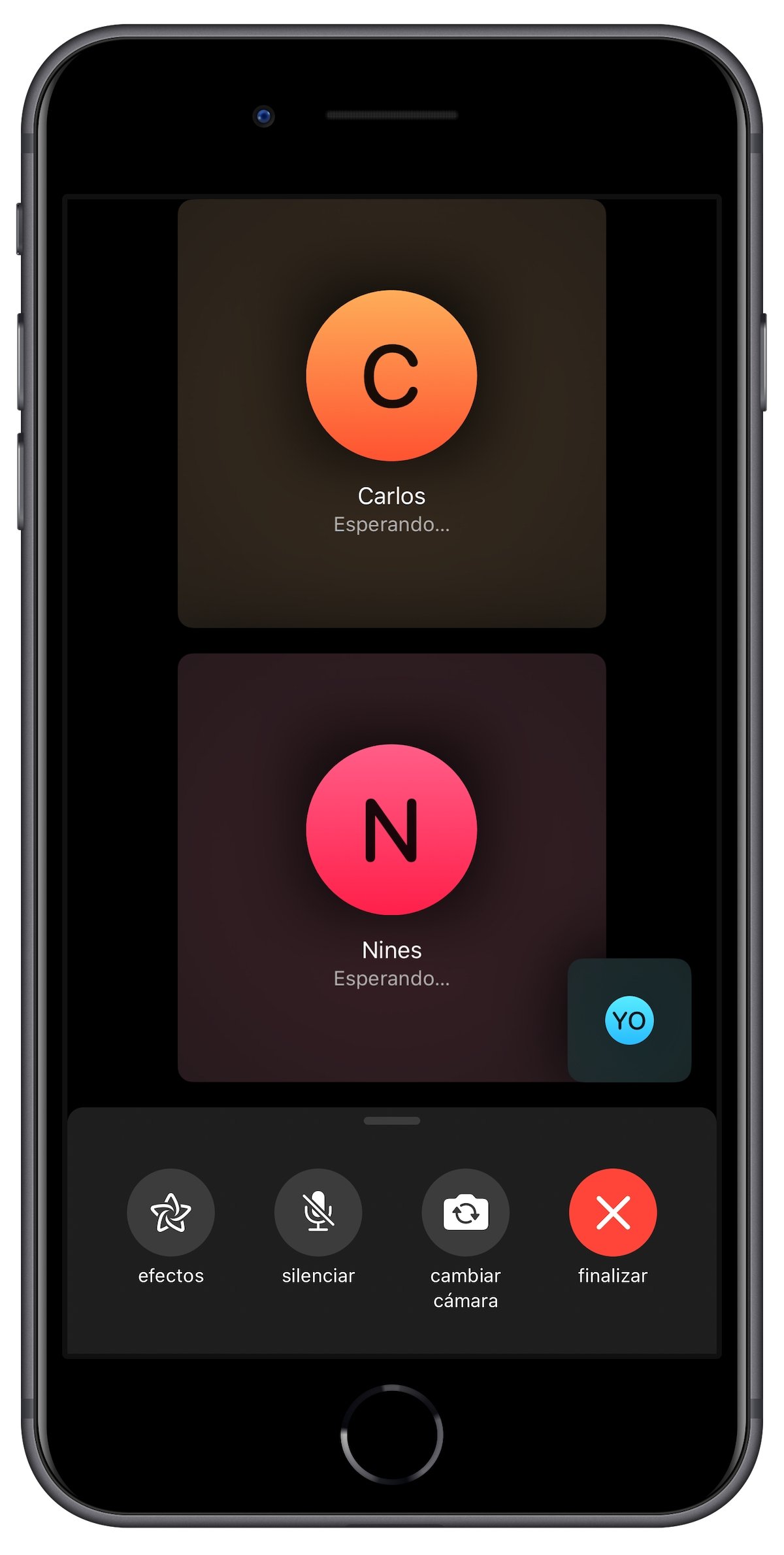
- 4t Un cop tinguem agregats tots els contactes que volem que estiguin a la videotelefonia simplement premem sobre el botó verd que posa "Vídeo" a baix a la dreta i la videotelefonia començarà.
Tot això és també vàlid si només volem fer un FaceTime d'àudio, el funcionament és el mateix però en comptes de prémer sobre "Vídeo" per començar la trucada premem sobre "Àudio", i començarà.
Com fer una trucada grupal per FaceTime des del Mac
De la mateixa manera que podem fer una videotrucada grupal des de l'iPhone o l'iPad podem fer-la des del Mac. Moltes vegades ja sigui per ser aquest el nostre terminal de treball o per disposar d'una pantalla més gran serà més còmode realitzar la videotrucada des d'ell. En el cas de ser molts els membres del FaceTime grupal en una pantalla més petita com pot ser la de l'iPhone pot resultar incòmode, ja que cal anar canviant de globus en globus per veure tots els membres, amb el Mac això millora.
Segueix aquests passos per realitzar una FaceTime amb diverses persones des del Mac:
- 1r De la mateixa manera que en l’iPhone i l’iPad obre l’app "FaceTime".
- 2n Utilitza la barra de cerca per buscar els contactes que vols agregar a la videotrucada grupal. Si algú dels assistents a la trucada no es troba registrat en els teus contactes pots agregar-lo a través del seu número de telèfon o adreça d’email amb la qual estigui registrada en el seu ID d’Apple.
- 3r Una vegada hagis inclòs a la llista d’assistents tots els membres, prem el botó verd que indica "Vídeo" a baix a la dreta.
- 4t Apareixerà una nova llista amb tots els assistents i t’indicarà si n’hi ha algun que en aquest moment a més tingui l’app FaceTime oberta, que s’indicarà dient "Connectat" sota el seu nom.
- 5è Una vegada més, premem sobre el botó amb el logo de FaceTime en color verd i blanc a baix al mig i la videotrucada començarà.
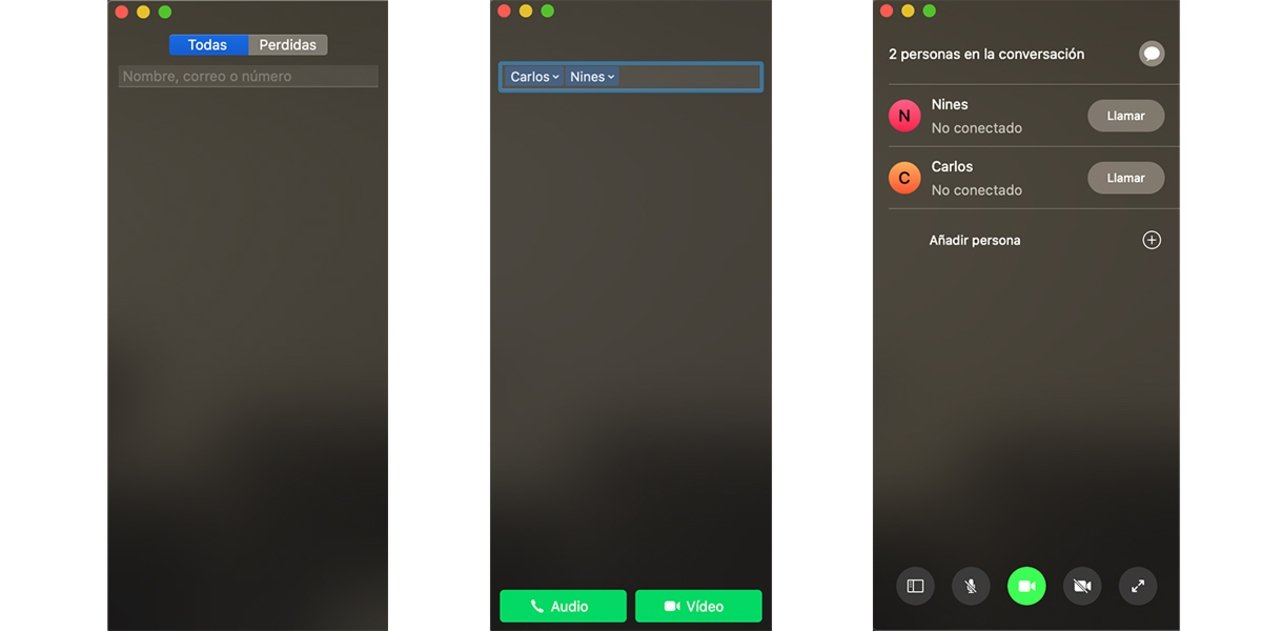
Com indicàvem abans per als dispositius amb iOS, també es poden realitzar trucades grupals solament de veu al Mac. Per a això, en el tercer pas cal seleccionar "Àudio" en lloc de "Vídeo", i procedir amb la resta de passos de la mateixa manera.
Si has arribat fins aquí ja pots connectar-te amb totes les persones que vulguis al mateix temps a través de FaceTime. Unes recomanacions per millorar l'experiència: si realitzaràs una videotelefonia amb molts participants assegura't primer que disposes d'una velocitat d'internet alta, tots, ja que la fluïdesa de l'experiència depèn d'això, a més si disposes d'auriculars amb micròfon o AirPods aprofita i utilitza'ls, l'experiència millora molt en poder emprar els micròfons dels auriculars.