
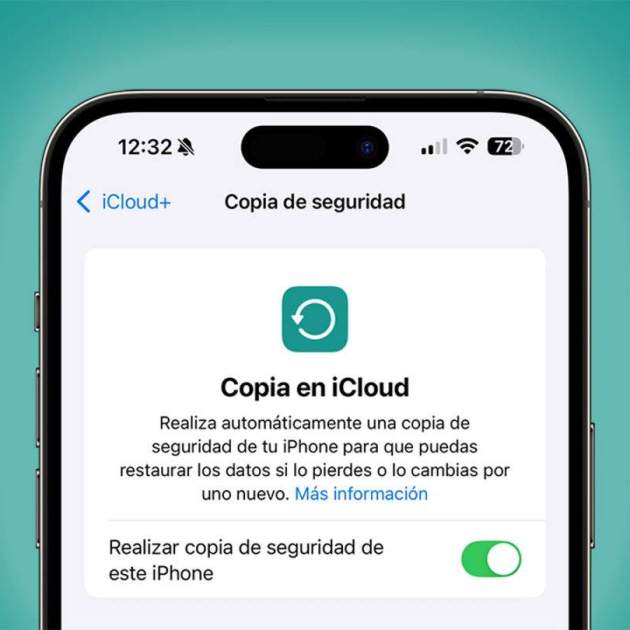
Fer una còpia de seguretat de l'iPhone és una cosa bàsica que tots hauríem de fer. A l'iPhone emmagatzemem molta informació personal en forma de fotos, vídeos, documents o xats que és important poder-ne fer una còpia de seguretat per a un futur. Tant si ens canviarem de dispositiu, com si anirem a actualitzar l'iPhone a una nova versió d'iOS o algun error ens obliga a restaurar l'iPhone.
Apple ofereix diferents maneres de fer còpies de seguretat a l'iPhone: des d'iCloud de manera sense fil o connectant l'iPhone a un Mac o PC amb Windows. Per això t'explicarem com pots fer una còpia de seguretat del teu iPhone i mantenir tota la teva informació fora de perill.
Si fas la còpia de seguretat d'un iPhone disposaràs d'una còpia de la teva informació que podràs utilitzar en cas que canviïs el dispositiu, el perdis o es faci malbé.
[index][/index]
Com fer una còpia de seguretat de l'iPhone amb iCloud
L'opció més còmoda per fer una còpia de seguretat de l'iPhone és des d'iCloud, tot i que per a això hauràs de tenir espai suficient al núvol d'Apple. Apple ofereix diferents opcions d'emmagatzematge a iCloud, per a una còpia de seguretat necessitarem més dels 5 GB gratuïts, tot i que amb 50 GB hauríem de tenir prou espai si no tenim moltes fotos.
Per fer una còpia de seguretat del teu iPhone a l'iCloud has de seguir aquests passos:
- Entra a Ajustos i prem a dalt al teu nom d'usuari.
- Ara toca a iCloud i, després, a Còpia de seguretat.
- Pots veure de quan és l'última còpia de seguretat feta de l'iPhone.
- Si és massa antiga, prem a Fer còpia de seguretat ara.
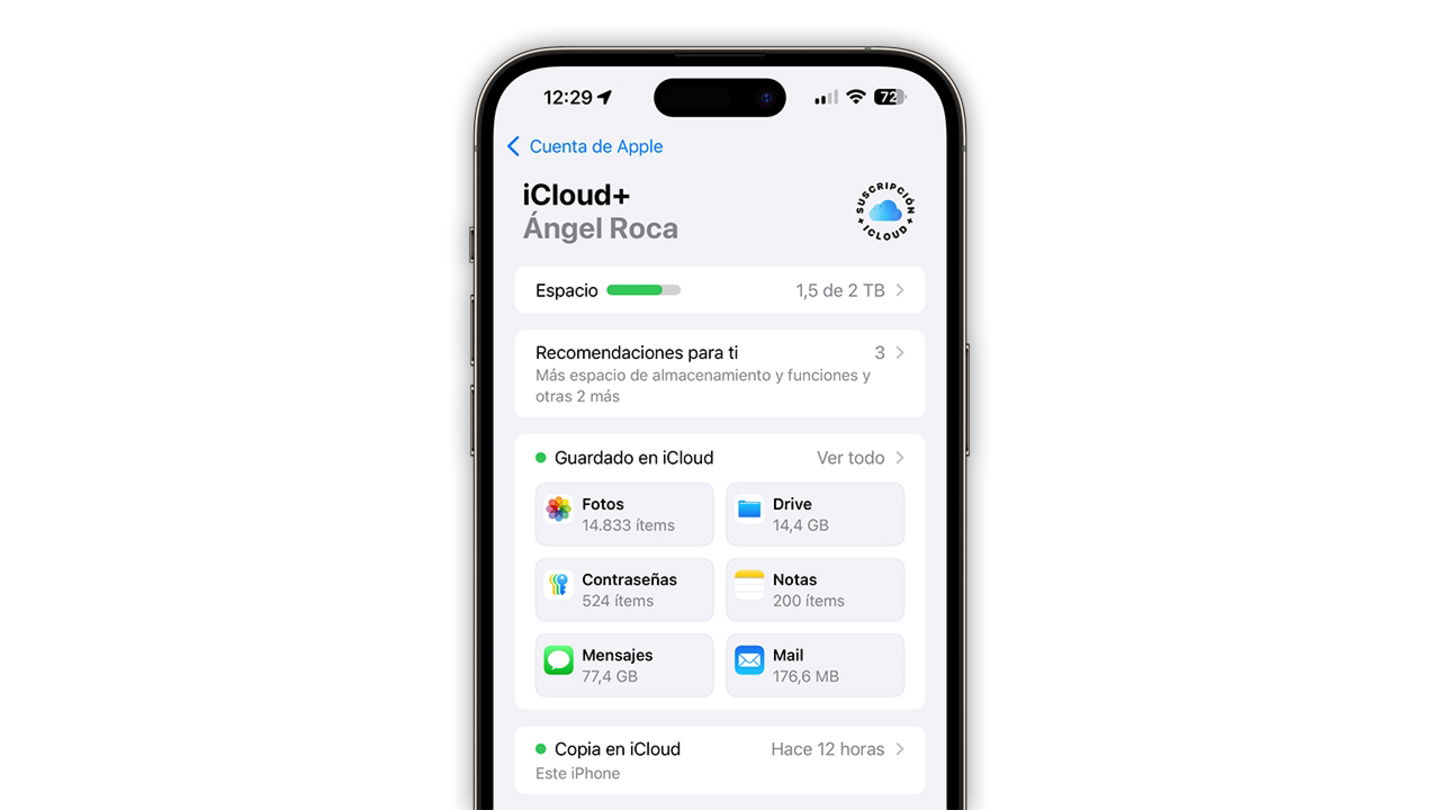
Fer una còpia de seguretat a iCloud és el més recomanable
Còpia de seguretat de les fotos de l'iPhone a iCloud
Les fotos i vídeos són el que més ocupa a l'iPhone i per això es realitzen en una còpia de seguretat a part. És probable que, depenent de les fotos i vídeos que tinguis emmagatzemats a l'iPhone, necessitis més de 50 GB a iCloud. Per guardar les fotos i vídeos de l'iPhone en una còpia de seguretat a iCloud segueix aquests passos:
- Ves a Ajustos i prem a dalt al teu nom d'usuari.
- Toca iCloud.
- Toca Fotos i després toca el botó al costat de Sincronitzar aquest iPhone.
Fer còpies de seguretat automàticament a iCloud
Tot i que les còpies de seguretat d'iCloud es poden fer manualment, el bo d'aquest sistema és que l'iPhone pot desar una còpia de seguretat de forma automàtica cada dia sense que ens n'adonem només estant connectat al carregador i a una xarxa Wi-Fi. Això has de fer per activar les còpies de seguretat automàtiques a iCloud:
- Entra a Ajustos > el teu nom d'usuari > iCloud > Còpia de seguretat de l'iCloud.
- Activa el botó de Fer còpia de seguretat d'aquest iPhone.
- Quan l'iPhone estigui carregant, connectat a una xarxa Wi-Fi i amb la pantalla bloquejada, es desarà una còpia de seguretat automàticament.
Com fer una còpia de seguretat de l'iPhone amb un ordinador
Si no tens espai a iCloud, la millor manera de fer una còpia de seguretat és des d'un ordinador. Podem fer la còpia de seguretat des d'un Mac o PC amb Windows.
Com fer una còpia de seguretat de l'iPhone amb un Mac
- Connecta el teu iPhone a l'ordinador amb un cable USB i desbloqueja'l.
- Prem a Confiar en aquest Mac si cal, és possible que et demani el codi de desbloqueig.
- Entra al Finder al Mac.
- A la barra lateral esquerra selecciona el teu iPhone.
- A la secció Còpies de seguretat, prem a Desar en aquest Mac una còpia de seguretat de totes les dades de l'iPhone.
- Prem a Aplicar.
- Prem a Fer còpia de seguretat ara.
- Quan finalitzi el procés, podràs veure la data i hora de l'última còpia de seguretat.
Com fer una còpia de seguretat de les fotos de l'iPhone amb un Mac
- Connecta l'iPhone al Mac amb un cable USB i desbloqueja'l.
- Si veus un missatge per permetre que el teu accessori es connecti a l'ordinador, fes clic a Permet.
- Obre l'app Fotos al Mac.
- A l'app Fotos apareixerà la pantalla Importar amb totes les fotos i els vídeos que hi ha al dispositiu connectat. Si no es mostra automàticament, fes clic al nom del dispositiu a la barra lateral Fotos.
- Tria on vols importar les teves fotos. Al costat d'Àlbum, pots triar un àlbum existent o crear-ne un.
- Selecciona les fotos que vulguis importar i fes clic a "Importa selecció" o a "Importa totes les fotos noves".
Com fer una còpia de seguretat de l'iPhone amb un PC amb Windows
- Obre l'app Dispositius Apple al PC o a l'iTunes.
- Connecta l'iPhone a l'ordinador amb un cable USB, és possible que hagis de prémer a confiar en aquest ordinador i introduir el codi.
- Selecciona l'iPhone a l'app.
- Fes clic a General a l'app Dispositius Apple o a Resum a l'iTunes.
- Per desar les dades de salut i activitat del dispositiu o de l'Apple Watch, has de marcar la casella Xifrar còpia de seguretat local i crear una contrasenya que recordis.
- Fes clic a Fer còpia de seguretat ara.
- Quan finalitzi el procés, podràs veure la data i hora de l'última còpia de seguretat
Com fer una còpia de seguretat de les fotos de l'iPhone amb un PC amb Windows
- Obre l'app Dispositius Apple que pots descarregar des del Microsoft Store.
- Connecta l'iPhone al PC amb un cable USB.
- Et sol·licitarà que desbloquegis l'iPhone amb el teu codi.
- L'iPhone et preguntarà si confies en l'ordinador, toca Confiar o Permetre per continuar.
- Fes clic sobre el botó d'Inici i després sobre l'app Fotos de Microsoft.
- Fes clic a Importar > Des d'un dispositiu USB i segueix les instruccions.
Et aconsellem fer una còpia de seguretat cada poc temps, especialment si la fas al teu ordinador. Hi ha altres apps com WhatsApp que gestionen elles mateixes la seva còpia de seguretat, per la qual cosa et aconsellem que també verifiquis que tens tot configurat correctament.