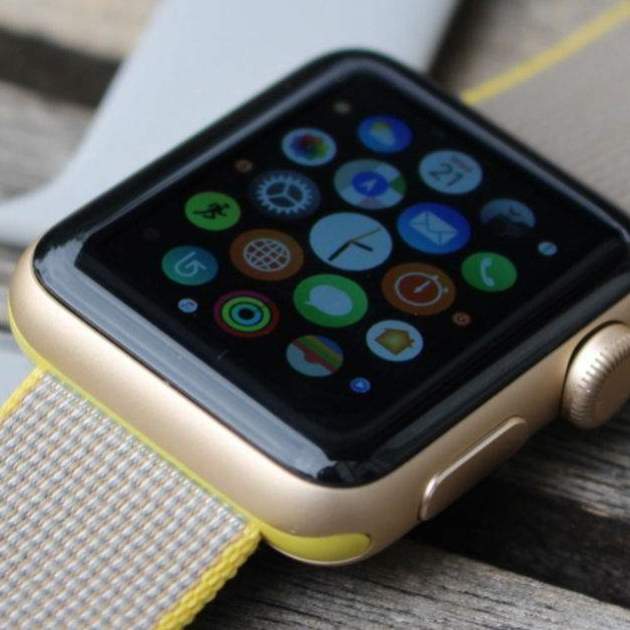
L'Apple Watch, aquell accessori al qual molt pocs li van donar una oportunitat en el seu moment. Es va dir moltes vegades que es tractava d'un clar senyal de la falta de lideratge en la companyia, i que no arribaria a cap lloc seguint les tendències d'aquell moment. No obstant això, quan sabem que tan sols les vendes de rellotges de la companyia podrien donar lloc al valor de una de les empreses més grans del món per si soles, no és difícil adonar-se que ha estat tot un èxit.
Per descomptat, no ha estat un camí de roses, i per aconseguir un dispositiu capaç de sobreposar-se sobre tots els seus rivals, s'ha necessitat una mica de temps. Avui dia, encara hi ha certs detalls que s'han de resoldre, com la seva manca de resistència en la gamma esportiva, o la disponibilitat de dissenys circulars, cosa en què sembla que segueixen treballant. Però els que més han hagut de patir, han estat els usuaris del rellotge original, que molt probablement encara estiguin patint defectes com el seu processador mono-nucli.
Per a tots els usuaris del rellotge original, i per a aquells que sentin que el seu rellotge no està en els seus millors dies, aquí tenim una sèrie de consells que us ajudaran a treure'ls el màxim rendiment a les vostres esferes.
Et pot interessar | L'Apple Watch torna a salvar la vida a un home
Fes que les animacions s'alenteixin
Per començar, podríem aturar-nos a comprovar que no siguin les animacions del sistema les que estiguin sobrepassant al processador. Això és una cosa comuna, i pot ser el principal causant que notem alentiments, per això, podem fer ús de l'opció Reduir moviment, disponible des del menú d'Accessibilitat, a l'apartat General de l'app Watch. També és possible activar aquesta funcionalitat des de l'app d'Ajustaments de l'Apple Watch, sense necessitat de recórrer al telèfon.
Utilitza el dock per tancar les apps
És cert, fa molt de temps que diem que no és bo que es tanquin les apps des del menú de multitarea de l'iPhone, però en aquest cas és completament diferent. El programari de l'Apple Watch encara no és tan intel·ligent com iOS, i és molt probable que moltes aplicacions que no siguin necessàries quedin obertes massa temps abans de ser tancades pel sistema.
Per aquest motiu, us recomanem que, de tant en tant, tancareu unes quantes aplicacions prement el botó lateral del Watch, fent lliscar-les a l'esquerra, i prement el botó Eliminar. Això sí, no tanqueu les que més feu servir, o tindreu que esperar més càrregues del compte.
Evita que les apps instal·lin les seves versions del Watch
Des del llançament de l'Apple Watch, han estat molts els desenvolupadors que han creat algun tipus de representació de les seves creacions al telèfon, per al rellotge. No obstant això, moltes vegades no han estat de la millor qualitat possible, sent en molts casos una app mirall que simplement reflecteix part de la informació extreta de la app de l'iPhone, cosa que ja es vol evitar. Per sort, tu mateix pots decidir les aplicacions que entraran a la memòria del teu rellotge.
Per a això, hauràs de desactivar la instal·lació automàtica d'aplicacions des de l'apartat General de l'app Watch del teu iPhone. Un cop fet això, tan sols aquelles aplicacions que tu seleccionis des de l'app Watch seran mostrades al rellotge. El problema és que això no afecta a les que ja tinguis instal·lades.
Fes net i desinstal·la unes quantes aplicacions
Precisament perquè el pas anterior no afecta a les aplicacions que ja tinguis instal·lades al teu rellotge, segur que voldràs saber com desinstal·lar-les manualment. Per a això, tan sols haureu d'accedir de nou a l'app Watch, i desactivar l'opció Mostrar a l'Apple Watch al menú de cada aplicació inútil. També podeu fer-ho mantenint premut qualsevol dels icones del menú d'apps del rellotge, i tocar l'icona de qualsevol app de tercers. Confirmeu l'acció, i llest.
Renova les teves llistes d'Apple Music
Les tendències musicals estan canviant contínuament. El problema és que el teu Apple Watch de vegades no canvia al mateix ritme, deixant guardades algunes llistes de reproducció que potser ja no t'interessin a la memòria del rellotge. Per desfer-te d'aquest llast, adreça't al menú de Música a l'app Watch del teu iPhone, on podràs desactivar la sincronització de les llistes que ja no necessitis.
Reinicia el teu Apple Watch
El d'apagar i encendre de nou el dispositiu és el truc més vell que existeix, però, en molts casos, sol funcionar bastant bé. Potser vulguis provar a fer-ho abans de pensar en mesures més dràstiques com les que vénen a continuació, al cap i a la fi, et costarà menys que restablir per complet el teu rellotge, desfet-te de tot el que havies guardat en ell. Tan sols haureu de mantenir premut el botó lateral, apagar-lo i tornar-lo a encendre prement-lo.
Mantén el programari del teu rellotge al dia
Sembla una tonteria, però no ho és. Ja estem en watchOS 4, un sistema operatiu d'allò més prometedor, però encara hi ha rellotges que no estan actualitzats a l'última versió, ja sigui per elecció pròpia, o perquè el seu telèfon ja no és compatible. En qualsevol cas, hauríeu de saber que les pèrdues de rendiment o autonomia poden deure's precisament a no tenir instal·lada l'última versió, cosa que podeu arreglar des de l'apartat d'Actualització de programari, disponible al menú General de l'app Watch.
Desactiva l'actualització en segon pla
Sí, el vostre rellotge també pot mantenir-se actualitzant les seves aplicacions en segon pla. De fet, això permet que funcionin les complicacions correctament. Però, com en els telèfons, suposa una despesa energètica important, i és perjudicial per al rendiment general.
Per això, si algunes de les apps no són necessàries per a vosaltres, però no voleu desinstal·lar-les, aleshores potser voldreu desactivar l'actualització en segon pla d'aquestes des de l'app Watch, General, Actualització en 2n pla, on podreu triar exactament les apps que podran fer ús d'aquestes característiques. Això sí, no oblideu que les complicacions de qualsevol app deixaran de funcionar correctament si la desactiveu.
Restaura el teu rellotge
A vegades, quan tot falla, cal prendre mesures dràstiques. Si ho heu provat tot, i el vostre rellotge continua sense funcionar correctament, aleshores potser caldrà restablir-lo al seu estat de fàbrica, eliminant d'aquesta manera totes les seves dades i ajustaments. Podreu iniciar aquest procés des de l'apartat Restablir, localitzat al menú General de l'app Watch, o a l'app Ajustaments del rellotge, apartat General. En ambdós casos, haureu de triar l'opció Esborrar continguts i ajustaments.
Esperem que, després d'aquesta petita guia que us hem deixat, hàgiu pogut deixar el vostre Apple Watch com nou. I si no, potser sigui hora d'anar pensant a canviar de rellotge amb alguna oferta com aquesta, recordeu que no hi ha cap alarma que us ho recordi a excepció de la que s'activa als nostres caps quan simplement deixa d'encendre.
Via | iPhoneHacks