
Recentment publicàvem una extensa guia d'iOS 15 sobre totes les funcions per compartir continguts des del teu iPhone. En ella parlàvem sobre com funciona AirDrop, SharePlay, Audio Sharing i el botó per compartir de les aplicacions natives d'Apple.
En aquesta ocasió ens centrarem en Mail Drop, una funció d'iOS 15, iPadOS 15, macOS 12 i PC que permet als usuaris enviar fitxers de grans dimensions a través d'un correu electrònic.
La funció està integrada en l'aplicació Mail dels dispositius i equips d'Apple i ofereix la possibilitat de compartir fitxers de fins a 5 GB. En aquest tutorial t'explicarem, amb tot luxe de detalls, què és Mail Drop i com funciona exactament aquesta prestació de iPhone, iPad i Mac.
Què és Mail Drop?
Apple va introduir Mail Drop el 2014 juntament amb el llançament d’OS X 10.10 Yosemite per a Mac. Poc després la funcionalitat va aterrar també a l’iPhone gràcies a l’actualització de programari d’iOS 9.2. Així que Mail Drop ja fa uns quants anys que és entre nosaltres.
Els serveis de correu electrònic tenen per norma general un límit de grandària per a l'enviament d'arxius adjunts. Alguns serveis com Gmail tenen un límit màxim de 25 MB.
En el cas de l'aplicació Mail d'Apple, el límit de mida de fitxers a l'hora d'enviar fitxers per correu electrònic és de 20 MB o 28,3 MB en alguns casos. Tanmateix, des de la companyia del logotip de la poma mossegada et recomanen una opció alternativa: compartir els teus correus electrònics a través de Mail Drop.
Mail Drop s'encarrega de pujar els fitxers de gran mida als serveis al núvol d'iCloud, enviant únicament l'enllaç al fitxer adjunt al receptor del correu electrònic. D'aquesta manera els usuaris no requereixen l'ús d'espai d'emmagatzematge a iCloud.
A continuació, parlarem sobre com funciona Mail Drop i quines són les característiques d'aquesta fabulosa funció per a iPhone, iPad, Mac i PC.
Com funciona Mail Drop?
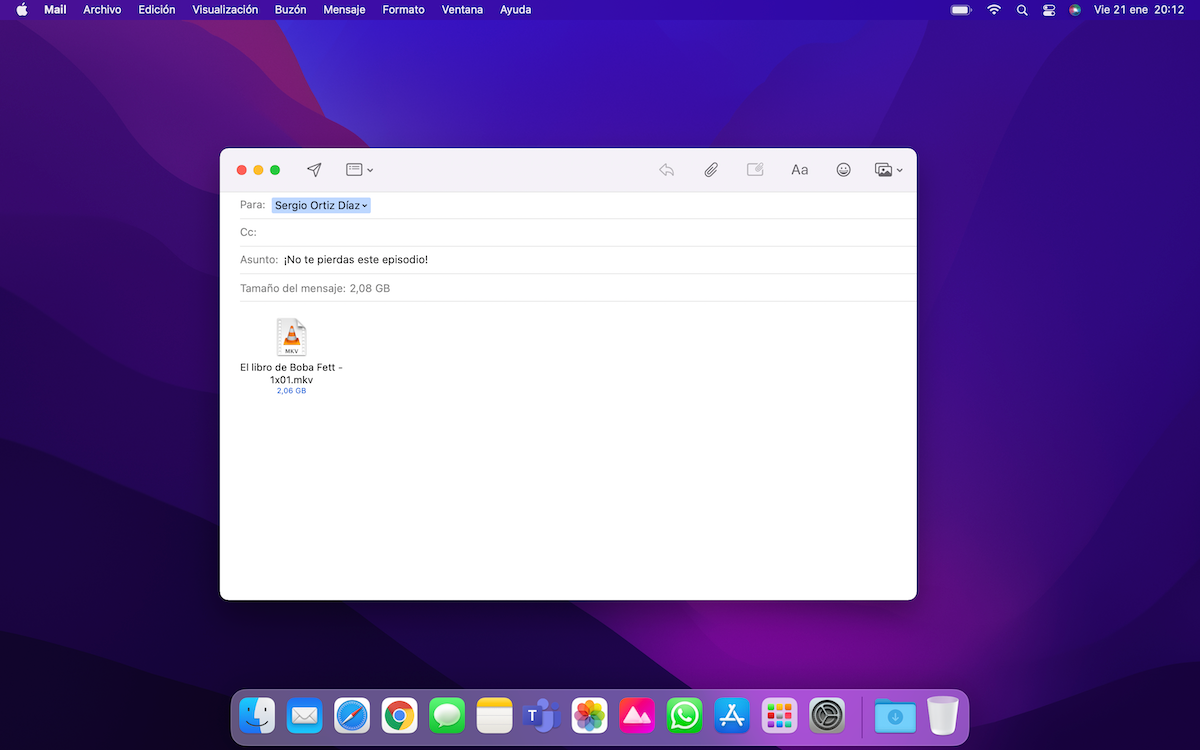
Correu electrònic.
El funcionament de Mail Drop és molt senzill. Com esmentàvem prèviament, la funcionalitat té un límit màxim de mida de 5 GB i està habilitada per defecte en la majoria de versions dels sistemes operatius d'Apple. Això significa que, com a usuari, no necessitaràs tocar res per activar aquesta funció al teu iPhone, al teu iPad o al teu Mac. Sigui com sigui, t'explicarem com activar i com desactivar Mail Drop des de les preferències de l'app Mail més tard.
Per altra banda, també és remarcable esmentar que Mail Drop té un límit total d'1 TB. Què significa això? Bé, el límit màxim de mida per enviar un correu electrònic individual amb fitxers adjunts és de 5 GB. Però els usuaris poden enviar tants correus electrònics com vulguin. Sempre que, no obstant això, els seus correus electrònics no superin 1 TB.
Els serveis de Mail Drop estan disponibles única i exclusivament durant 30 dies. És a dir, quan un emissor envia un correu a un receptor amb un arxiu de gran grandària, el correu electrònic estarà disponible durant 30 dies perquè el receptor el pugui descarregar. Per tant, quan hagin passat els 30 dies els usuaris tornaran a tenir 1 TB de límit d'enviament de fitxers adjunts.
Per últim, és de vital importància assenyalar que Mail Drop solament funciona a través de l'app Mail d'Apple. Abans indicàvem que Mail Drop també era compatible amb PC, però per accedir a aquesta prestació des d'un PC es requereix fer-ho a través d'iCloud Mail en el navegador ja sigui amb un compte d'iCloud, Gmail o Outlook, sempre que hagis afegit el teu compte de correu electrònic a la teva aplicació Mail.
Com s'activa Mail Drop a iOS, iPadOS i macOS?
La funcionalitat Mail Drop està activada per defecte tant en iOS, com en iPadOS i en macOS.
iOS 15 i iPadOS 15:
Per enviar un fitxer adjunt de fins a 5 GB a través de l'aplicació Mail en iOS i en iPadOS segueix aquests passos:
1. Obre l'aplicació Mail.
2. Prem el botó per enviar un nou correu electrònic.
3. Escriu l'adreça electrònica, l'assumpte i el missatge que vulguis enviar.
4. A continuació prem sobre el botó Fotos o sobre el botó Arxius per afegir el teu fitxer adjunt.
5. Quan premeu el botó per enviar el vostre correu electrònic, si el fitxer adjunt és superior a 20 MB, el sistema us recomanarà utilitzar Mail Drop.
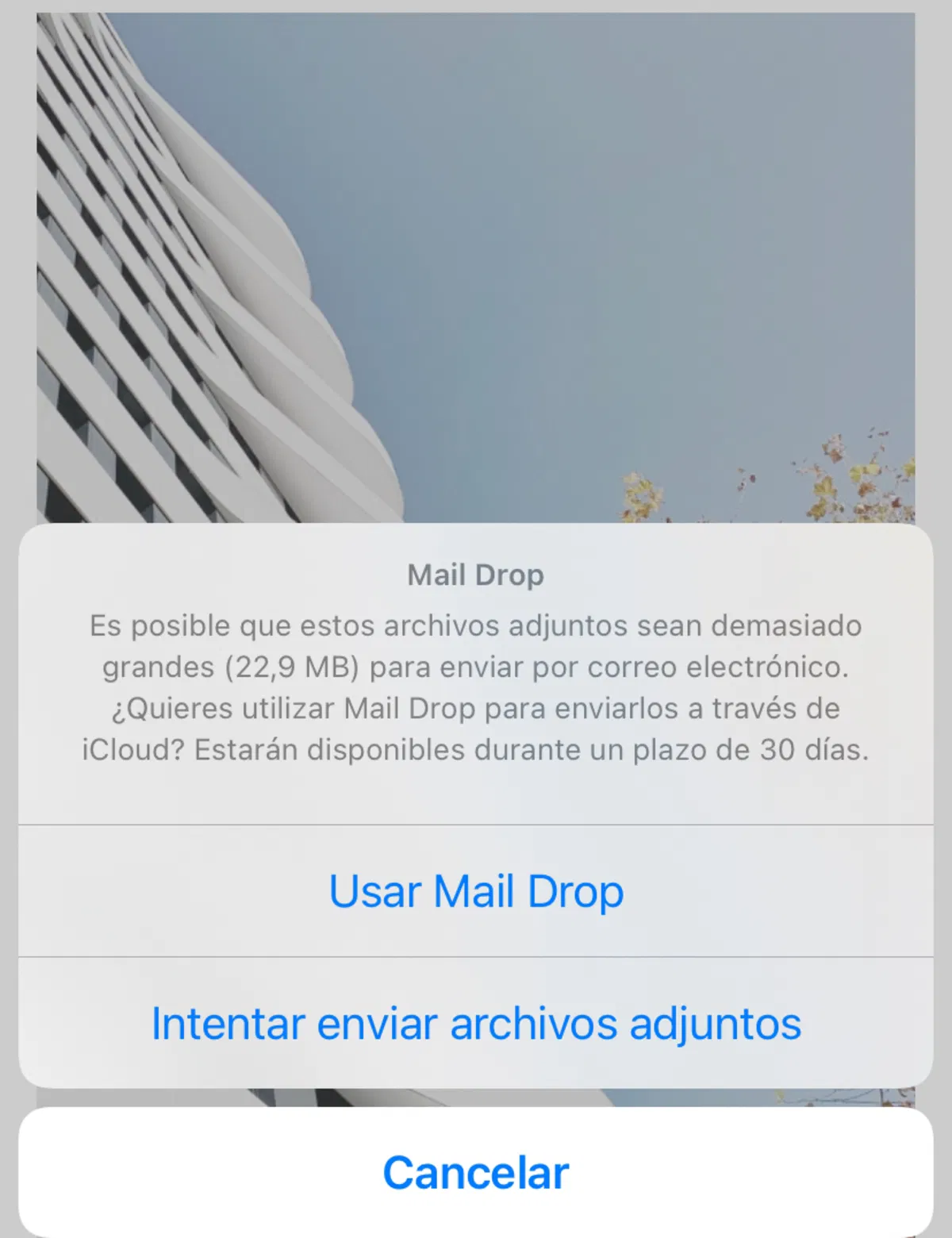
Utilitzar Mail Drop en un iPhone.
Tal com mencionàvem prèviament, el receptor del correu electrònic podrà descarregar l'arxiu a través d'un enllaç durant un període de 30 dies.
Addicionalment, també pots usar el botó per compartir continguts de Fotos, Arxius, Safari i altres aplicacions per enviar correus electrònics via Mail Drop.
macOS 12:
Mail Drop també està activat per defecte en el sistema operatiu per a Mac. Per tant, quan enviïs un correu electrònic amb un fitxer adjunt superior a 20 MB el sistema obviarà el pas de preguntar-te si desitges usar Mail Drop i enviarà directament el correu electrònic.
Si per algun motiu la funció Mail Drop està habilitada al teu Mac, hauràs de dirigir-te a Correu > Arxiu > Preferències i seleccionar l'opció "Enviar fitxers adjunts grans amb Mail Drop" dins de la categoria "Comptes".
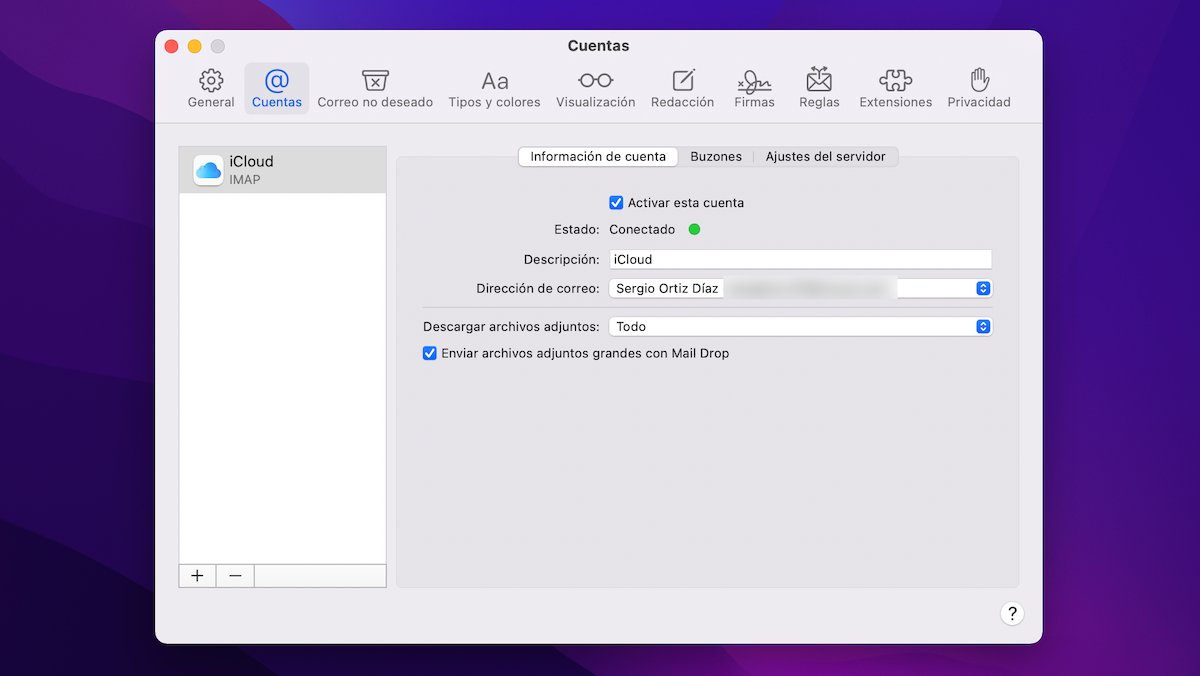
Captura de pantalla de les preferències de Mail.
Per finalitzar, és interessant assenyalar que Apple permet als seus usuaris comprimir les seves fotografies i vídeos a través de l'aplicació Mail, indicant en tot moment quin és la mida real del fitxer i quina és la mida resultant després de la compressió. Una funció veritablement útil per a iOS i iPadOS, atès que els usuaris tendeixen a transferir molts fitxers des dels seus smartphones i tablets.
A vegades no ens adonem de la sort que tenim en referència a funcions com aquesta. I és que fa un parell de dècades era extremadament complex enviar un correu electrònic amb un fitxer adjunt de 5 GB. Què opines sobre Mail Drop? Fas servir habitualment aquesta funció en iOS, iPadOS i macOS?