
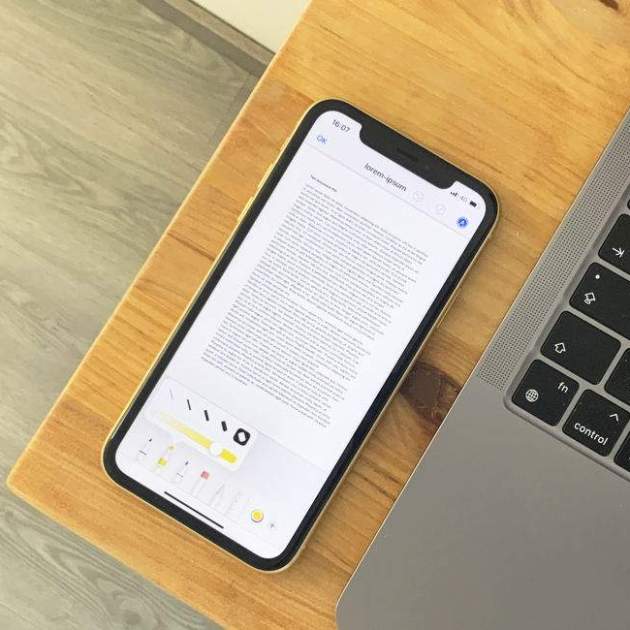
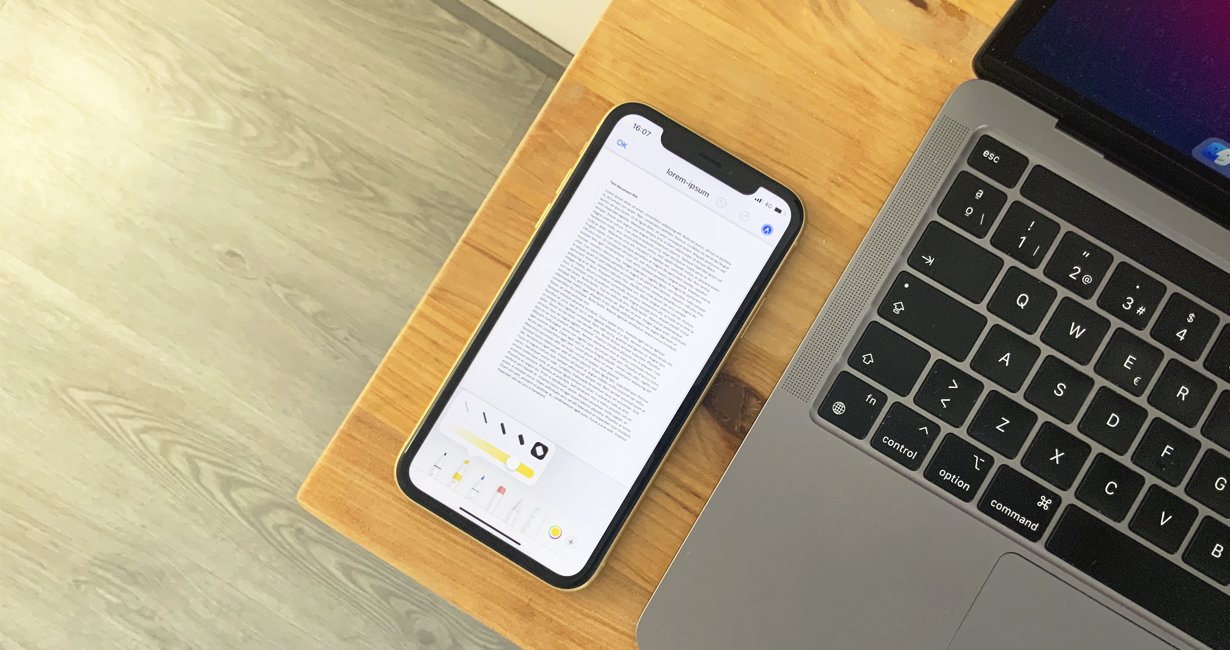
Aplicació Arxius en un iPhone XR.
Després del naixement de l'aplicació Arxius amb l'arribada d'iOS 11 els usuaris no es van mostrar molt satisfets amb el que hauria de ser "el nou Finder" per a iPhone. En realitat a l'aplicació li faltaven moltes prestacions per convertir-se en un bon gestor de fitxers. Però Apple va saber millorar Arxius a poc a poc, any rere any, actualització rere actualització.
A dia d'avui l'aplicació Arxius d'iOS i d'iPadOS és una eina essencial per a qualsevol usuari d'iPhone i iPad. Tant així que permet executar pràcticament qualsevol tipus d'acció: compartir, transferir, visualitzar, extreure, copiar i fins i tot editar arxius.
El que faltava a iOS i a iPadOS era una aplicació de gestió de fitxers capaç de realitzar tot el necessari per millorar l'experiència d'usuari del sistema. Una aplicació com Vista Prèvia a macOS, que permet editar imatges i fins i tot documents PDF. Ara, amb iOS 15, Arxius també ofereix la possibilitat d'editar un PDF amb l'iPhone en qüestió de segons. Vols saber com funciona?
Com editar PDF amb Arxius a iOS 15
Editar documents PDF a l'iPhone i a l'iPad no és una tasca fàcil, antany tocava descarregar aplicacions de l'App Store especialitzades en aquesta tasca, i no totes elles eren gratuïtes. Actualment iOS 15 es troba en fase beta, però portarà una impressionant quantitat de novetats que faran que el teu iPhone sigui encara millor si cap.
Una d'aquestes novetats resideix en la compatibilitat de l'aplicació Arxius amb l'edició de documents PDF. Ja hem explicat com funciona la nova prestació Arrossegar i deixar anar d'iOS 15 i hem descobert una extenuant barbaritat de secrets i trucs ocults de l'actualització però en aquesta ocasió parlarem sobre com editar els documents PDF amb l'aplicació Arxius a l'iPhone.
Abans de començar... què necessites per editar un PDF al teu iPhone?
Malauradament la funcionalitat d'edició de documents PDF de l'aplicació Arxius únicament està disponible per a la versió iOS 15 del programari mòbil de l'iPhone. Així que a no ser que estiguis disposat a descarregar i instal·lar la versió beta d'iOS 15 hauràs d'esperar al llançament oficial de la versió pública al setembre, després de la presentació dels nous models iPhone 13 d'Apple.
Si tens curiositat per veure com funciona l'eina per editar PDFs en iOS 15 et convidem a seguir llegint aquesta guia. Si vols provar aquesta fascinant novetat, t'interessarà conèixer tot el que necessites per a això:
- Un iPhone compatible amb iOS 15.
- La versió beta d’iOS 15 pública o per a desenvolupadors.
- L’aplicació Arxius d’Apple.
L'app Arxius està instal·lada per defecte en les últimes versions d'iOS i iPadOS, però si per qualsevol motiu no la tens al teu dispositiu la pots descarregar totalment gratis des de l'App Store.
Com habilitar el mode d'edició en fitxers PDF
Actualment, amb versions anteriors a iOS 15, l’aplicació Arxius d’iPhone i iPad ofereix la possibilitat de visualitzar i compartir documents PDF. I funciona a les mil meravelles, de fet també permet realitzar anotacions i marques a mà alçada. Però no es pot editar un PDF, encara que com esmentàvem prèviament hi ha moltes alternatives per editar PDFs a l’App Store.
1. Per començar a usar el mode edició de PDF obre l'aplicació Arxius al teu iPhone.
2. A continuació adreça't a la carpeta corresponent, selecciona i obre el document PDF que vulguis editar.
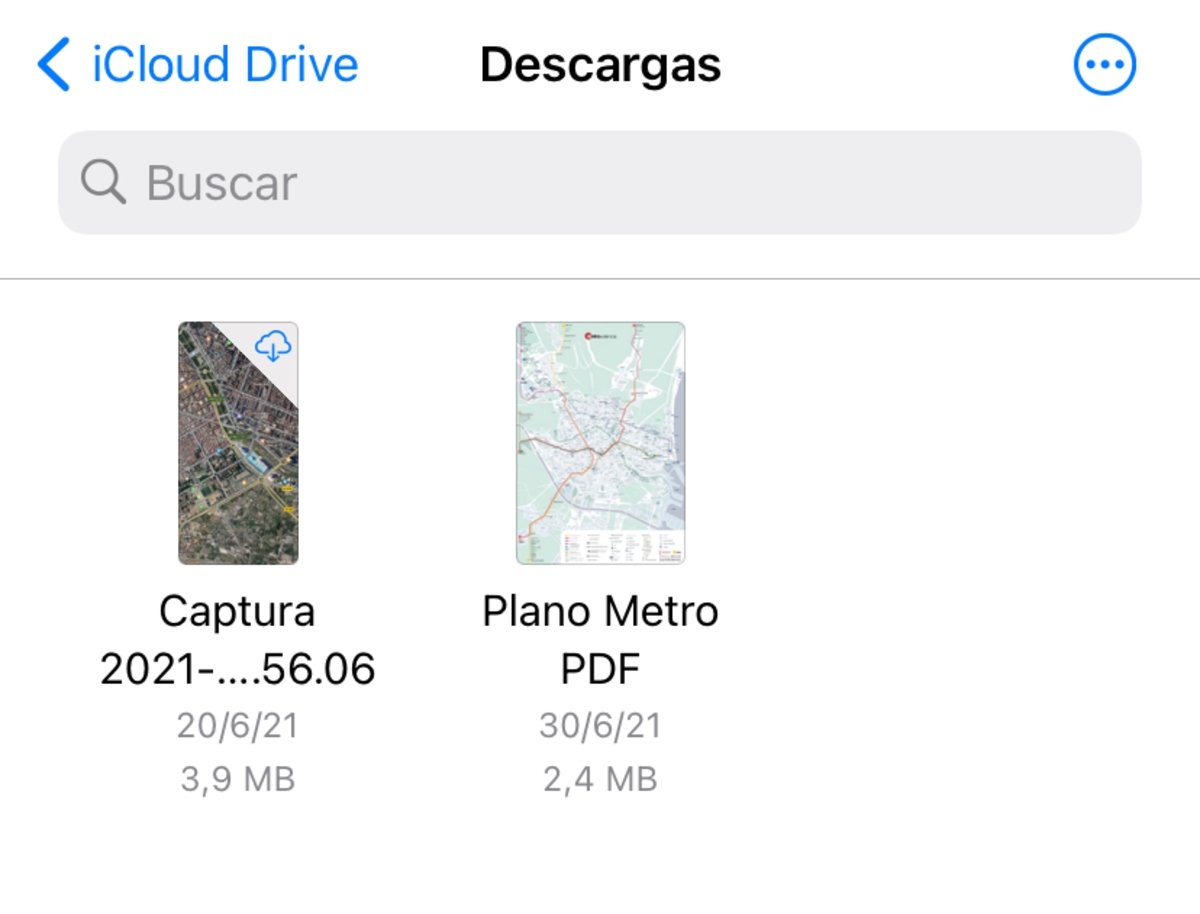
Captura de pantalla.
3. Una vegada hagis obert el PDF i tinguis el document amb la visualització a pantalla completa, llisca el dit des del lateral esquerre de la pantalla cap a la dreta ràpidament.
4. Tal com indiquen des de Nerds Chalk aquest nou gest tàctil està implementat a iOS 15 per habilitar el mode d'edició de documents PDF.
5. Al lateral esquerre de la pantalla apareixeran totes les pàgines del document PDF en una vista en miniatura.
És remarcable indicar que per activar el mode d'edició de documents PDF has de realitzar el gest tàctil d'una forma molt ràpida. Al principi pot semblar una mica complicat, però amb el temps acabaràs agafant-li el truc.
Com reordenar les pàgines d'un PDF
L'aplicació Arxius d'iOS 15 t'ajudarà a realitzar tota classe de canvis en els teus documents PDF. Fins i tot podràs canviar l'ordre de les pàgines que conformen el fitxer.
Per fer-ho, simplement hauràs de mantenir el dit pressionat sobre una pàgina –fins que el menú flotant desaparegui– i lligar el dit per moure-la cap al lloc que vulguis. Així de fàcil!
Com girar una pàgina d'un PDF
Hi ha ocasions en què descarregues o exportes un fitxer PDF i alguna de les pàgines mostra el contingut en orientació horitzontal en lloc de vertical (o viceversa). En aquests casos, rotar l'orientació d'una única pàgina al teu gust és força complex, és complex fins i tot si estàs editant un PDF en un PC o en un Mac.
Per sort, la nova funció per editar arxius PDF en iOS 15 permet rotar pàgines individuals amb una facilitat sorprenent. Per rotar una pàgina activa el mode d'edició de documents PDF tal com t'hem indicat prèviament i mantén el dit prement la pàgina que vulguis rotar. Apareixerà un menú flotant amb múltiples opcions per editar el document. Entre les diferents opcions trobaràs una que indica "Girar a l'esquerra" i una altra per "Girar a la dreta".
Com afegir una imatge a un PDF
Una de les funcions més comunes a l'hora d'editar un PDF és la d'inserir imatges en el document. Per descomptat, amb l'aplicació Arxius d'iOS 15 també és possible realitzar aquesta acció.
Per inserir una imatge en un fitxer PDF has d'habilitar el mode d'edició, seleccionar una pàgina del document i mantén el dit pressionat sobre ella. A continuació, al menú flotant prem sobre l'opció "Insereix des de fitxer".
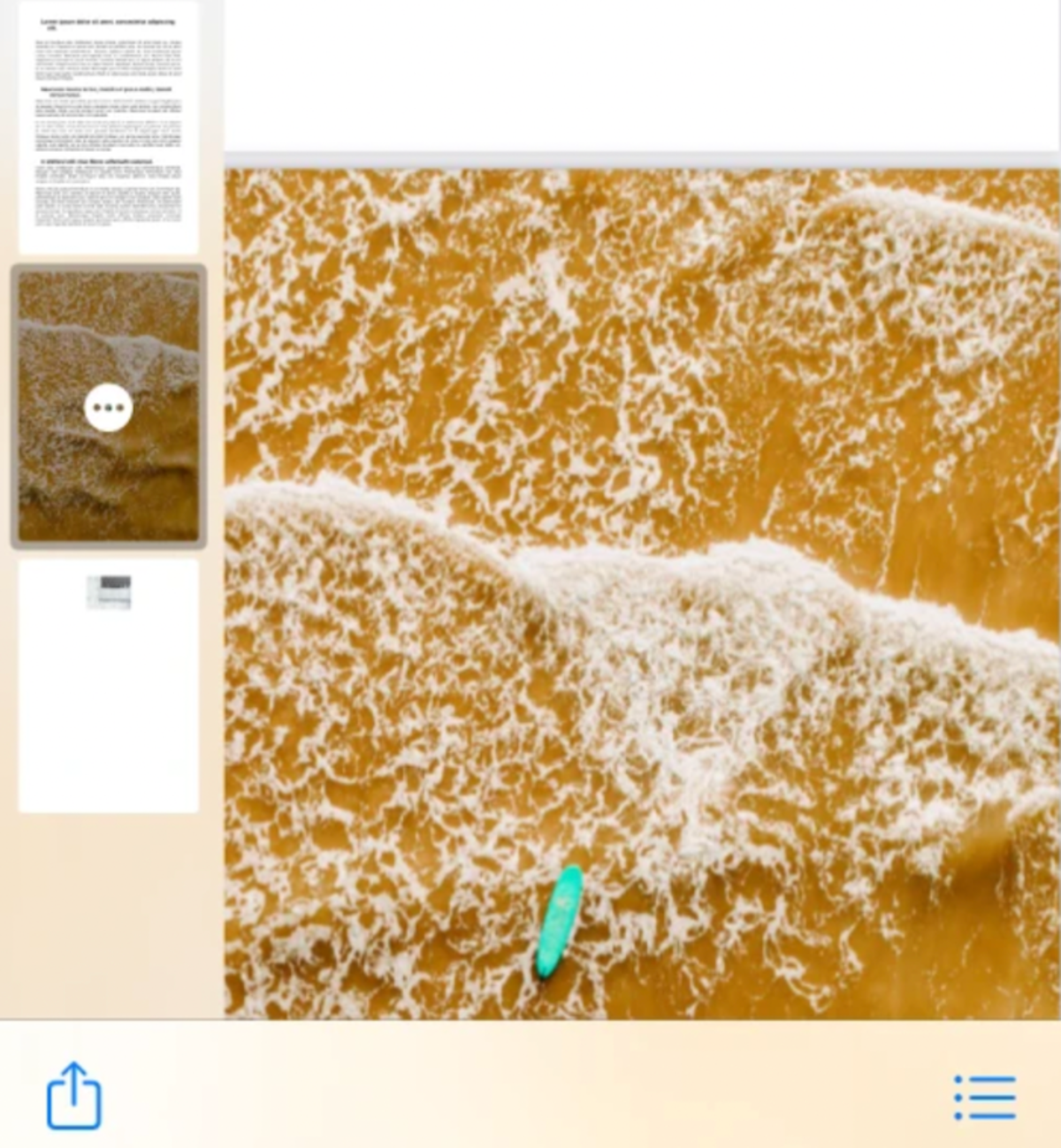
Captura de pantalla | Nerds Chalk
A partir d'aquí l'únic que hauràs de fer és navegar per les carpetes d'iOS 15 per trobar la imatge que vulguis afegir al teu document PDF.
El menú d'edició de fitxers PDF de l'aplicació Arxius d'Apple en iOS 15 brinda moltes altres opcions per editar els teus PDF en el moment com escanejar pàgines, eliminar pàgines o inserir una nova pàgina en blanc. Per descomptat, l'eina també ofereix les opcions més comunes per realitzar anotacions, afegir text, signatures, imatges geomètriques i efecte lupa. El botó de marcatge ràpid està situat a la cantonada superior dreta de l'app. Una sèrie d'opcions que converteixen l'iPhone en una eina encara més útil del que ja era.