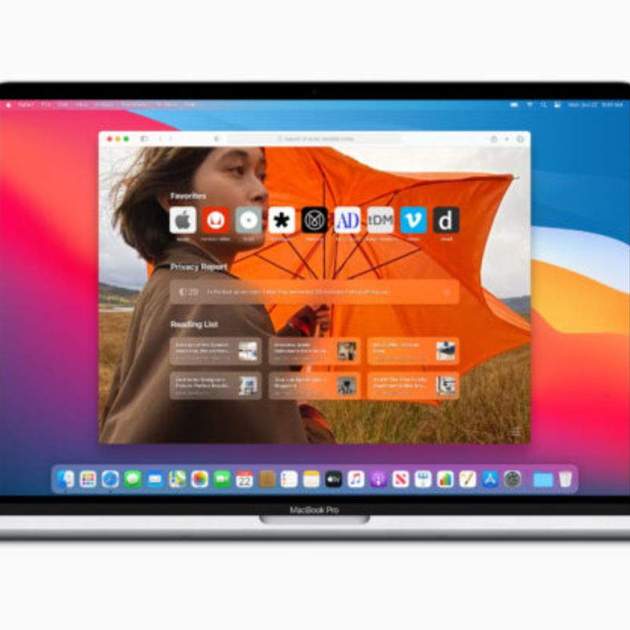
Safari en macOS Big Sur.
Existeixen diverses raons per les quals un usuari de macOS voldria desinstal·lar Safari del seu equip Mac. És possible que prefereixi utilitzar una altra app per navegar per la xarxa, que no utilitzi gaire l'aplicació de navegació d'Apple per visitar els seus llocs web favorits, o és possible que vulgui estalviar espai d'emmagatzematge per instal·lar altres apps al seu dispositiu.
El sistema operatiu macOS tendeix a acumular moltes dades d'aplicacions –fins i tot quan estan eliminades– a l'espai d'emmagatzematge, per això eliminar totes aquelles aplicacions que no facis servir et pot ajudar a recuperar molt d'espai d'emmagatzematge.
Ja sigui perquè vulguis usar una altra aplicació com Firefox o com Google Chrome per visitar pàgines web o perquè per qualsevol motiu vulguis eliminar Safari per tornar-lo a instal·lar, t'hauràs preguntat: Es pot realment eliminar una aplicació instal·lada per defecte en el sistema com Safari? La resposta és sí i en aquest article t'explicarem pas a pas com fer-ho.
Com desinstal·lar Safari en un Mac
Abans d'eliminar definitivament Safari al teu equip, tingues en compte que pots perdre dades molt importants que es troben dins de l'aplicació ja que quan desinstal·les el programari de Safari també s'eliminen dades associades amb el navegador web.
Així que si estàs pensant a eliminar Safari en macOS, primer assegura't que has guardat tota la informació necessària amb els següents punts abans de procedir amb la desinstal·lació:
- Contrasenyes
- Marcadors
- Preferits
- Historial de navegació
- Extensions
Segueix aquests passos per eliminar Safari amb Terminal
Desinstal·lar una aplicació nativa com Safari no és una cosa senzilla, no podràs enviar-la directament a la Paperera i llest, no estem parlant d'una tasca mundana que qualsevol usuari mitjà podria realitzar. El procediment és complex, així que assegura't de seguir tots els passos en l'ordre correcte.
1. Reinicia el teu Mac i mantén immediatament premuda la combinació de tecles "Command + R" abans d'executar macOS per entrar en el mode de recuperació.
2. En el menú d'utilitats selecciona l'opció "Terminal".
3. A continuació escriu "disable cgsrutil" per desactivar el Sistema de Protecció de la Integritat del teu Mac i prem la tecla "Enter".
4. Després reinicia de nou el teu Mac.
5. Accedeix al teu compte d'administrador.
6. A la finestra del Terminal escriu "sudo mount -uw/System/Applications" i prem "Enter".
7. Introduïu la contrasenya del vostre compte.
8. A continuació entra a cd/Applications/ i prem la tecla "Enter".
9. Introduïu "sudo rm -rf Safari.app/ i premeu "Enter".
10. Finalment torna a habilitar el Sistema de Protecció d'Integritat.
Com desinstal·lar Safari amb altres eines
Hi ha alternatives molt més senzilles per eliminar l'aplicació de navegació web nativa d'Apple en un equip Mac. Si no vols acudir a procediments tan complexos com el que hem dictat prèviament, pots simplement descarregar un programari especialitzat per a tasques com aquesta.
Per desinstal·lar Safari en un Mac pots descarregar iMyMac PowerMyMac o eines similars amb l'objectiu d'agilitzar molt més el procés de desinstal·lació. Segueix els passos que compartim a continuació per eliminar Safari en macOS amb aquest programari.
1. Descarrega iMyMac PowerMyMac.
2. Selecciona l'eina "Desinstal·lador".
3. A continuació polsa sobre el botó "Escanear".
4. Tria l'aplicació que vols eliminar, en aquest cas Safari.
5. Després prem sobre el botó "Netejar".
6. El programari s'encarregarà automàticament d'eliminar per complet l'aplicació, així com els fitxers associats a ella.
Eina de neteja de macOS iMyMac PowerMyMac.
En aquest cas, l'aplicació iMymac PowerMyMac ofereix una versió de prova totalment gratuïta durant els primers 500 MB de neteja d'arxius. Aquesta app posseeix moltes funcions per desinstal·lar, netejar i analitzar aplicacions de macOS, però si no desitges pagar una versió premium pots optar per moltes altres alternatives que existeixen al mercat com CleanMyMac X, Disk Doctor, AppCleaner o Ccleaner, entre d'altres.
Esperem que aquesta guia per a desinstal·lar Safari del teu equip Mac t'hagi servit d'ajuda. Recorda que és important guardar apropiadament tota la informació i dades que necessitis del teu navegador web abans d'eliminar-lo. Quina és la teva aplicació de navegació web preferida? Sols utilitzar habitualment Safari en macOS?