


Si disposes d'un iPhone i un Mac entre els teus dispositius Apple, de ben segur que t'ha succeït que ha sonat una trucada entrant a l'iPhone i tot seguit ha començat a sonar a l'uníson el teu Mac. Això es deu al fet que tenim activada l'opció Trucades en altres dispositius a iOS, o Trucades des de l'iPhone en el cas de canviar la configuració des del Mac.
En la immensa majoria de situacions aquesta funció resultarà més molesta que una altra cosa, i pot distreure't d'altres tasques que estiguis realitzant al Mac. Per sort, hi ha un parell d'accions que pots fer perquè no es repliquin les trucades del teu iPhone al Mac, una des del propi ordinador i l'altra des de l'iPhone.
Si per contra ets dels que aprofita aquesta funció, per si en alguna ocasió vols desactivar-la temporalment, t'expliquem un petit truc per aturar-la ràpidament amb un sol clic. T'interessa? Continua llegint per descobrir com.
Així es desactiven les trucades replicades de l'iPhone des de macOS
El procés no és gens complicat, i es tracta més aviat de saber on es troba la funció a desactivar, per a això només has de seguir aquests passos:
- 1r A macOS, obre l'app FaceTime.
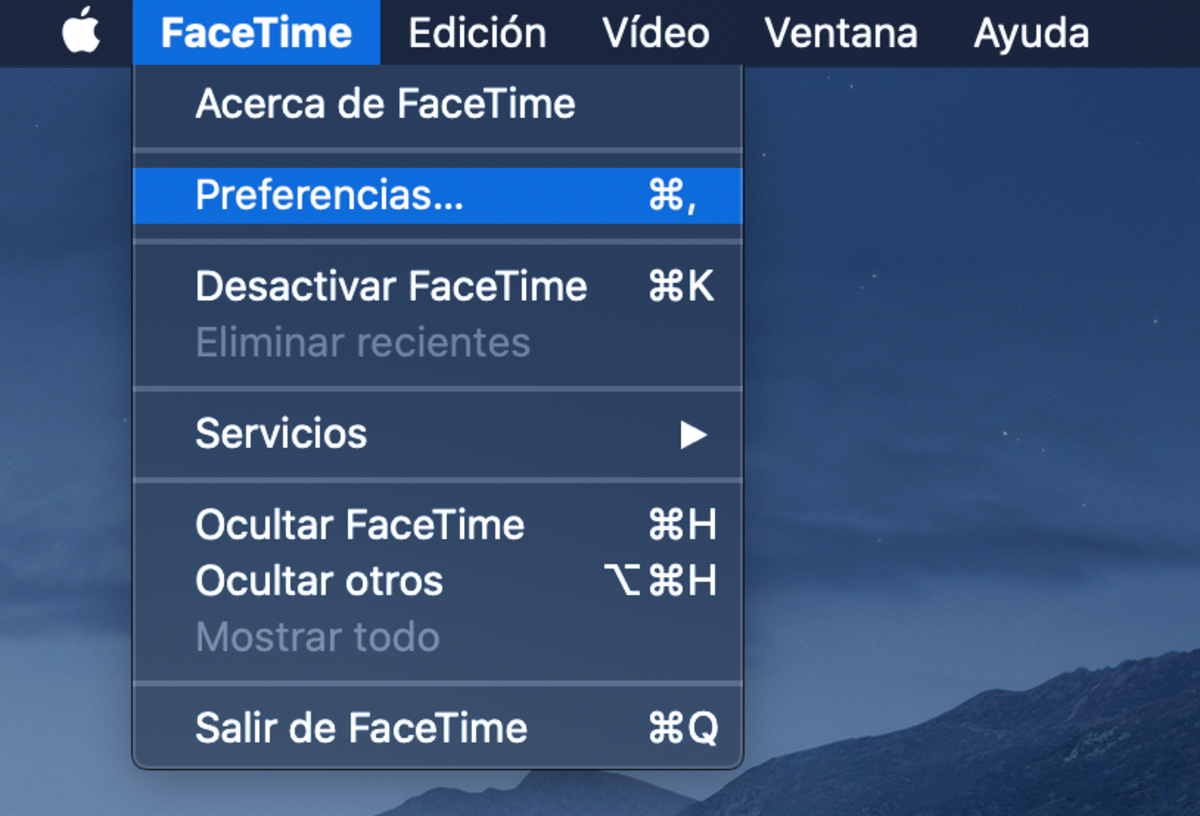
- 2n Dins de l'app, acudirem a la barra de menús, i premrem sobre FaceTime.
- 3r Al desplegable de la barra de menús seleccionarem Preferències. Una nova finestra s'obrirà.
- 4è Aquí buscarem l'opció Trucades des de l’iPhone, i premrem sobre la marca blava per desmarcar-la.
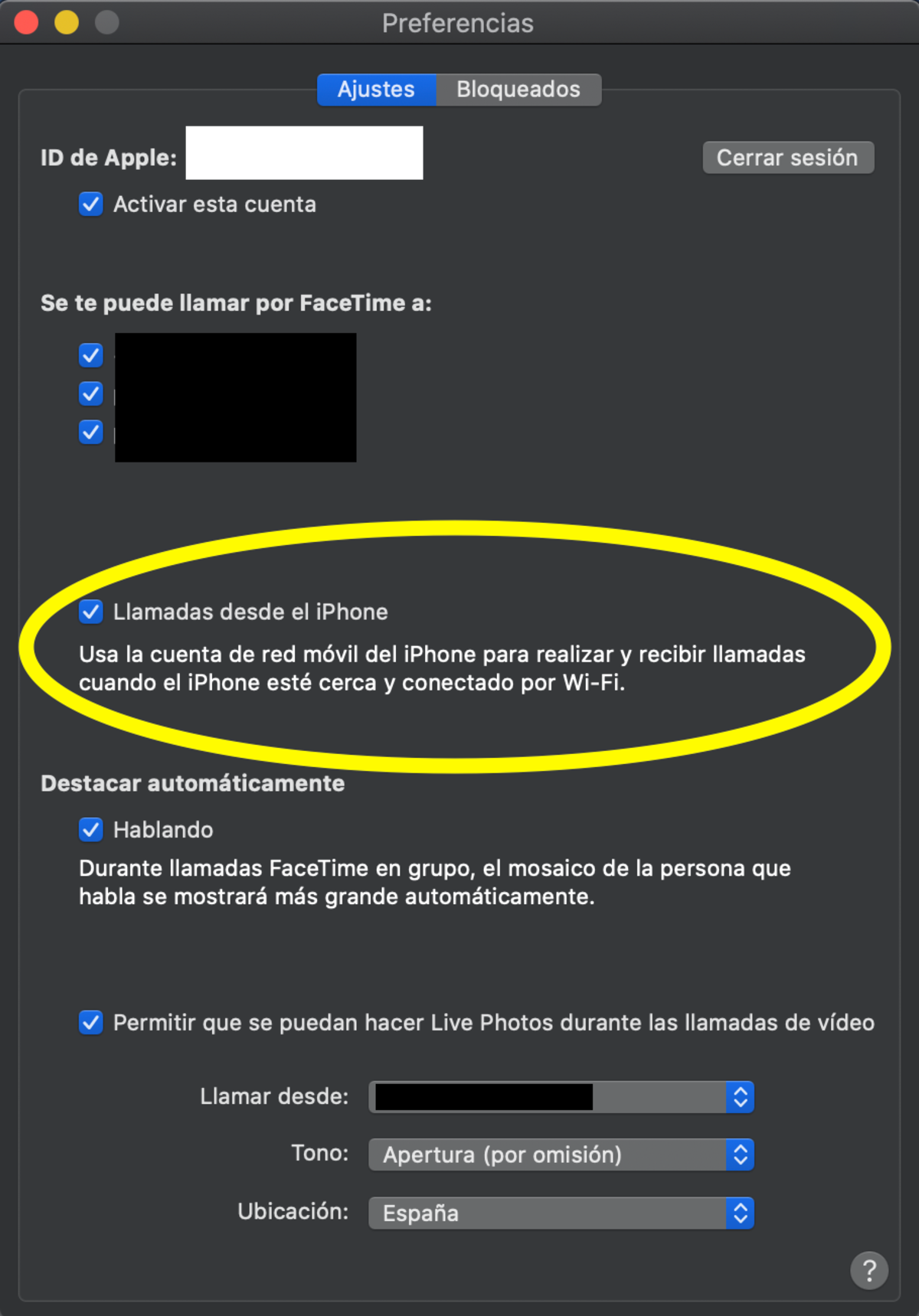
Després d'això només has de tancar aquesta finestra i les trucades del teu iPhone no tornaran a sonar mai més al teu Mac a cas que tu no vulguis.
Així es desactiven les trucades replicades de l'iPhone des d'iOS
Si et sembla més còmode desactivar l'opció que soni el teu Mac cada vegada que soni el teu telèfon des del propi iPhone també existeix la possibilitat. En aquest cas els passos a seguir són aquests:
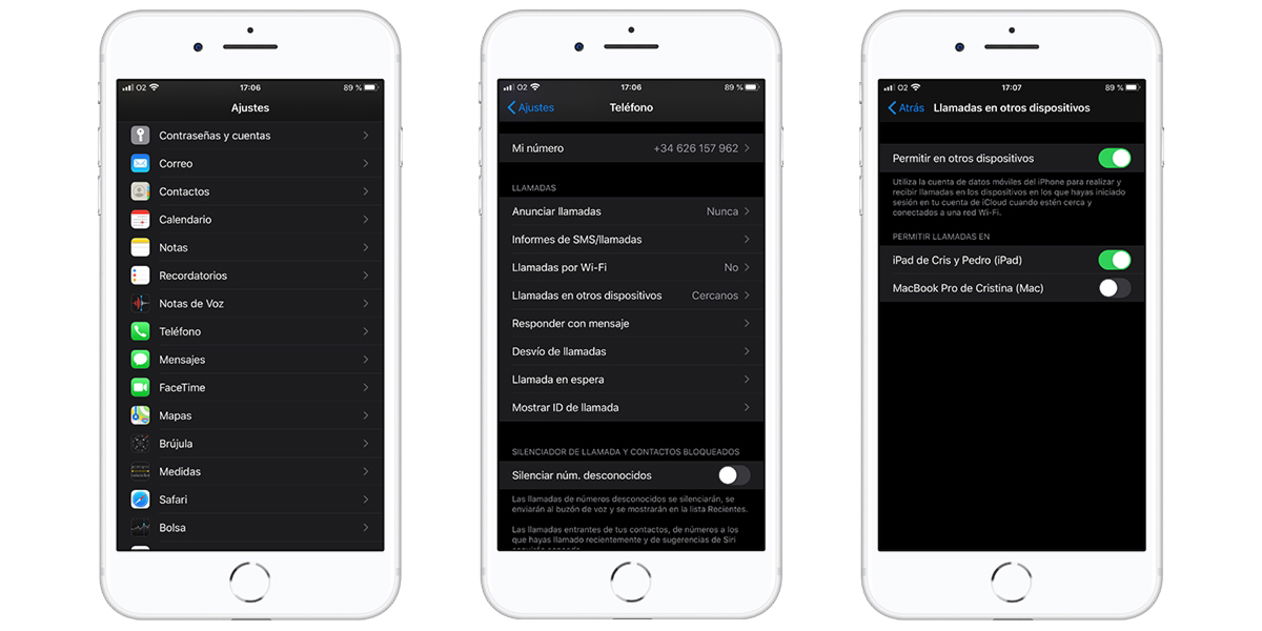
- 1º En iOS, obre Ajustaments.
- 2º Dins d'Ajustaments acudeix a Telèfon.
- 3º A Telèfon busca l'opció Trucades en altres dispositius, i prem sobre ella.
- 4º Hem de fer lliscar el botó que diu Permetre en altres dispositius.
Podria interessar-te | Aquest concepte d'iPadOS 14 mostra molts detalls que volem veure en una setmana
En el darrer pas, com haureu vist abans de desactivar-les, si està activa l'opció se'ns permet gestionar d'entre tots els dispositius que comparteixes el nostre ID de Apple en quins volem que es repliquin les trucades i en quins no. Si per exemple vols que el teu iPad soni però que el teu Mac no o viceversa, simplement has de deixar l'opció activa i activar el botó d'aquells dispositius que vols que sonin.
D'aquesta manera es permet una gestió més personalitzada d'aquesta funció, i potser molts usuaris trobaran útil poder contestar trucades des del seu iPad per exemple.
Així pots desactivar temporalment la rèplica de trucades al Mac des de macOS
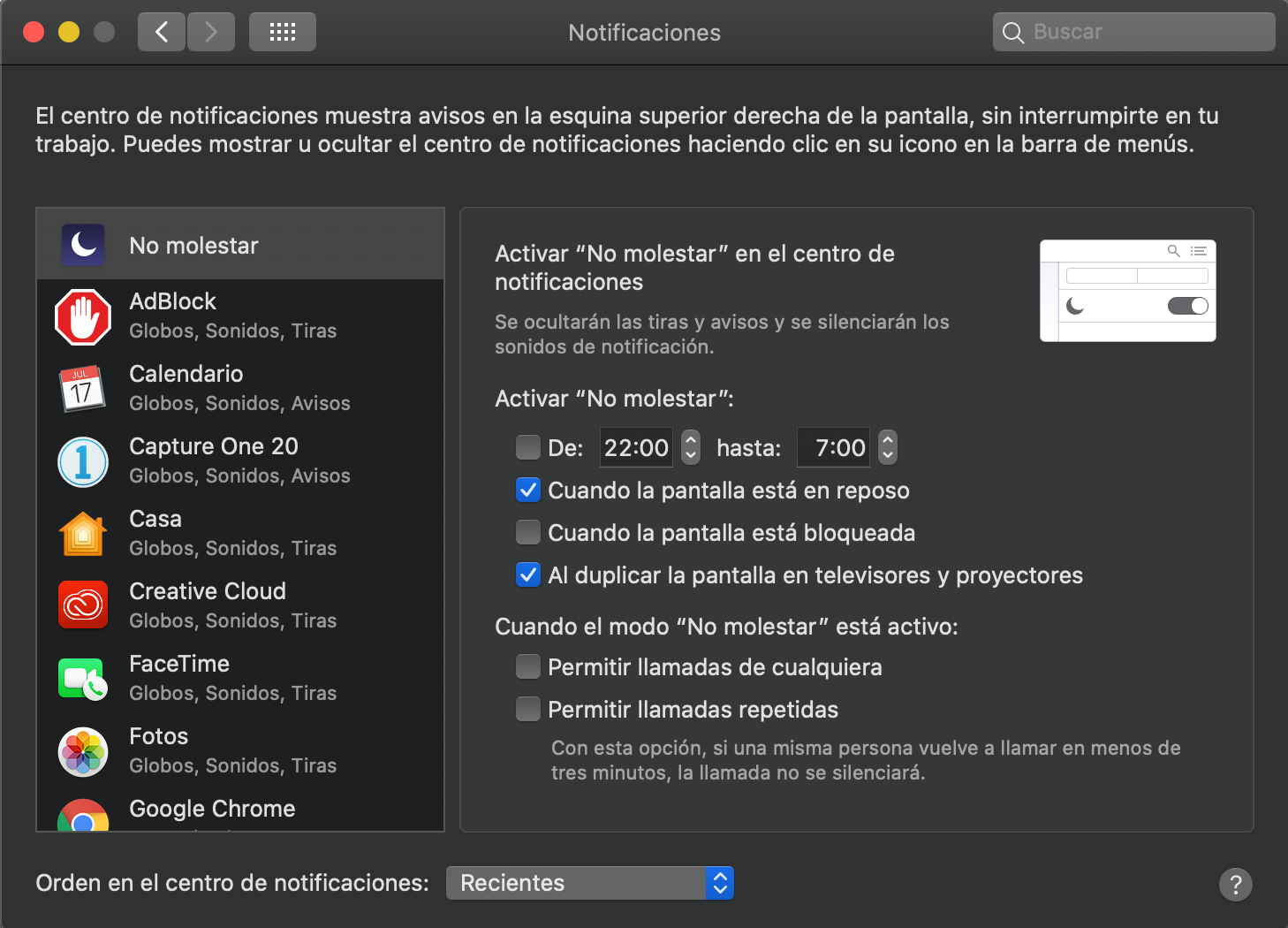
Si ets dels usuaris que treu profit d'aquesta funció, però en ocasions precises de desactivar-la perquè no et molesti mentre fas altres tasques, hi ha la possibilitat de desactivar-la ràpidament activant el mode No molestar del Mac.
Hem de comptar amb que en el cas que activem aquesta manera, no solament les trucades replicades de l'iPhone deixaran de sonar al Mac, sinó que totes les notificacions es desactivaran fins que el desactivis de nou. En qualsevol cas és una opció ràpida perquè no ens molestin més a macOS.
Per a això podem fer-ho des de Preferències del Sistema-> Notificacions-> No molestar, on a més podrem configurar si volem alguna preferència específica perquè el Mac soni o no mentre aquest No molestar està actiu.
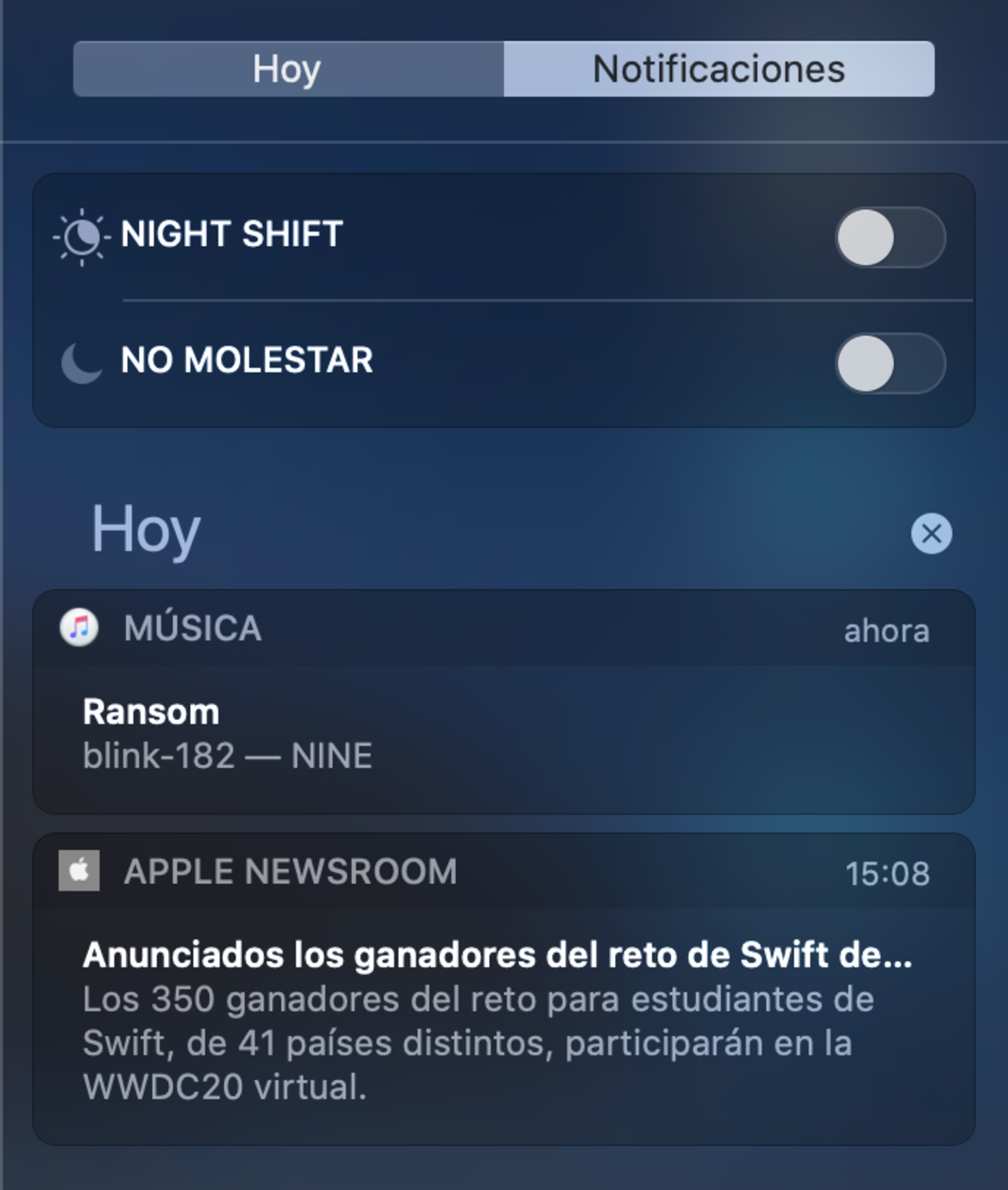
Tanmateix, l'opció més ràpida passa per lliscar dos dits al trackpad o ratolí del Mac de dreta a esquerra per obrir el centre de notificacions, i des d'allà, a la pestanya Avui, trobarem a la part superior un interruptor per activar el mode No molestar. Si no el veus simplement fes scroll cap amunt i apareixerà.
3 opcions diferents per activar, desactivar i gestionar la recepció de trucades de l'iPhone al Mac, que segur que ajuda a què no et tornin a interrompre mentre treballes des de l'ordinador, i evita que surtis boig amb tots els teus dispositius Apple sonant alhora.