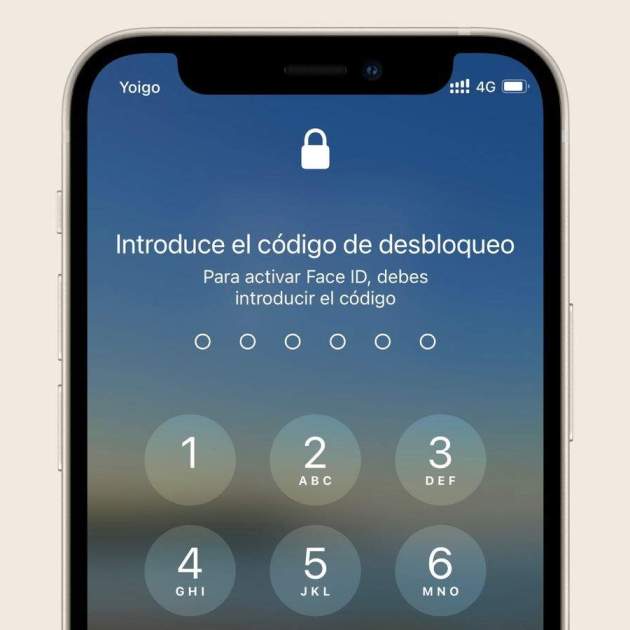
Cada vegada guardem més informació en els nostres dispositius mòbils. L'iPhone és el telèfon escollit per moltes persones, i el cert és que el fet que s'hi emmagatzemin fotos, arxius, contrasenyes, converses i molta més informació pot resultar més compromès del que realment sembla. Per comoditat, des de fa anys és possible desbloquejar un iPhone per mitjà del rostre mitjançant Face ID o amb l'empremta dactilar i Touch ID en funció del model.
Ambdues tecnologies han demostrat ja ser força segures, però el cert és que hi ha un cas que no sempre es té en compte: què succeeix si ens forcen a desbloquejar l'iPhone amb biometria? Amb només enfocar a la cara o prémer un botó, l'iPhone permetrà l'accés a tota la informació, i en aquest punt queda clar que és molt més segur un codi.
Així pots fer que l'iPhone sol·liciti introduir el codi en situacions extremes desactivant el Face ID o el Touch ID
Tal com comentàvem, la idea és desactivar el Face ID o Touch ID per motius de seguretat de forma temporal. Això és especialment útil si en algun moment et sostreuen el telèfon i volen accedir a la informació que hi ha en el mateix, per la qual cosa és important que memoritzis els casos en què l'iPhone t'obligarà a introduir el codi de desbloqueig per seguretat.
Desactivar el Face ID o Touch ID de forma temporal en l’iPhone et pot ajudar a evitar compartir la teva informació
El més senzill que es pot fer si es vol que l'iPhone sol·liciti el codi de desbloqueig i no en permeti l'ús si només es disposa de Face ID o Touch ID com a mètode per identificar-se, és forçar-ne el bloqueig complet o hard-lock. Aquesta situació es produeix quan apareix el text «Per activar Face ID, has d'introduir el codi», o l'equivalent en el cas de tenir un model amb la tecnologia Touch ID.
Probablement això et sona, ja que per exemple en reiniciar el telèfon també succeeix: només pots començar a usar l'iPhone si insereixes el codi, no funcionant Face ID o Touch ID. Tanmateix, en apagar i tornar a encendre el telèfon es triga massa temps, per la qual cosa pot ser que no sigui tan fàcil aconseguir-ho si ens trobem sota pressió. En el seu lloc, hi ha dues maneres ràpides d'aconseguir que això succeeixi.
Mantén premut el botó d'inici i el d'augmentar el volum uns instants
La solució més simple possible consisteix a accedir al menú d'apagat del terminal. En fer això, desaparèixer per complet la possibilitat de desbloquejar el telèfon mitjançant Face ID o Touch ID. Per a això, només has d'iniciar el procés d'apagat del teu terminal, que varia en funció del model d'iPhone del qual disposis:
- Si tens un iPhone X o un model posterior amb Face ID, hauràs de mantenir premuts de forma simultània el botó d'engegada juntament amb el botó d'augmentar el volum. Al cap d'uns instants, es mostrarà el lliscador per apagar i altres opcions, i llavors deixarà de ser possible desbloquejar el telèfon mitjançant Face ID.
- Si tens un iPhone SE, un iPhone 8 o models anteriors amb botó d'inici, n'hi haurà prou amb què mantinguis premut el botó d'engegada uns instants. Apareixerà el lliscador per apagar i la resta d'opcions configurades, i a partir d'aquest moment serà impossible desbloquejar el telèfon emprant Touch ID.
Quan es mostri el control lliscant per apagar el telèfon, no podràs utilitzar Touch ID o Face ID per a desbloquejar-lo
En el moment en què aparegui el control lliscant per apagar el telèfon, independentment de l'acció que es realitzi, quedarà prohibit desbloquejar-lo fent ús de Face ID o Touch ID. Com a detall, és important remarcar que si tens la resposta hàptica activada al terminal, notaràs una petita vibració quan es mostri, indicant que ho has fet correctament.
Premi el botó SOS de la pantalla de bloqueig
Una altra opció alternativa per aconseguir el bloqueig complet de l'iPhone i que sol·liciti introduir el codi de desblotatge per poder continuar passa per l'accés a les opcions de trucada d'emergència i SOS. Aquesta opció s'ubica exactament a la mateixa pantalla en la qual pots introduir el codi de desblotatge, concretament a la part inferior esquerra sota el text «SOS».
Si prems sobre el botó «SOS» que trobaràs a la mateixa i, després, tries el botó vermell «Dades mèdiques» de la part inferior, deixarà de ser possible utilitzar Face ID o Touch ID per a desbloquejar l’iPhone. En el seu lloc, serà obligatori que introdueixis el codi del mateix per a poder accedir a la informació.
Si accedeu a les dades mèdiques de la secció «SOS» de l'iPhone, podreu desactivar temporalment Face ID o Touch ID
De forma alternativa, si tens un iPhone amb botó d'inici i has configurat el mode Emergència SOS en els ajustaments, podràs estalviar-te això i prémer, de forma seguida, 5 vegades sobre el botó d'encesa. Automàticament es mostrarà un compte enrere abans de contactar amb els serveis d'emergència i, si optes per cancel·lar-la, Touch ID quedarà desactivat, limitant l'ús del telèfon a la introducció del codi de desbloqueig.