
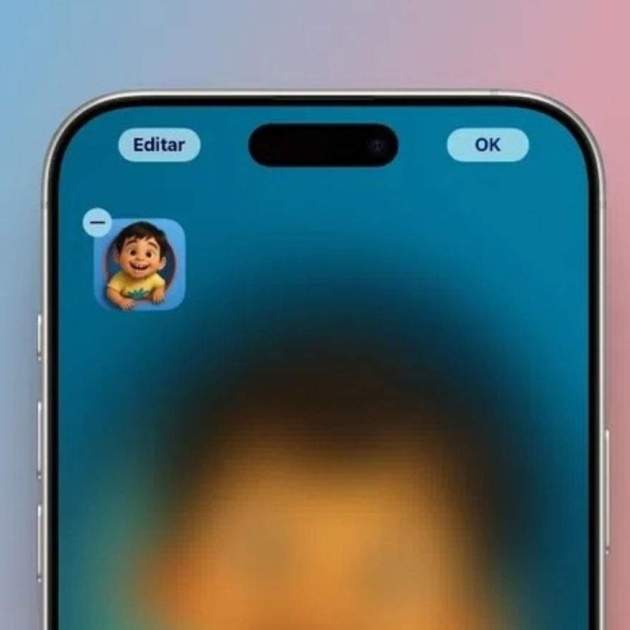
La intel·ligència artificial de Apple Intelligence ofereix funcions molt útils per generar imatges amb Image Playground o modificar textos amb Eines d'escriptura. Però per portar els nivells de personalització del sistema operatiu de l'iPhone i de l'iPad un pas més enllà necessitem aplicacions més avançades com ChatGPT, DeepSeek, Grok o Gemini, entre d'altres.
Ja hem publicat tutorials sobre com crear emojis de Marvel amb IA o com generar imatges amb ChatGPT a l'estil Pixar o Studios Ghibli. Aquesta vegada anem amb una cosa diferent que creiem que t'encantarà. T'expliquem com crear icones d'apps amb IA per personalitzar la pantalla d'inici de l'iPhone i de l'iPad.
El procés és bastant senzill, tot i que té els seus petits detalls que poden complicar una mica l'operació. Però no et preocupis, et guiarem pas a pas perquè puguis dissenyar autèntiques obres d'art amb ChatGPT per a les icones de les teves aplicacions preferides a l'iPhone i l'iPad. Seràs l'enveja de tots els teus amics!
Primers passos: crea la teva icona amb ChatGPT
Apple va incorporar un nou sistema de personalització per a la pantalla d'inici de l'iPhone amb iOS 18 que permet augmentar la mida de les icones i canviar-ne els colors. Però no són suficients per complir amb les expectatives dels usuaris d'iPhone i iPad. Per redissenyar completament les icones de les teves aplicacions pots recolzar-te en ChatGPT i els resultats són fenomenals. Això sí, hauràs de personalitzar cada aplicació per separat de forma manual. Comencem?
- Descarrega ChatGPT des de l'App Store.
- A continuació prem el botó (+) per carregar una imatge.
- Jo he fet servir una imatge generada pel mateix ChatGPT d'una fotografia del meu fill Azai amb estil Pixar. No sé per a quina aplicació podria ser convenient, però serveix de meravella com a exemple per a aquest tutorial.
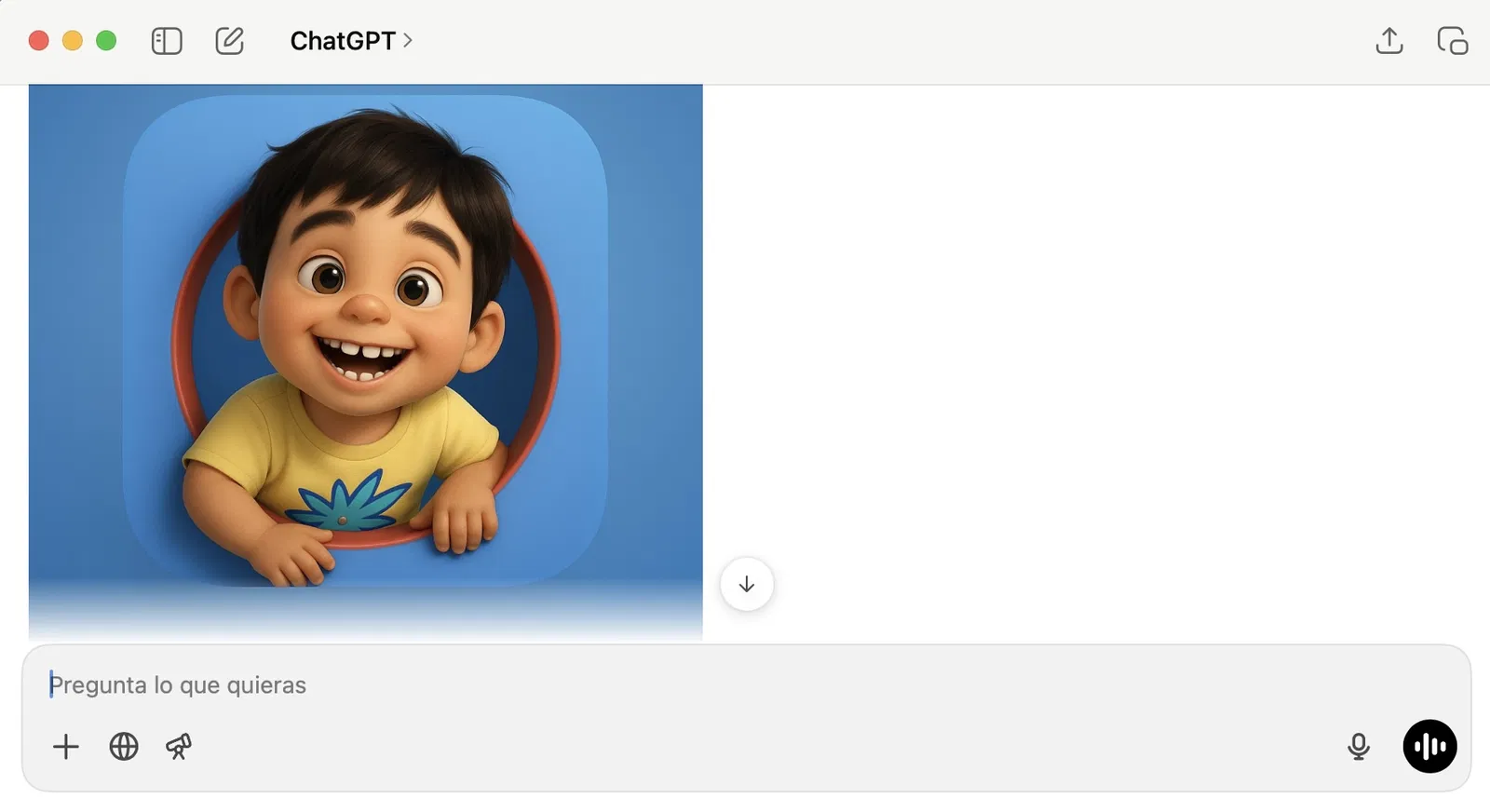
Icona generada per ChatGPT, però que guapo és!
- Genera una icona per a una de les teves aplicacions usant un prompt com ara "Crea una icona d'app d'iOS (o iPadOS) basant-te en aquesta imatge".
- Alternativament, pots generar imatges des de zero usant ordres de text com ara "Crea una icona d'app d'iOS amb un logotip d'Apple blanc i el fons negre" o similars.
- Finalment, descarrega la imatge. Si l'has creada en un Mac, passa-la al teu iPhone o iPad.
Asseient les bases: com crear una icona personalitzada a l'iPhone i l'iPad
Bé, ara que ja tenim la icona creada triarem quina aplicació volem que substitueixi –sí, no es poden canviar les icones per defecte de les aplicacions de l'App Store però podem reemplaçar-les– i afegir la creació d'intel·ligència artificial a la pantalla d'inici del teu iPhone, iPad o fins i tot del teu Mac.
Per a això pots fer servir aquest tutorial sobre com personalitzar icones amb Launch Center Pro o seguir els passos que detallo a continuació per fer-ho a través de l'aplicació Dreceres d'Apple.
- Obre Dreceres o descarrega l'app a l'App Store.
- Prem sobre (+) per crear una drecera nova.
- Selecciona l'ordre "Obrir app".
- Prem sobre "App" per seleccionar de quina aplicació vols canviar la icona. En aquest cas WhatsApp, mateix.
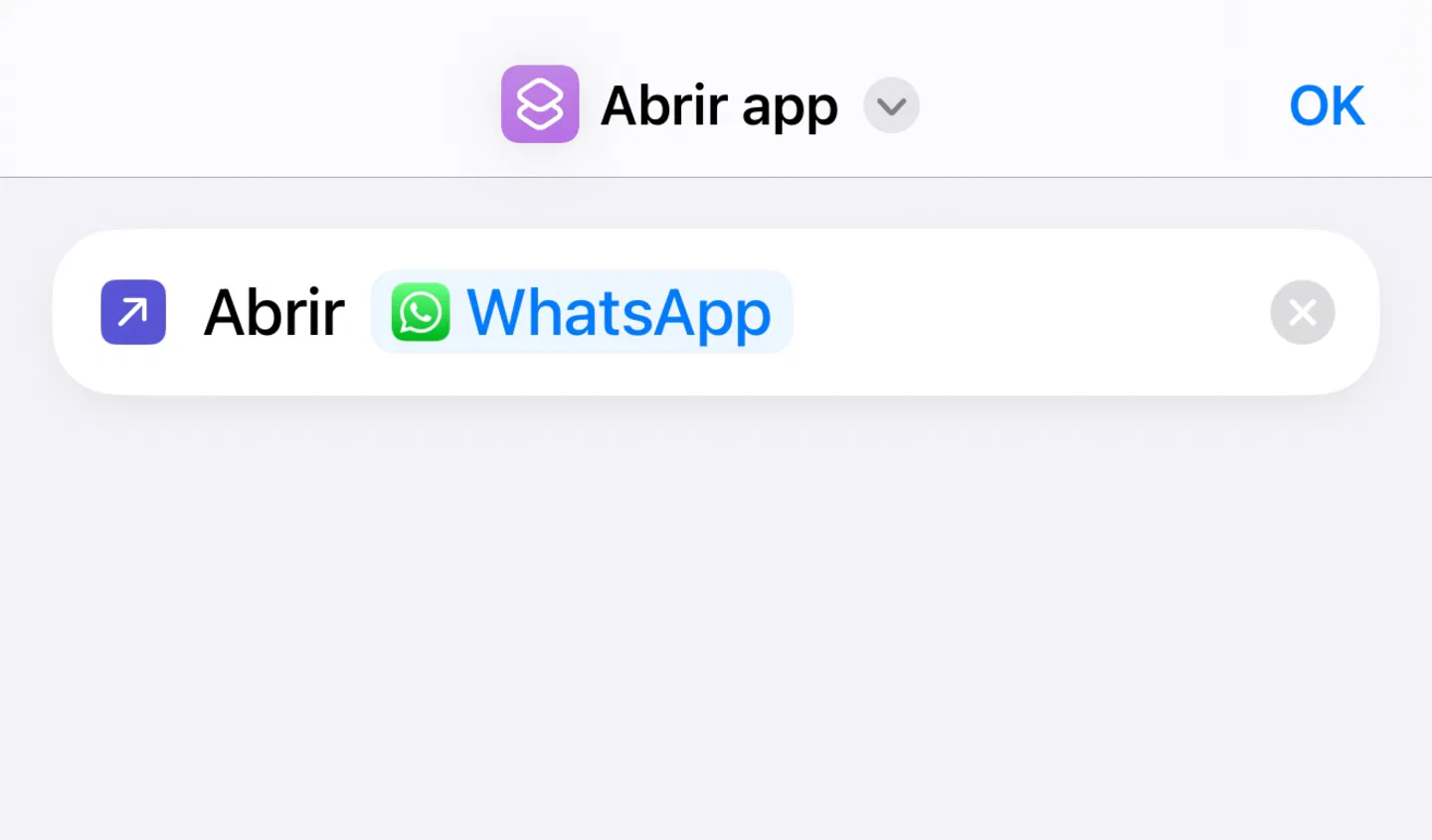
Pots triar qualsevol app que vulguis
- Aquest pas és important. Un cop hagis fet això, prem sobre la fletxa cap avall situada en el títol de la teva drecera i prem sobre l'opció "Afegeix a pantalla d'inici".
- Ara torna a prémer sobre la fletxa i aquesta vegada selecciona l'opció "Selecciona icona", també pots prémer sobre la icona directament.
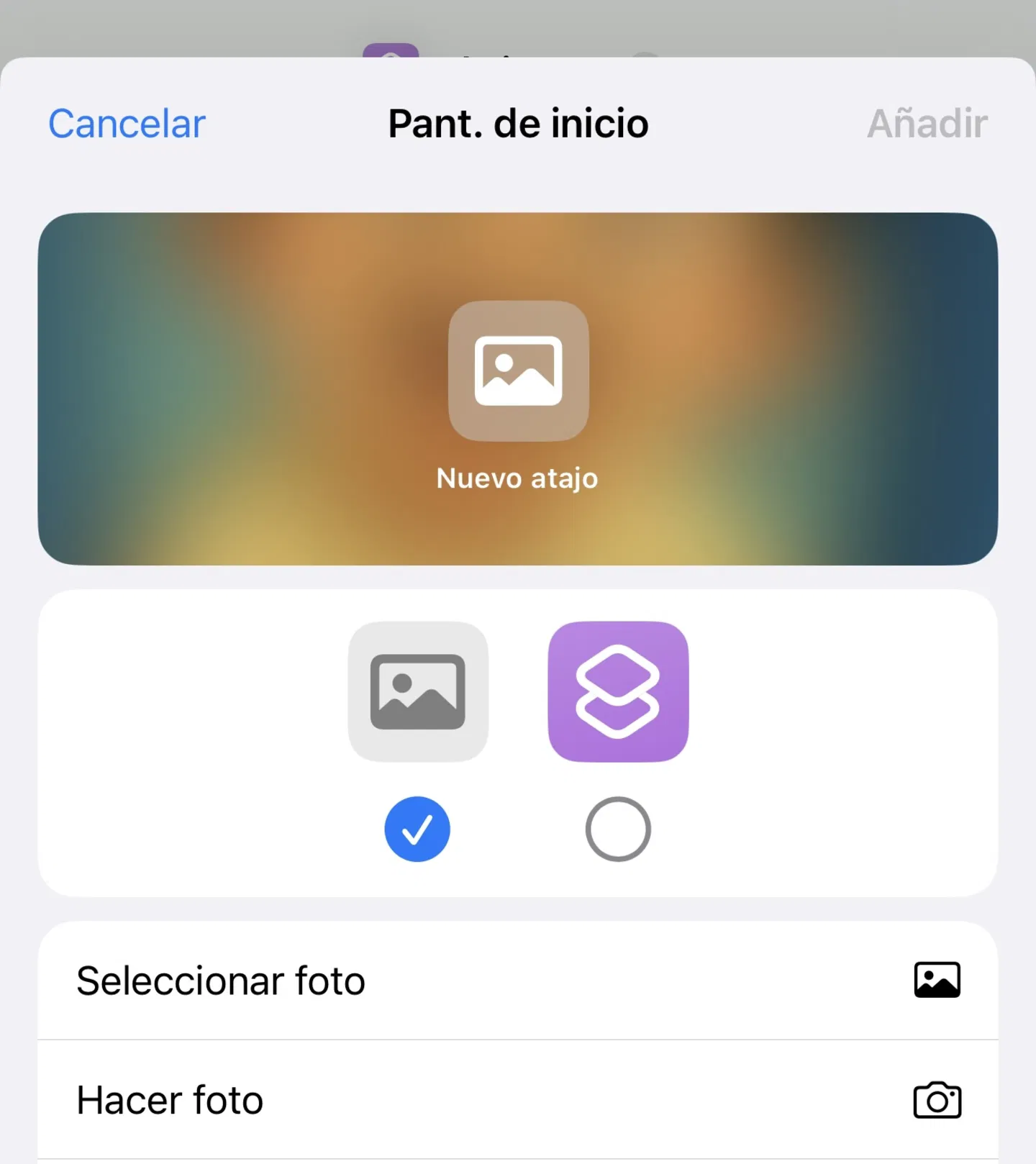
Primer has d'afegir la drecera a la pantalla d'inici
- Prem sobre l'opció "Seleccionar foto" i fes servir la imatge que has creat amb ChatGPT.
I ja està!
Dreceres també et dona l'opció de col·locar qualsevol nom a la icona d'app que has creat. Tot i que jo, personalment, prefereixo eliminar els noms de les aplicacions des del mode d'edició de la pantalla d'inici d'iOS 18. Ja sé quines apps tinc!
Així de fàcil, en menys del que canta un gall. Recorda que amb Dreceres pots crear altres automatitzacions de les teves aplicacions com obrir una conversa específica de WhatsApp amb la drecera "Enviar missatge amb WhatsApp", la qual cosa seria ideal per utilitzar la icona d'Azai que he dissenyat amb ChatGPT. Però això ho deixem per quan tingui el seu propi mòbil... i deixi una miqueta en pau el meu.