
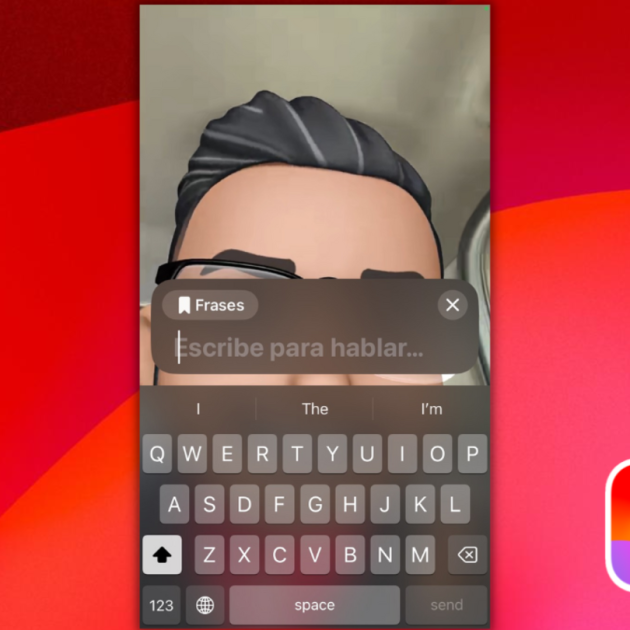
Amb l'arribada de iOS 17, Apple ha estrenat la funció d'accessibilitat "Live Speech" o "Veu en temps real" que permetrà a usuaris amb dificultats de parla digitalitzar la seva veu a partir de text. Amb "Live Speech" és possible escriure qualsevol text en iPhone, iPad i Mac durant trucades de FaceTime perquè el dispositiu el reprodueixi en àudio.
"Live Speech" també permet guardar frases d'ús comú per intervenir ràpidament durant converses amb familiars, amics i col·legues. I a continuació et direm com activar-la al teu iPhone.
Com configurar Live Speech d'iOS 17 i iPadOS 17.
La funció està disponible en iPhone, iPad, Apple Watch i Mac, però s'ha de configurar individualment. El procés és similar en iPhone, iPad i és el que repassarem a continuació:
- Obre l'aplicació Configuració a iOS 17 o iPadOS 17.
- Ves a Accessibilitat.
- Baixa i prem Live Speech o Veu en temps real.
- Activa l'interruptor per a Live Speech.
- A continuació, prem les opcions de Veus i selecciona la veu desitjada.
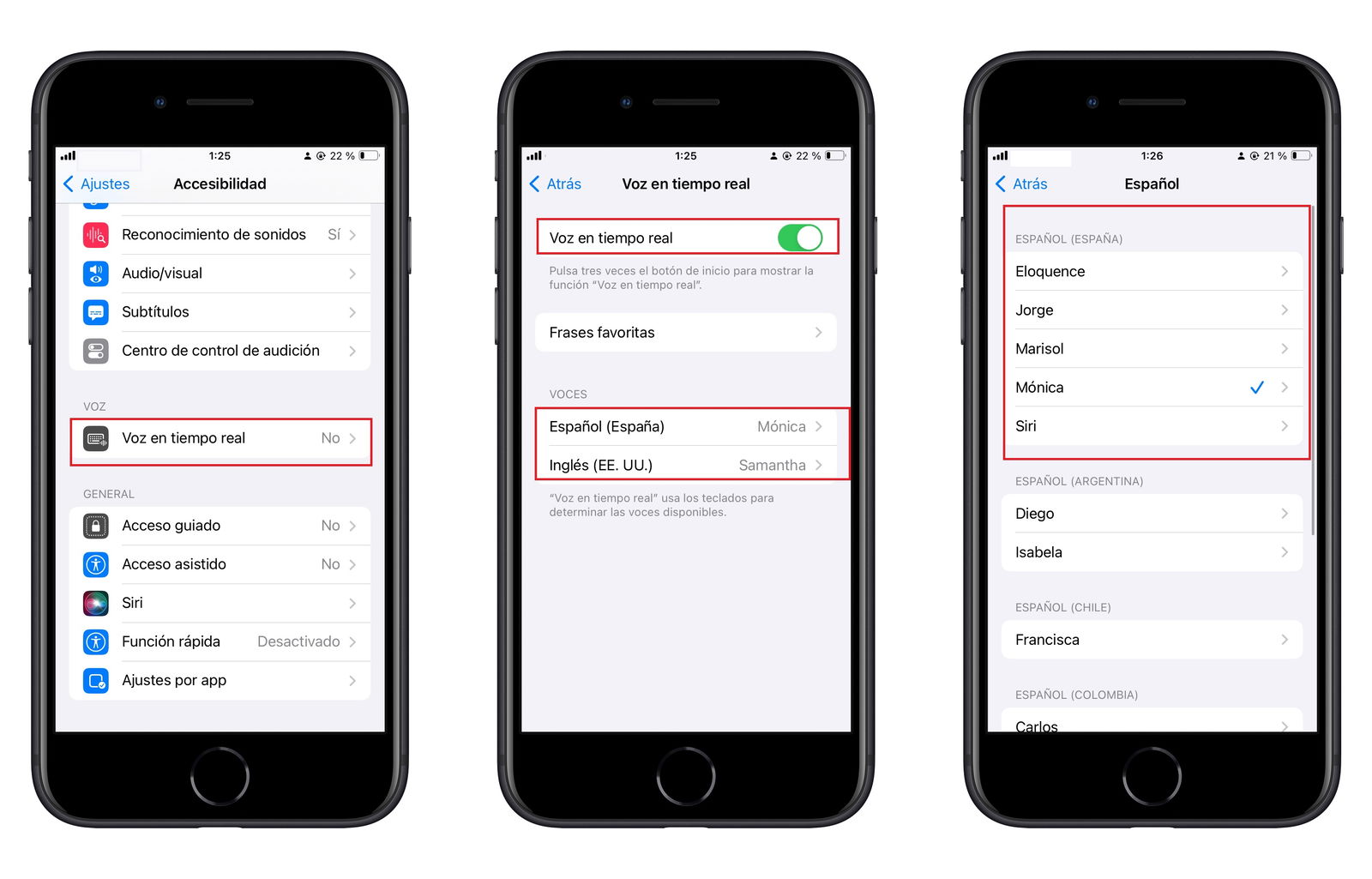
Live Speech és una de les funcions d'accessibilitat introduïda a iOS 17
Com activar Live Speech d'iOS 17 i iPadOS 17.
Després de configurar Live Speech o Discurs en viu la funció està a punt per activar-la durant les trucades amb FaceTime, WhatsApp, trucades telefòniques i altres aplicacions de comunicació.
- Prem tres vegades el botó lateral de l'iPhone o el botó superior de l'iPad per activar Live Speech
- Quan Live Speech estigui actiu, veuràs el quadre "Type to Speak" o "Escriu per parlar" a la pantalla.
- Escriu el que vulguis dir i prem el botó d'enviar al teclat. El teu iPhone o iPad dirà el que acabes d'escriure.
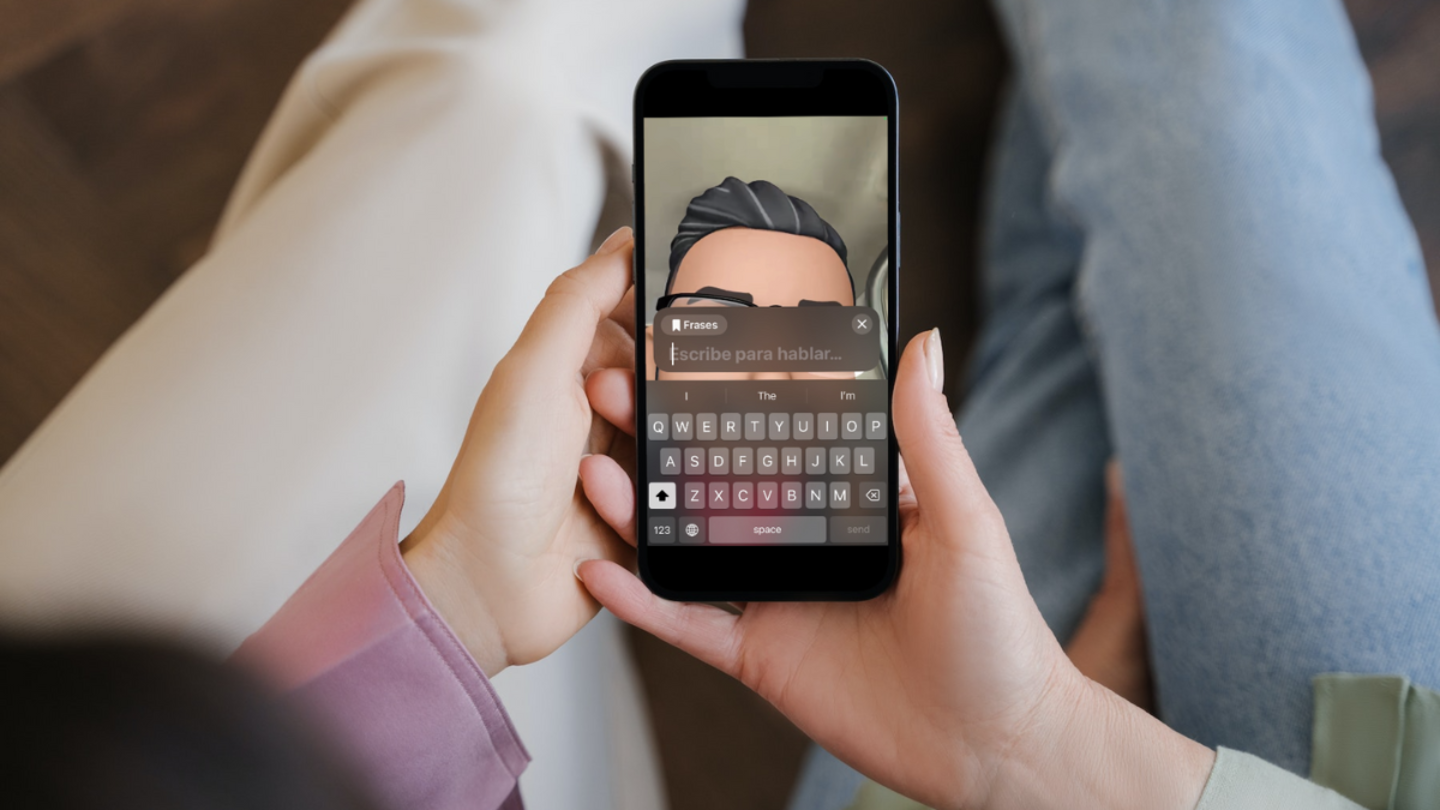
Converteix els teus textos en àudio amb iOS 17
Grava les teves frases preferides a Live Speech
Gràcies a l'opció d'enregistrar frases preferides podem traslladar l'hàbit d'usar paraules o expressions freqüents que la majoria utilitzem quan parlem, per usar-les ràpidament amb un toc, sense necessitat d'escriure aquesta paraula o oració novament. Aquestes frases se sincronitzen a través d'iCloud amb tots els seus altres dispositius. Per tant, només necessita desar una oració en particular una vegada en un dels seus dispositius.
A continuació, et mostrarem com afegir una frase preferida de Live Speech i usar-la.
- Ves a Configuració > Accessibilitat > Veu en temps real > Frases preferides.
- Toca el botó més (+).
- Escriu el text que vols afegir com a preferit i toca Desa.
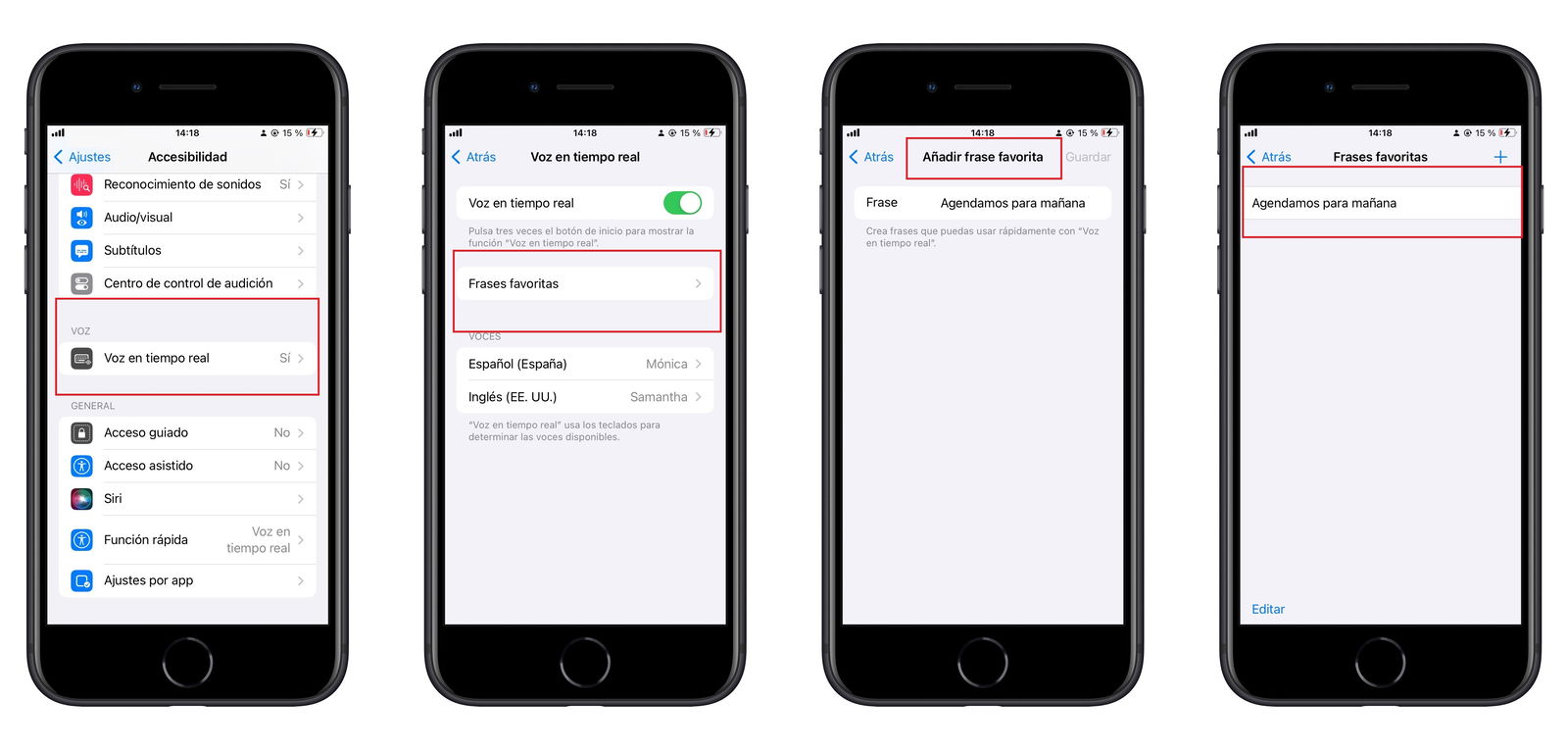
Guarda les frases que més utilitzes a "Live Speech"
Com utilitzar les frases favorites guardades
- Feu triple clic al botó d'inici o lateral per activar Live Speech i accedir a les frases desades.
- Un cop que el quadre Escriviu per parlar estigui a la pantalla, veureu les vostres frases desades. Trieu-ne una i el dispositiu la repetirà.
- Si no veieu les frases desades a la pantalla, premeu el botó Frases per veure-les.
Tot i que Live Speech ofereix opcions de veus, no sona com la nostra. Per això, per a aquells usuaris que tinguin la possibilitat de fer-ho, Apple ofereix la funció Veu personal. Aquesta funció d'accessibilitat de veu utilitza l'aprenentatge automàtic i s'integra a la perfecció amb Live Speech per crear una rèplica de la seva veu real.
Tanmateix, la funció Veu personal només està disponible en els dispositius amb processador A14 Bionic. Amb la qual cosa, no pot generar ni utilitzar Personal Voice en dispositius més antics, com iPhone 11, XS i XR. A més requereix almenys 15 minuts de temps lliure en un entorn silenciós amb poc o cap so ambiental i eco. I per ara, només admet l'idioma anglès.
Per ara, "Live Speech" o "Veu en temps real" està disponible per a aquells que hagin descarregat la versió beta d'iOS 17, i arribarà a tots els usuaris al setembre, quan es llanci la versió oficial.