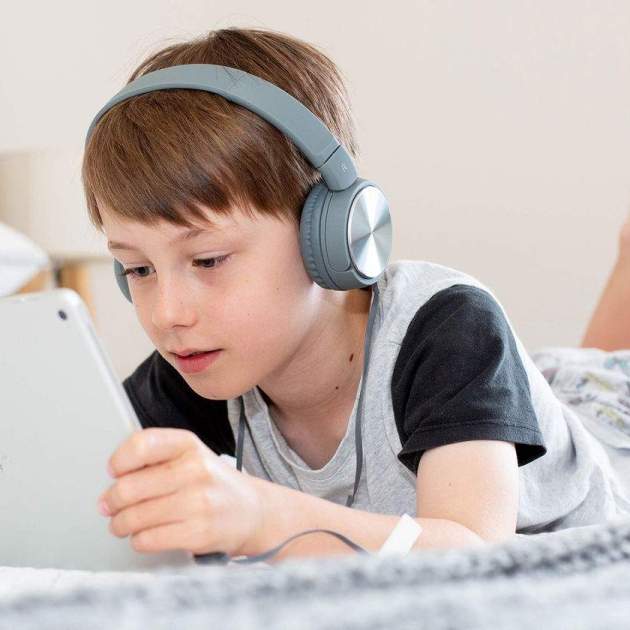
Normalment els dispositius d'Apple solen ser productes molt personals, tanmateix un iPad pot usar-se com a dispositiu familiar al qual accedeixen totes les persones de la llar. Fins i tot, pot ser un dispositiu molt interessant per a nens, sempre que els configurem correctament. Afortunadament, Apple té unes grans opcions de control parental en els seus dispositius, que t'explicarem a utilitzar a l'iPad.
T'ensenyarem com configurar el control parental en un iPad, és molt similar a la manera d'afegir controles parentals a un iPhone. Als nens els agrada molt jugar amb ell i existeixen una infinitat d'apps i jocs per a ells. A més hi ha moltes apps per a nens i pares interessants.
[index][/index]
Per a què serveix el Control Parental?
El control parental d'iOS és una funció molt important que permet crear una gran barrera de seguretat al nostre iPad. Podràs controlar temes tan importants com que no es toqui la configuració del teu correu electrònic, que no es puguin comprar aplicacions a l'App Store o millor encara, que ningú et pugui esborrar una app o joc sense el teu permís, etc.
El control parental et va a permetre determinar en quin tipus de llocs es fiquen els nostres fills quan fan servir l'iPad. I és que no és bo que facin un ús prolongat de la tauleta, però quan la utilitzin, el millor és que sapiguem on es fiquen i quant temps dediquen a cada app.
L'iPad és un dispositiu que molts nens utilitzen
Configura el control parental en un iPad
Les opcions que tenim per configurar el control parental a l'iPad són idèntiques a les de l'iPhone, i són una sèrie de passos força senzills.
1. Crea un Apple ID per al teu fill
El primer que has de fer és crear un ID de Apple o un compte d’iCloud per a nens. Un ID de Apple és un compte personal, que s’utilitza amb Missatges, l’App Store i altres serveis d’Apple. És important que cada persona tingui el seu propi ID de Apple i que no comparteixis el teu amb el teu fill o filla. Ja que tindrà accés a tot el teu contingut personal, inclosos els missatges i les fotos.
Els infants menors de 14 anys a Espanya no poden crear un Apple ID pel seu propi compte, però si ets el pare, la mare o un tutor legal de la família, pots crear un Apple ID per al teu fill. Segueix aquests passos des del propi iPad:
- Entra a Configuració i toca a dalt al teu nom.
- Prem a la secció En família i a continuació a Afegeix membre.
- Ara toca a Crea un compte per a nens i després prem a Continuar.
- Segueix les instruccions. Pots utilitzar un compte de correu d'un nen per a l'Apple ID i recorda posar correctament la data de naixement que després no podràs canviar.
Crea un ID de Apple per a un nen fàcilment
2. Configura En família a l'iPad
En família permet que fins a sis familiars comparteixin diferents serveis d'Apple com pot ser la música, pel·lícules, apps, llibres, un pla d'emmagatzematge d'iCloud i altres subscripcions sense haver d'utilitzar el mateix ID d'Apple, i és imprescindible en els controls parentals.
Has d'afegir el teu fill a En família, de manera que puguis controlar des d'aquí moltes opcions de privadesa. Per exemple, pots activar les compres compartides de manera que quan el teu fill vulgui comprar una app, hagis d'autoritzar-ho des dels teus dispositius. Es configura des de Configuració > El teu nom > En família > Configurar la teva família i seguint les instruccions.
3. Configura els controls parentals
L'aplicació Temps d'ús inclosa a l'iPad ens permet bloquejar o limitar apps, webs i funcions específiques del dispositiu del teu fill o filla. Podem restringir nombroses opcions com el contingut explícit, les compres i descàrregues de determinades apps i altres funcions de privacitat.
Per configurar-ho entra a l'iPad a Configuració i prem Temps d'ús. Ara prem a Continuar i a "Aquest és l'[iPhone] del nen", segueix les instruccions fins arribar a Codi de pares i introdueix un codi que només tu sàpigues. Prem a Restriccions de contingut i privacitat, introdueix el codi i activa Contingut i privacitat.
Bloqueja webs per a adults a l'iPad
Una opció molt important dels permisos parentals de l’iPad és el bloqueig de determinats webs per a adults. Podem bloquejar els llocs web per a adults, afegir webs en les quals no volem que el nostre fill entri o introduir una llista de webs permeses, la resta no es podran consultar. Només segueix aquests passos:
- Entra a Configuració i toca a Temps d'ús.
- Ara prem a Restriccions i introdueix el teu codi d'accés.
- Activa les restriccions.
- Entra a Restriccions de contingut.
- Prem a Contingut web.
- Seleccionant Limitar l'accés a webs per a adults, la majoria d'aquestes webs es bloquejaran automàticament, i podrem afegir més webs que es bloquegin o afegir algunes excepcions.
- Seleccionant Només llocs web permesos, hem d'afegir les webs que podrien consultar els nostres fills.
Bloqueja webs per a adults o selecciona tu les webs que poden consultar
Impedeix compres a l'App Store al iPad d'un nen
Si actives aquesta opció els teus fills no podran instal·lar o eliminar aplicacions, tampoc podran realitzar compres dins de les aplicacions i moltes altres opcions, segueix aquests passos:
- Entra a Configuració i prem Temps d’ús.
- Toca a Restriccions i introdueix el teu codi d’accés.
- Activa les restriccions.
- Prem a Compres a iTunes i App Store.
- Selecciona l’ajust que vols bloquejar i tria No permetre.
Pots bloquejar compres o evitar que n'eliminin una app
Restringe el contingut explícit o amb qualificacions concretes a l'iPad
L'iPad també permet bloquejar la reproducció de contingut explícit o etiquetat per a certes edats, ja sigui música, programes de televisió, sèries, pel·lícules o apps amb edat mínima. Per fer-ho segueix aquests passos:
- Entra a Configuració i toca a Temps d’ús.
- Ara prem a Restriccions i introdueix el teu codi d’accés.
- Activa les restriccions.
- Selecciona Restriccions de contingut.
- Selecciona la categoria, música, pel·lícules, apps... i escull l’edat mínima de les restriccions.
Pots configurar l’iPhone perquè només puguin veure contingut per a menors
Bloqueja aplicacions i serveis del sistema a l'iPad d'un nen
Els controls de puntal també permeten restringir les aplicacions i serveis del sistema, que seguiran instal·lats però no es podran utilitzar, seguint aquests passos:
- Entra a Configuració i toca a Temps d’ús.
- Ara prem a Restriccions i introdueix el teu codi d’accés.
- Activa les restriccions.
- Prem a Apps permeses.
- Bloqueja les apps i serveis del sistema que vulguis.
Qualsevol app o servei del sistema pot ser bloquejat
Alguns consells extra
Posar límits de temps a les apps de l'iPad
Una opció molt important a l'hora de controlar l'ús que un nen fa de l'iPad. Podem restringir el temps que una app o un joc pot usar-se al llarg del dia. Fins i tot podem posar límits a determinades categories, per exemple només poden estar 30 minuts jugant al dia, sense importar el joc. Aquests són els passos a seguir:
- Entra a Configuració i a Temps d'ús.
- Ara toca a Límites d’ús d’apps.
- Toca a Afegir límit.
- Veureu les apps organitzades per categories, podeu seleccionar tota la categoria, o una o més apps de cada categoria.
- Selecciona la categoria, app o joc i toca a Següent.
- Ara escull el temps màxim que aquesta categoria, app o joc podrà estar obert cada dia.
Pots posar límits de temps perquè els teus fills no perdin massa temps
Controla els contactes que es poden comunicar amb ell
Un altre consell important és el de bloquejar determinats contactes amb els quals el teu fill es pot comunicar, ja sigui trucant o enviant missatges o rebent-los. Per gestionar els contactes amb els quals un nen es pot comunicar amb l'iPad, segueix aquests passos:
- Entra a Configuració i a Temps d’ús.
- Ara selecciona Límites de comunicació.
- Selecciona Durant el temps d’inactivitat.
- Selecciona els contactes amb els quals es podrà comunicar.
Localitza l’iPad del teu fill
Entrant a Configuració > Família > Comparteix la ubicació podràs seleccionar amb quins usuaris de la família vols compartir ubicació. Activa a l'iPad del teu fill el teu nom i ja podràs començar a localitzar-lo des de l'app Buscar. En cas que tingui un iPhone, pots establir quin dels dos dispositius vols que sigui el que comparteixi la localització.
Seguint aquests passos, qualsevol iPad serà segur perquè l'utilitzi un nen. Els controls parentals són molt importants i Apple ofereix una configuració molt avançada en els seus sistemes.